2.5 Настройка SPICE прокси для РЕД Виртуализации 7.3.3
 Скачать документ
При настройке прокси сервера будет использоваться следующее окружение:
- engine.redvirt—FQDN адрес виртуальной машины управления
- proxy.redvirt—FQDN адрес прокси сервера
Адреса FQDN должны быть определены или в DNS сервере или же указаны в файле /etc/hosts на виртуальной машине управления HostedEngine, всех хостах виртуализации и прокси сервере. На прокси сервере также должны быть указаны адреса всех хостов виртуализации. Например:
10.10.10.2 engine.redvirt
10.10.10.3 host1.redvirt
10.10.10.4 host2.redvirt
10.10.10.10 proxy.redvirt
Настройка подключения
Для настройки подключения к консоли виртуальных машин необходимо задать параметры прокси сервера в настройках ovirt-engine.
Для использования незащищенного прокси сервера (когда данные передаются в незашифрованном виде) достаточно указать адрес прокси сервера. В консоли виртуальной машины управления HostedEngine выполните:
# engine-config -s SpiceProxyDefault=http://proxy.redvirt:3128
Для использования защищенного прокси сервера (когда данные передаются в зашифрованном виде) необходимо указать адрес прокси сервера и произвести дополнительную настройку сертификатов для него. В консоли виртуальной машины управления HostedEngine выполните:
# engine-config -s SpiceProxyDefault=https://proxy.redvirt:3128
После настройки перезапустите сервис ovirt-engine (на время перезапуска управление системой РЕД Виртуализации будет не доступно):
# systemctl restart ovirt-engine.service
Настройка проси сервера
На примере РЕД ОС 8 в конфигурации «Сервер минимальный».
- Произведите установку операционной системы на прокси сервере.
- Установите пакет squid. Для этого в консоли прокси сервера выполните команду:
# dnf install squid
- В консоли прокси сервера создайте запрос на подписание сертификата:
# openssl req -newkey rsa:2048 -subj '/C=US/O=RED Soft./CN=proxy.redvirt' -nodes -keyout proxy.key -out proxy.req
- Полученный в результате файл запроса proxy.req скопируйте на виртуальную машину управления HostedEngine в директорию /etc/pki/ovirt-engine/requests/
- Подпишите запрос сертификата в консоли виртуальной машины управления HostedEngine:
/usr/share/ovirt-engine/bin/pki-enroll-request.sh --name=proxy --days=3650 --subject='/C=US/O=RED Soft/CN=proxy.redvirt'
- Скопируйте с виртуальной машины управления HostedEngine подписанный файл сертификата на прокси сервер.
- Разместите файл закрытого ключа proxy.key и файл сертификата proxy.cer в директории /etc/squid на прокси сервере. Установите права доступа на файлы:
# chown :squid /etc/squid/proxy.*
# chmod 640 /etc/squid/proxy.*
- Скопируйте с виртуальной машины управления HostedEngine корневой сертификат /etc/pki/ovirt-engine/ca.pem на прокси сервер в директорию /etc/pki/ca-trust/extracted/pem/
- Выполните обновление корневых сертификатов на прокси сервере:
# update-ca-trust
- Разрешите SELinux использовать порт 443:
# semanage port -m -p tcp -t http_cache_port_t 443
- Внесите изменения в конфигурационный файл сервиса squid:
https_port 443 key=/etc/squid/proxy.key cert=/etc/squid/proxy.cer ssl-bump defaultsite=proxy.redvirt
cache_peer engine.redvirt parent 443 0 no-query originserver ssl sslcafile=/etc/squid/ca.pem name=engine login=PASSTHRU
cache_peer_access engine allow all
ssl_bump allow all
http_access allow all
- Перезапустите сервис на прокси сервере:
# systemctl restart squid.service
Будет создано два файла: proxy.key—закрытый ключ и proxy.req—запрос на подписание сертификата.
В поле subj необходимо указать страну (C) и организацию (O) такие же, как и в корневом сертификате системы РЕД Виртуализация. Для этого в консоли виртуальной машины управления выполните:
# openssl x509 -in /etc/pki/ovirt-engine/ca.pem -noout -text | grep DirName
Файл сертификата будет размещен в директории /etc/pki/ovirt-engine/certs и будет называться proxy.cer.
Подключение через SPICE-proxy
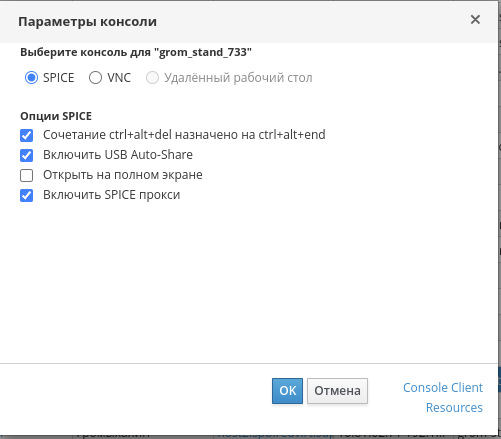
Для подключения к консоли виртуальной машины в веб-интерфейсе выберите нужную виртуальную машину. Перейдите в настройки Параметров консоли (Консоль→Параметры консоли). Включите опцию «Включить SPICE прокси». После чего подключение будет произведено через прокси сервер.
Дата последнего изменения: 10.02.2026
Если вы нашли ошибку, пожалуйста, выделите текст и нажмите Ctrl+Enter.