
2.6.3 Установка в режиме Standalone
 Скачать документ
При установке в режиме standalone расширение до кластера невозможно.
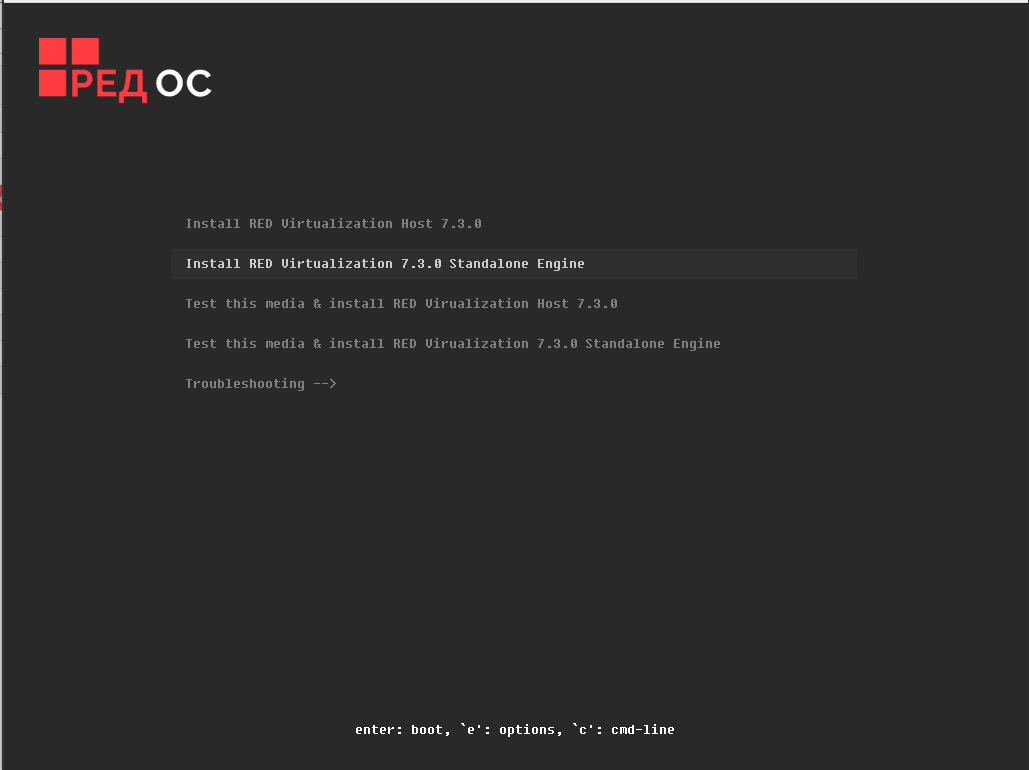
Для установки РЕД ВИРТ в режиме standalone после загрузки образа в меню установщика необходимо выбрать
пункт «Install RED Virtualization 7.3.0 Standalone Engine» (рисунок 1).
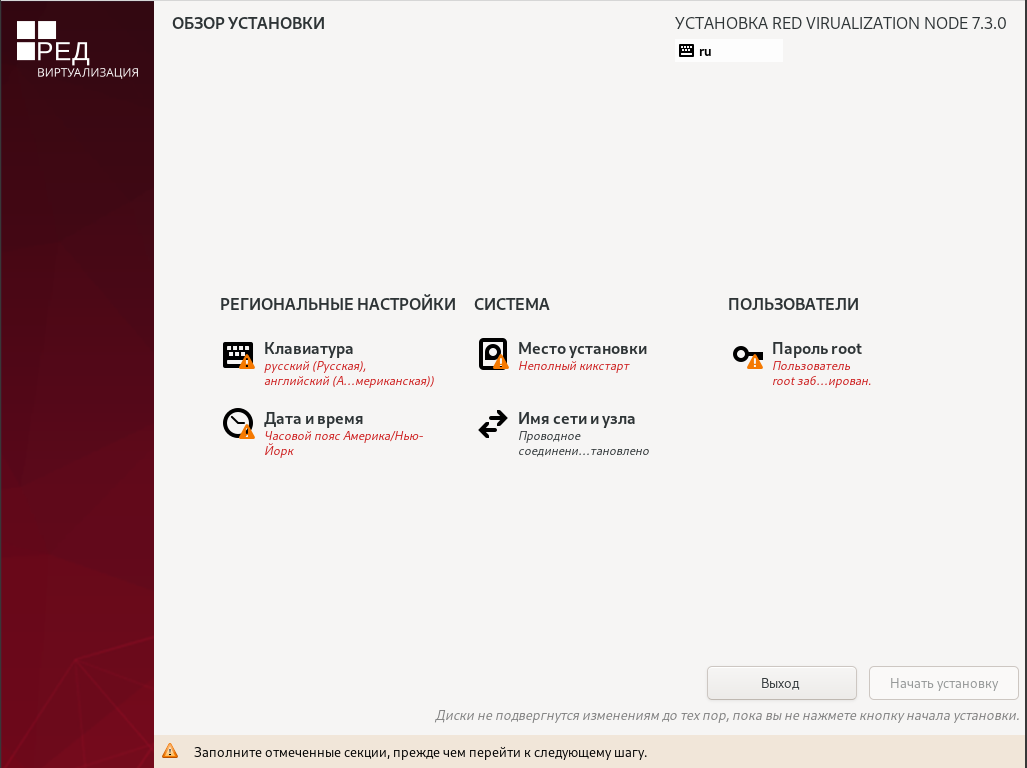
Откроется стандартное окно установки РЕД ВИРТ (рисунок 2), в котором необходимо настроить раскладку клавиатуры,
установить
дату и часовой пояс, выбрать устройства для установки системы виртуализации, активировать соединение с сетью и
задать имя узла, а также задать пароль администратора root. Подробнее о необходимых настройках см. в
статье «Установка РЕД ВИРТ».
После определения всех необходимых настроек начинается этап установки РЕД ВИРТ (рисунок 3). После данного шага
программа
установки будет работать с файлами только что установленной базовой системы.
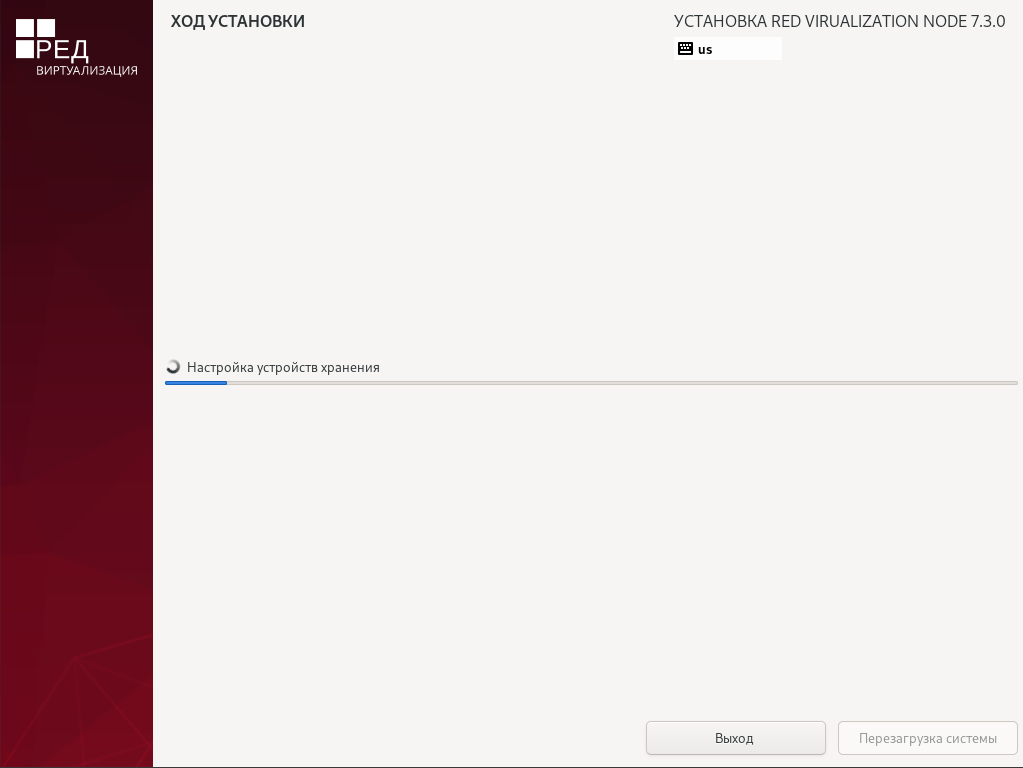
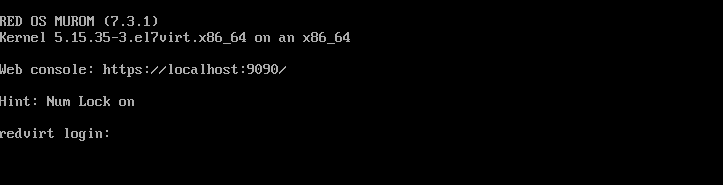
После выполнения копирования файлов и настройки компонентов, пользователю будет предложено произвести перезагрузку кнопкой Перезагрузить систему.
Затем откроется терминал установленной системы (рисунок 4).
В случае если во время установки системы вы по каким-то причинам не указали или указали неверно имя хоста, необходимо выполнить следующие действия:
- В открывшемся терминале установленной системы ввести логин (root) и пароль (созданный на этапе установки) для авторизации на сервере.
- Установить имя хоста:
hostnamectl set-hostname host1.redvirt.test
- Если DNS-сервер в сети не настроен, то в файле /etc/hosts нужно
указать ip-адрес и имя хоста:
192.168.0.43 host1.redvirt.test #Хост-гипервизор
Далее необходимо настроить среду управления виртуализацией. Для этого войдите в систему под учетной записью root. Затем создайте каталог для хранилища и назначьте необходимые разрешения:
 mkdir -p /srv/data
 chown 36:36 /srv/data
 chmod 0755 /srv/data
Далее запустите команду конфигурирования среды виртуализации:
engine-setup --accept-defaults
На запрос «Engine admin password» введите пароль администратора системы виртуализации, затем нажмите кнопку Enter и подтвердите его. Пароль должен иметь длину не менее 8 символов и содержать буквы, цифры и знаки.
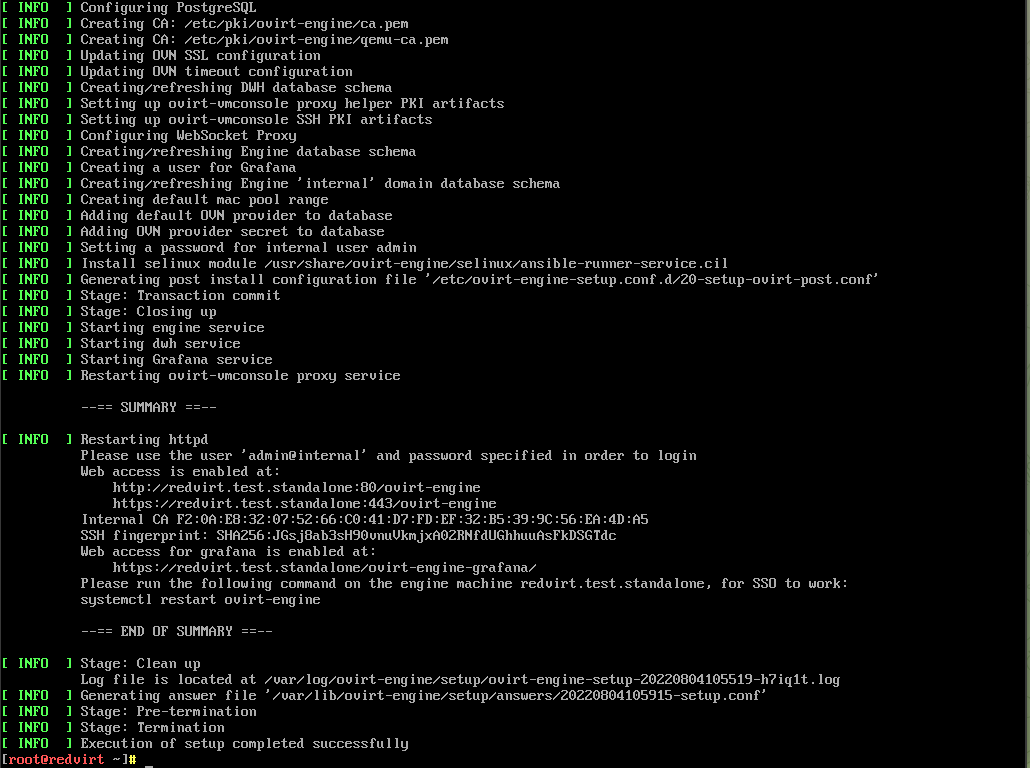
После выполнения всех вышеуказанных действий будет произведена настройка среды управления виртуализацией (рисунок 5).
Затем необходимо произвести настройку возможности загрузки виртуальных дисков и iso-образов в систему РЕД ВИРТ. Для этого выполните команды:
 engine-config -s ImageTransferProxyEnabled=false
 systemctl restart ovirt-engine
Теперь система управления средой виртуализации доступна для запуска в веб-интерфейсе.
Подробную информацию об авторизации в веб-интерфейсе см. в гл. 5 Веб-интерфейс Руководства по установке и первичной настройке «РЕД Виртуализация 7.3».
После успешной авторизации на веб-портале необходимо настроить хранилище. Перейдите в настройки дата-центра для включения возможности добавления локальных хранилищ.
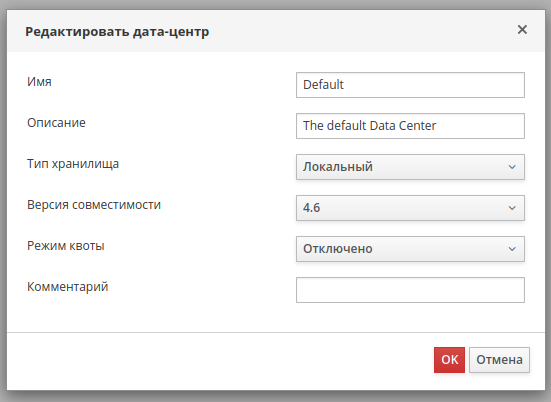
Откройте Виртуализация → Дата-центры, нажмите кнопку Изменить и в поле Тип хранилища выберите Локальный (рисунок 6). Нажмите кнопку OK.
Далее необходимо создать вычислительный хост.
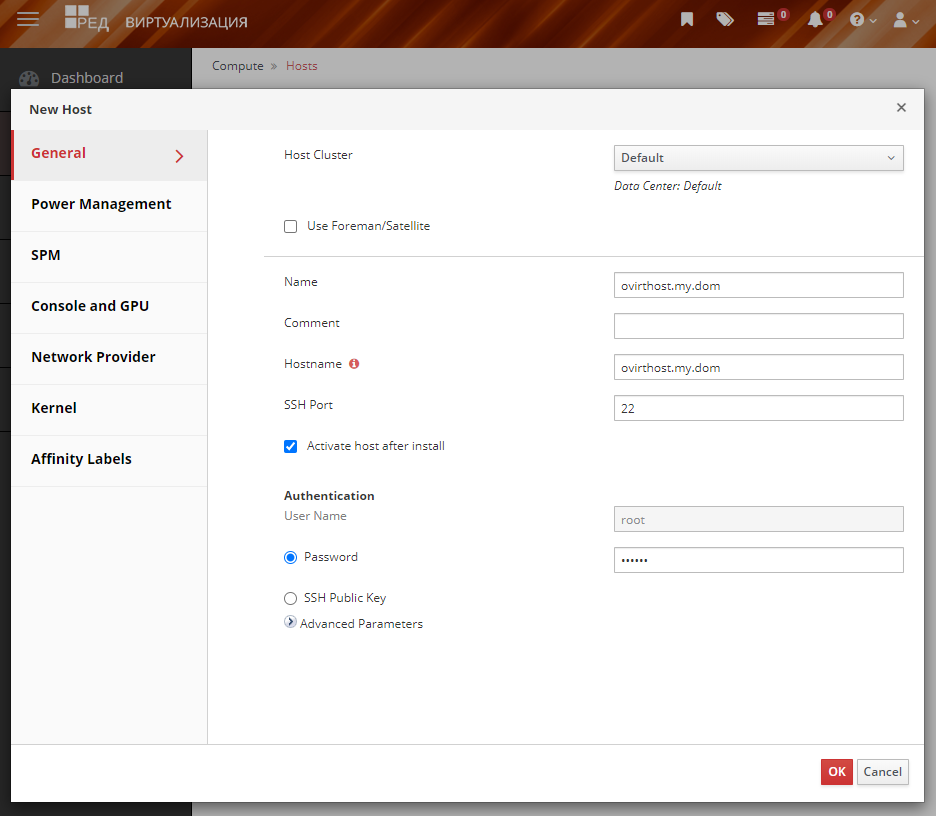
Для этого откройте Виртуализация → Хосты и нажмите кнопку Новый. В открывшемся окне в полях Имя и Имя хоста/IP впишите имя машины, на которую производится установка. В примере – host1.redvirt.test.
При добавлении узла используйте его FQDN имя, как в примере host1.redvirt.test, а не его IP-адрес. Иначе, в случае подключения узла по IP-адресу, возникают проблемы с загрузкой ISO-образов и образов дисков на внутреннее хранилище через веб-интерфейс портала управления.
В поле Пароль впишите действующий пароль root-пользователя (рисунок 7). Нажмите кнопку ОК.
На вопрос «Вы не настроили управление питанием для этого хоста. Вы уверены, что хотите продолжить?» нажмите кнопку ОК. Вы можете настроить политику питания позже.
Далее начнется настройка хоста, следить за процессом настройки можно, нажав на создаваемый хост и выбрав вкладку События.
После успешного запуска хоста создайте локальный домен хранения.
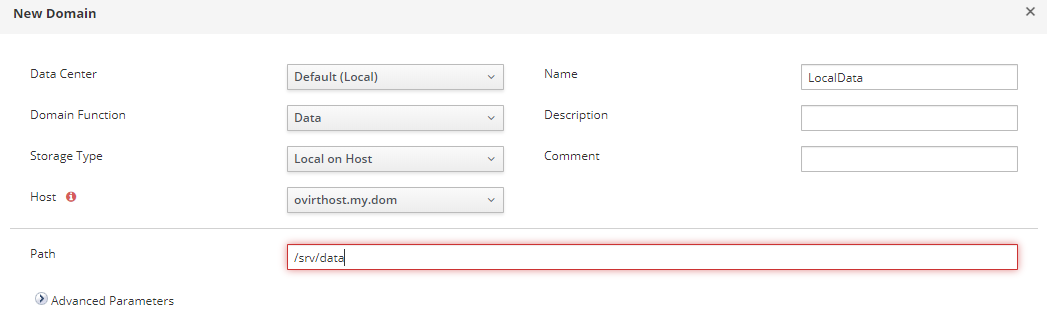
Откройте Хранилище → Домен и нажмите кнопку Новый домен. В открывшемся окне в поле Имя впишите имя создаваемого домена, например, LocalData. В поле Тип хранилища выберите Локально на хосте. В поле Путь впишите путь к каталогу, который вы указывали ранее в командах консоли (рисунок 8). Нажмите кнопку ОК.
Дата последнего изменения: 14.09.2026
Если вы нашли ошибку, пожалуйста, выделите текст и нажмите Ctrl+Enter.
