
3.26 Использование virtio-win при установке MS Windows на виртуальные машины (ВМ)
 Скачать документ
При создании диска для ВМ, по умолчанию создаётся диск с интерфейсом VirtIO-SCSI.
Тип интерфейса можно поменять как при создании диска, так и в дальнейшем, на выключенной ВМ. Для этого выполните следующие действия:
- Перейдите на страницу Виртуализация → Виртуальные машины;
- Выделите необходимую виртуальную машину и нажмите кнопку Изменить;
- В открывшемся окне Редактировать виртуальную машину на вкладке Общее в области Виртуальные диски нажмите кнопку Изменить;
- В открывшемся окне Редактировать виртуальный диск из выпадающего списка Интерфейс выберите необходимый интерфейс (VirtIO-SCSI, VirtIO, SATA).
Большинство MS Windows систем не имеет в установочном образе драйверы для VirtIO-SCSI. Для того, чтобы установщик смог определить диск и установить на него систему, необходимо выполнить одно из действий:
- Интегрировать драйвер в установочный образ MS Windows;
- Выполнить разовый запуск ВМ с установленным флагом Подключить CD с Windows Guest Tools (для того, чтобы была возможность включить эту опцию, необходимо обязательно в свойствах ВМ указать тип операционной системы Windows);
- В момент установки системы сменить CD, подключенный к ВМ. Для этого выделите ВМ, нажмите кнопку Дополнительные действия (⋮) и выберите пункт Сменить CD;
Если в хранилище дисков находится несколько вариантов образов virtio-win, то система автоматически выберет образ с самой свежей версией.
Для установки MS Windows 10, 11 и MS Windows Server 2025, 2022, 2019, 2016 рекомендуется использовать образ virtio-win-0.1.266.iso.
Для установки MS Windows Server 2012R2 рекомендуется использовать образ virtio-win-0.1.189.iso.
Для установки MS Windows 7 рекомендуется использовать образ virtio-win-0.1.171.iso.
Для установки MS Windows XP и MS Windows Server 2003, 2008R2 рекомендуется использовать образ oVirt-toolsSetup-4.3-3.el7-rvedit-1.1.3.iso.
В момент выбора раздела для установки Windows выберите опцию Загрузка драйвера, далее выберите каталог amd64 - <версия windows> (для диска oVirt-toolsSetup-4.3-3.el7-rvedit-1.1.3.iso путь будет virtio - amd64 - <версия windows>).
В окне выбора появится наименование драйвера Red Hat Virtio SCSI pass-through controller. Выделите его и нажмите кнопку «Далее», система вернется в установщик Windows и будет отображать диск для установки.
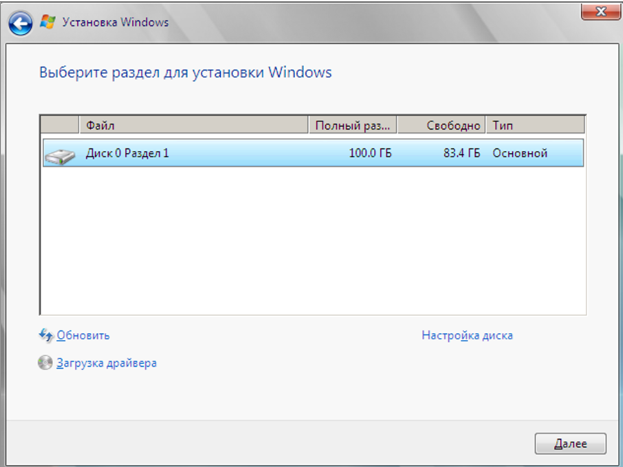
После установки драйверов необходимо вернуть установочный диск с MS Windows в ВМ и продолжить установку.
После установки системы выполните установку гостевого агента и драйверов в систему. Для этого с диска запустите файл:
virtio-win-0.1.266.iso → virtio-win-guest-tools.exe
virtio-win-0.1.189.iso → virtio-win-guest-tools.exe
virtio-win-0.1.171.iso → virtio-win-guest-tools.exe
oVirt-toolsSetup-4.3-3.el7-rvedit-1.1.3.iso → ovirt-guest-tools-setup.exe
Дата последнего изменения: 10.09.2026
Если вы нашли ошибку, пожалуйста, выделите текст и нажмите Ctrl+Enter.
