
1.6.4 Развертывание Gluster Hyperconverged
 Скачать документ
Развертывание на хосте РЕД ВИРТ
Установка и настройка томов Gluster
Предварительные требования:
- Хост РЕД ВИРТ, содержащий минимум один неразмеченный жесткий диск, на котором в процессе развёртывания будут созданы необходимые разделы Gluster.
- На хосте должно быть как минимум 2 интерфейса, чтобы можно было разделить трафик на внешний (frontend) и внутренний (backend).
- Подготовленное полное доменное имя для вашего Engine и хоста. В DNS должны быть установлены записи прямого и обратного поиска. Engine должен использовать ту же подсеть, что и сеть управления.
- Беспарольный ssh от хоста к самому себе, так как роль ansible должна удаленно
выполнять команды — обязательное условие. Для настройки выполните следующие
команды на хосте, на котором планируется проведение установки кластера:
- Сгенерируйте ключ доступа:
# ssh-keygen
- При генерации ключа не используйте парольную фразу.
Скопируйте ключ на каждый хост кластера. Также выполните копирование на
хост, на котором производится настройка беспарольного доступа:
# ssh-copy-id root@<host_address>
Наличие только одной сети приведет к тому, что мониторинг Engine, клиентский трафик, трафик ввода-вывода Gluster будут работать вместе и мешать друг другу. Чтобы разделить сеть backend, кластер Gluster формируется с использованием адресов сети backend, а хосты добавляются к Engine с использованием адресов сети frontend.
Развертывание на хосте РЕД ВИРТ
Развертывание на хосте РЕД ВИРТ Хост РЕД ВИРТ содержит все необходимые пакеты для настройки гиперконвергентной среды. Вы можете начать настройку гиперконвергентной среды, если у вас есть хост на базе хоста РЕД ВИРТ.
Установка и настройка томов Gluster
Тома Gluster должны быть созданы перед установкой HostedEngine. Один из созданных томов используется для размещения виртуальной машины HostedEngine. Используйте пользовательский интерфейс Cockpit для настройки развертывания с одним хостом.
- Войдите в веб-консоль. Перейдите к интерфейсу управления веб-консоли первого гиперконвергентного хоста, например, https://<имя_хоста>:9090/ или https://<IPадрес_хоста>:9090/, и войдите в систему, используя учетные данные суперпользователя root.
- Перейдите во вкладку Virtualization → Hosted Engine (рисунок 1).
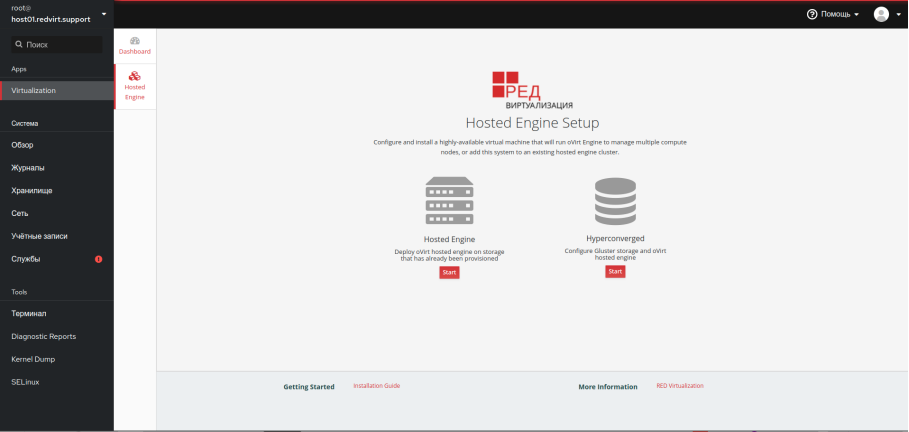
Рисунок 1 – Страница Hosted Engine - Запустите мастер развертывания.
После запуска мастер развертывания предложит выбрать одно из дальнейших действий:
- Запустить мастер развертывания Gluster;
- Запустить мастер развертывания Gluster для одного хоста.
Выберите второй вариант (рисунок 2).
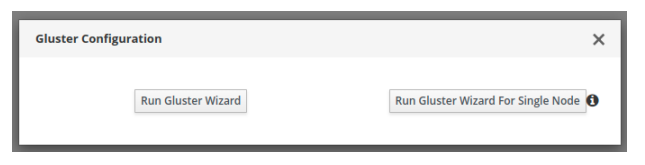
Рисунок 2 – Выбор мастера установки - Укажите имя хоста (рисунок 3).
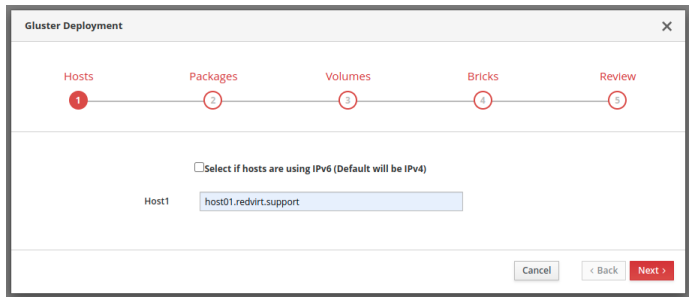
Рисунок 3 – Вкладка Hosts - При необходимости загрузите репозитории и дополнительные пакеты (рисунок 4).
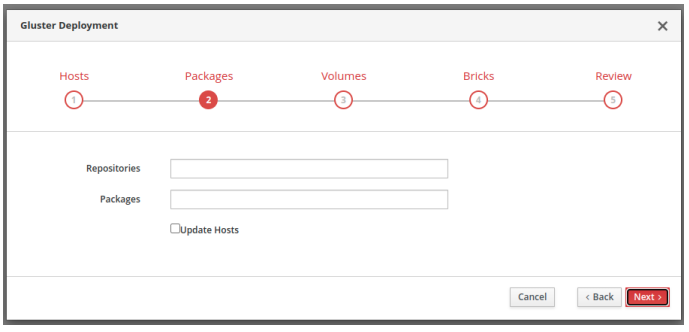
Рисунок 4 – Вкладка Packages - Определите необходимые тома (рисунок 2).
Обратите внимание, что первый указанный том будет использоваться для развертывания HostedEngine.
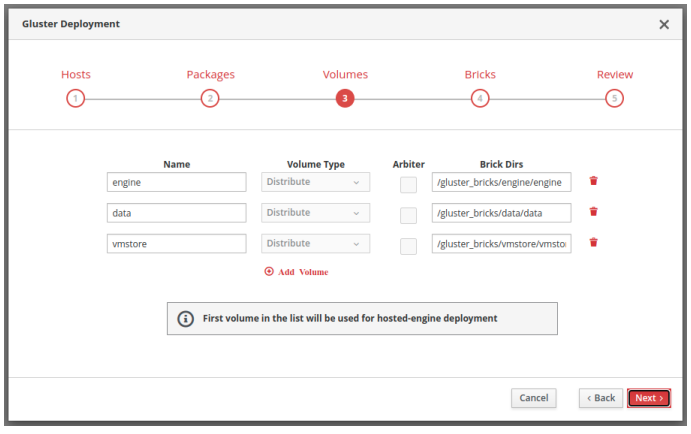
Рисунок 5 – Вкладка Volumes - Настройте жесткие диски — тип, наименование устройств и их размер (рисунок 6).
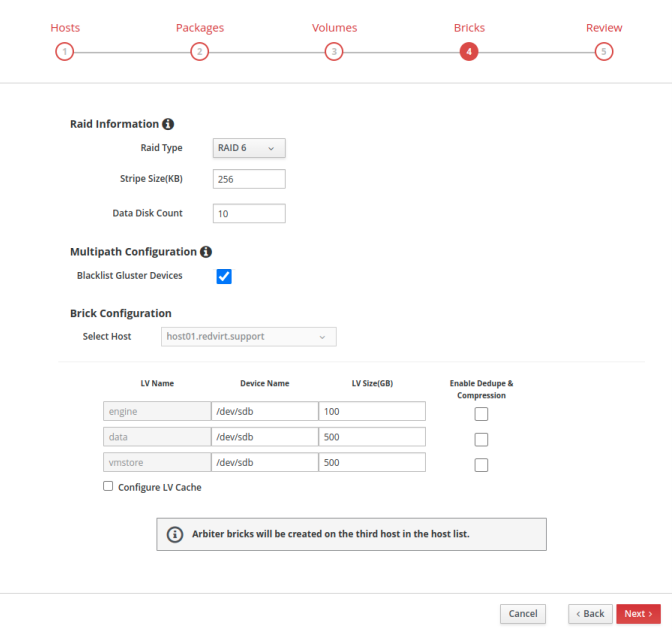
Рисунок 6 – Вкладка Bricks - Проверьте установленные значения и характеристики, если все настроено верно,
нажмите Deploy (рисунок 7).
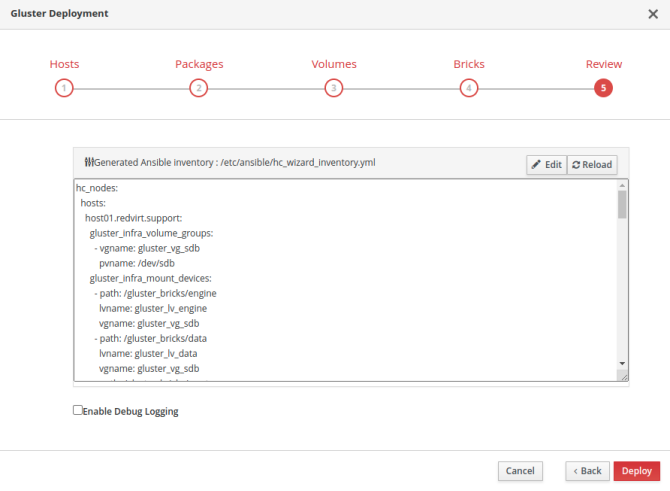
Рисунок 7 – Вкладка Review
Затем начнется процедура развертывания единого хоста Gluster.
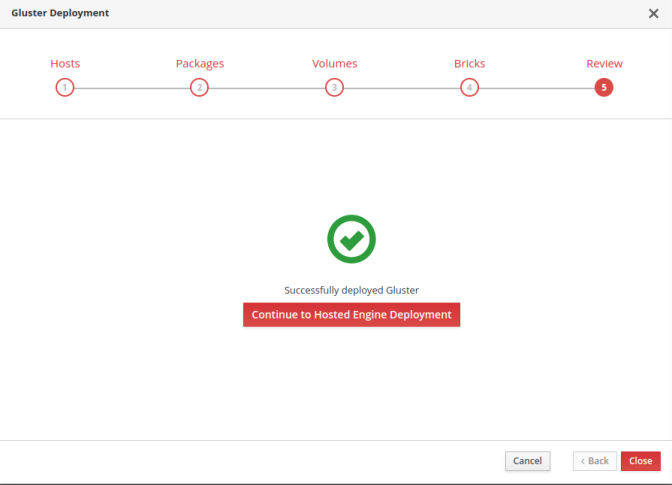
После успешной установки будет выведено соответствующее сообщение и предложено перейти к развёртыванию HostedEngine (рисунок 8).
Процедура настройки HostedEngine стандартная.
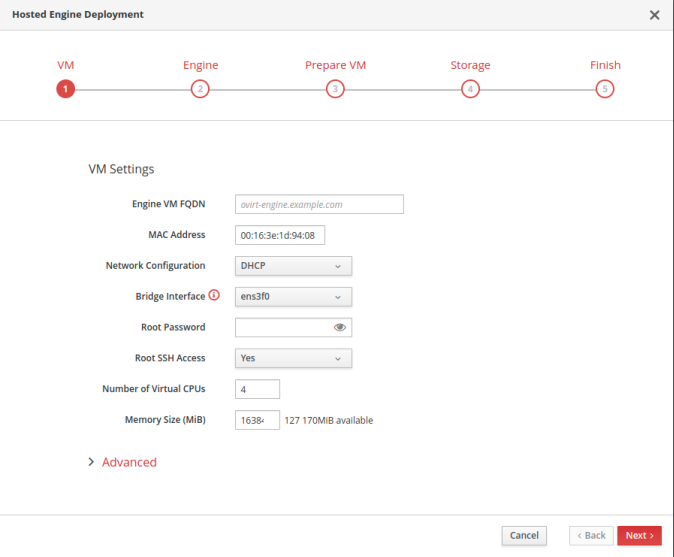
На вкладке VM заполните поля в соответствии с вашими параметрами сети. Нажмите кнопку Next (рисунок 9).
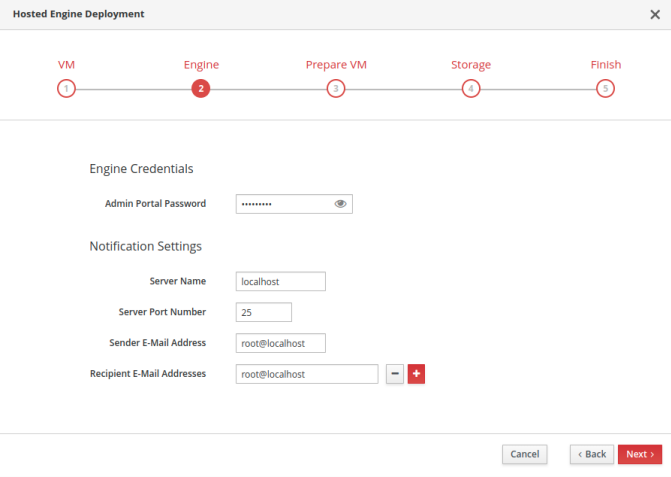
На вкладке Engine назначьте пароль администратору портала, а также настройте службу уведомлений (рисунок 10).
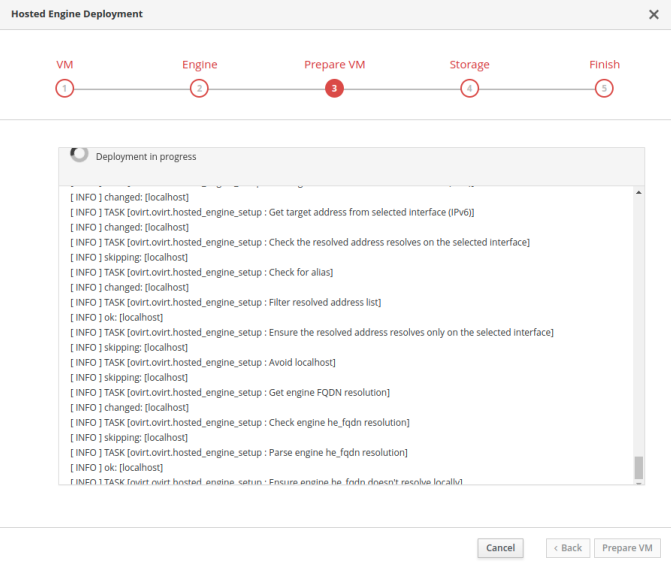
Во вкладке Prepare VM проверьте данные для ВМ и, если все настроено верно, нажмите кнопку Prepare VM (рисунок 11). Будет запущен процесс подготовки виртуальной машины и развертывание HostedEngine.
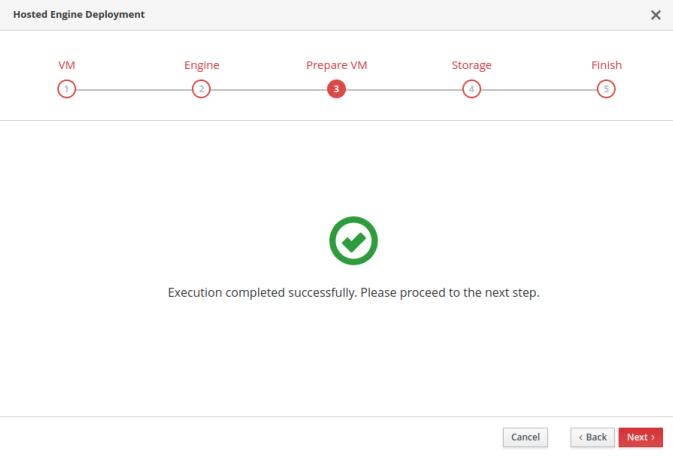
После успешного завершения процесса будет выведено соответствующее сообщение. Нажмите кнопку Next (рисунок 12).
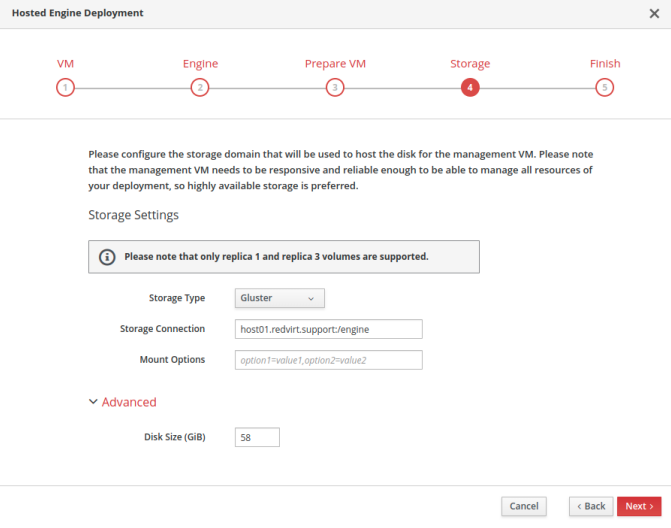
Во вкладке Storage будет автоматически определен ранее развернутый Gluster и предложение его подключить в качестве сетевого хранилища данных. Нажмите кнопку Next (рисунок 13).
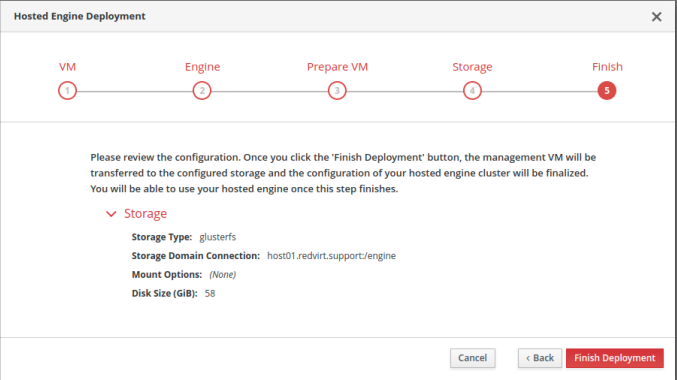
Для завершения развертывания проверьте данные хранилища, если все настроено верно, нажмите кнопку Finish Deployment (рисунок 14).
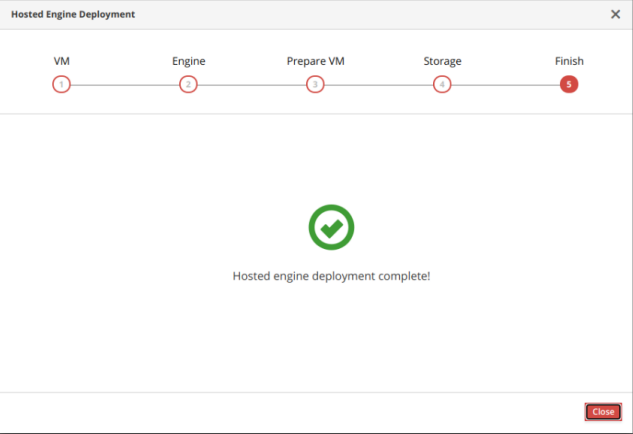
После успешной установки нажмите Close (рисунок 15).
Дата последнего изменения: 24.09.2026
Если вы нашли ошибку, пожалуйста, выделите текст и нажмите Ctrl+Enter.
