
2.6.6 Установка РЕД ВИРТ на программный RAID
 Скачать документ
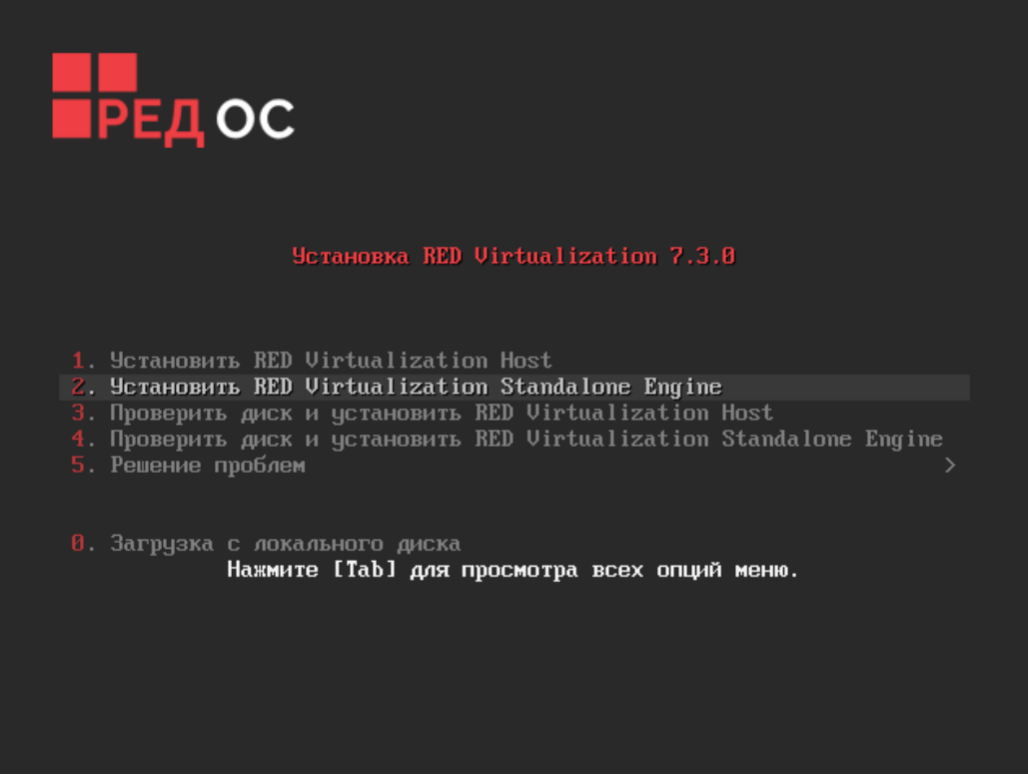
Произведите загрузку дистрибутива РЕД ВИРТ с установочного USB-накопителя. В Меню установщика выберите пункт Установить RED Virtualization Host (рисунок 1).
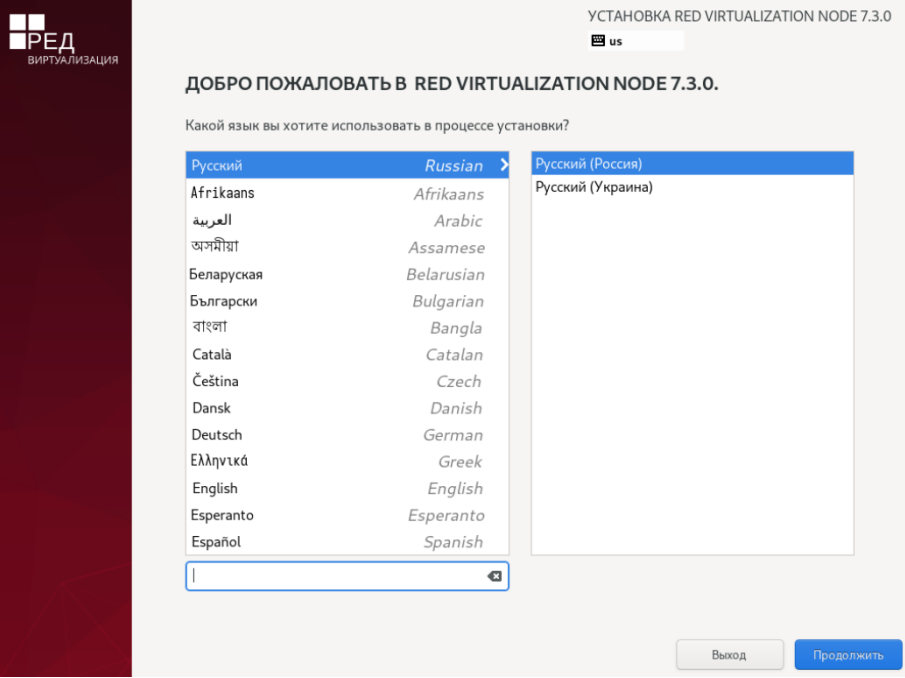
На следующем шаге выберите язык интерфейса в процессе установки и нажмите кнопку Продолжить (рисунок 2).
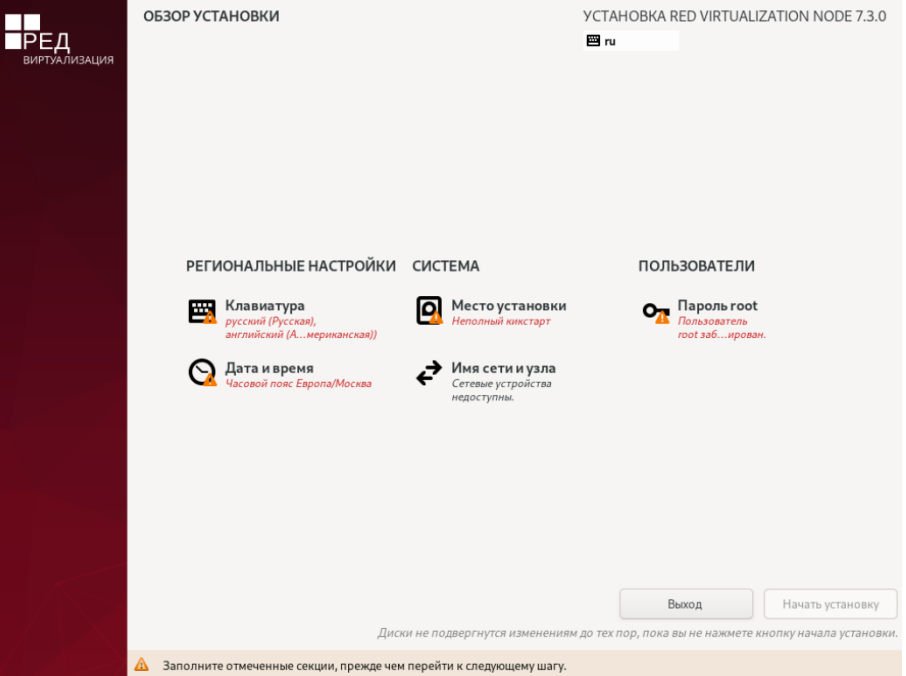
Далее откроется стандартное окно установки РЕД ВИРТ (рисунок 3), в котором необходимо настроить раскладку клавиатуры, установить дату и часовой пояс, выбрать устройства для установки системы виртуализации, активировать соединение с сетью и задать имя узла, а также задать пароль администратора root.
Для настройки жёстких дисков и установки на программный RAID перейдите в раздел Место установки.
Для проведения установки имеется два жёстких диска объёмом по 100 Гигабайт (рисунок 4).
В каждом конкретном случае марка, модель и размер дисков могут отличаться от представленного в данном руководстве примера.
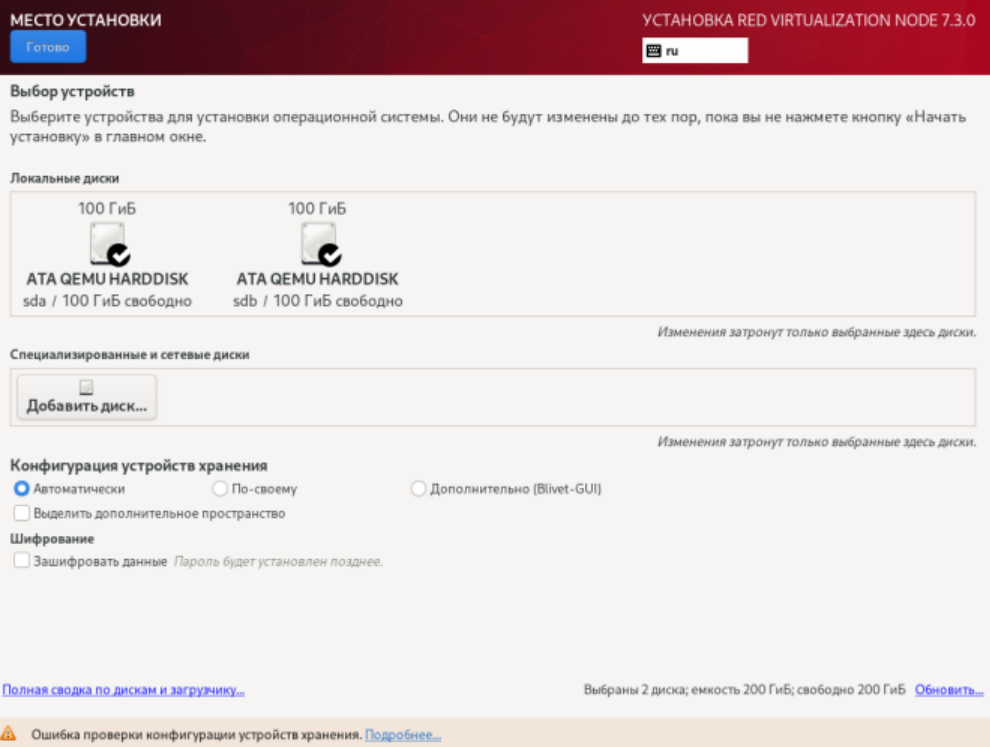
Обратите внимание, что оба диска отмечены символом «галочка», указывающем на то, что диск будет использоваться при разметке пространства и на него будет производиться установка.
В разделе Конфигурация устройств хранения выберите По-своему. После, нажмите кнопку Готово в верхнем левом углу экрана.
В открывшемся окне Разметка вручную (рисунок 5) нажмите кнопку Создать их автоматически.
Остальные поля не изменять!
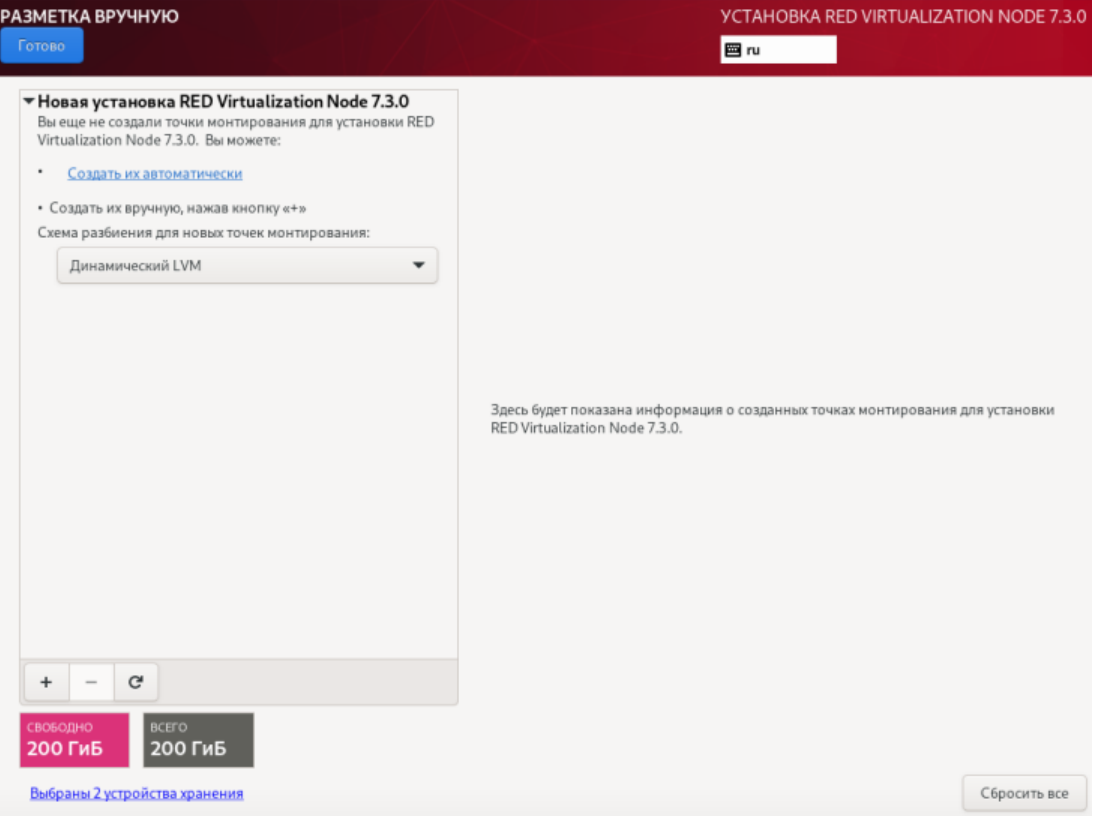
Вид окна после автоматического создания разделов представлен на рисунке 6.
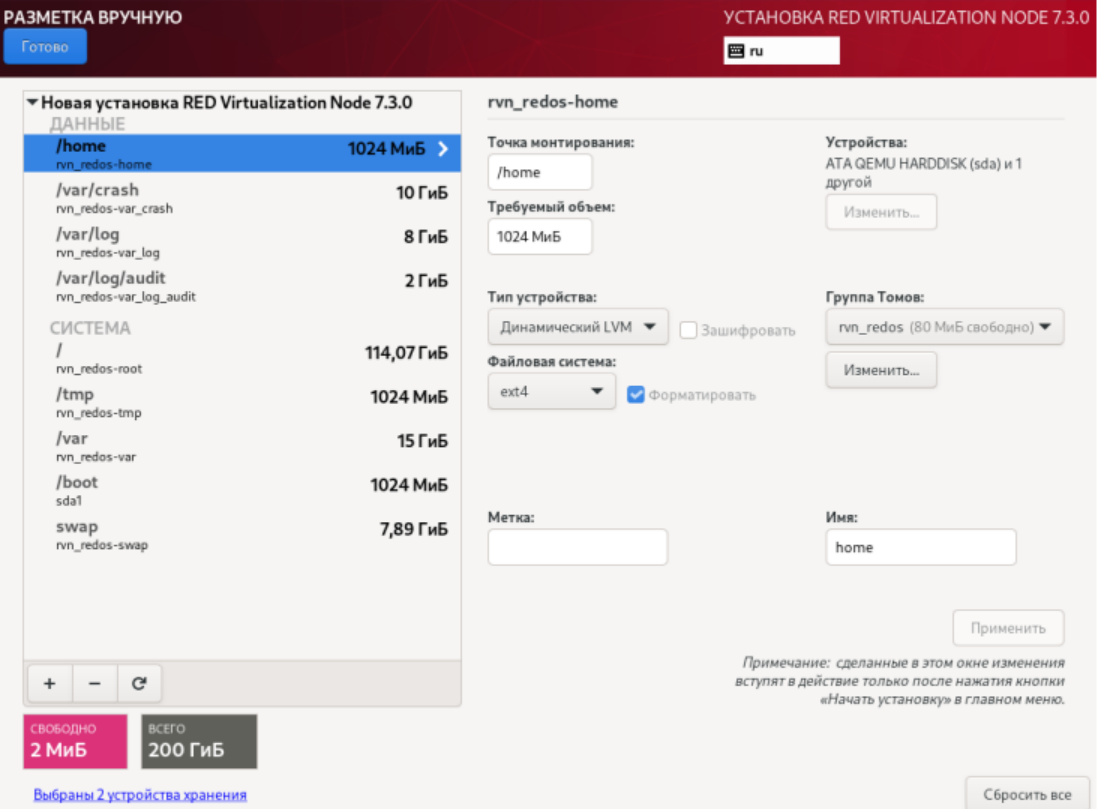
Далее, в группе СИСТЕМА выделите строку «/» и нажмите кнопку Изменить... в разделе Группа Томов:.
В открывшемся окне Настройка группа томов (рисунок 7) выделите все дисковые устройства и в выпадающем списке RAID выберите RAID1.
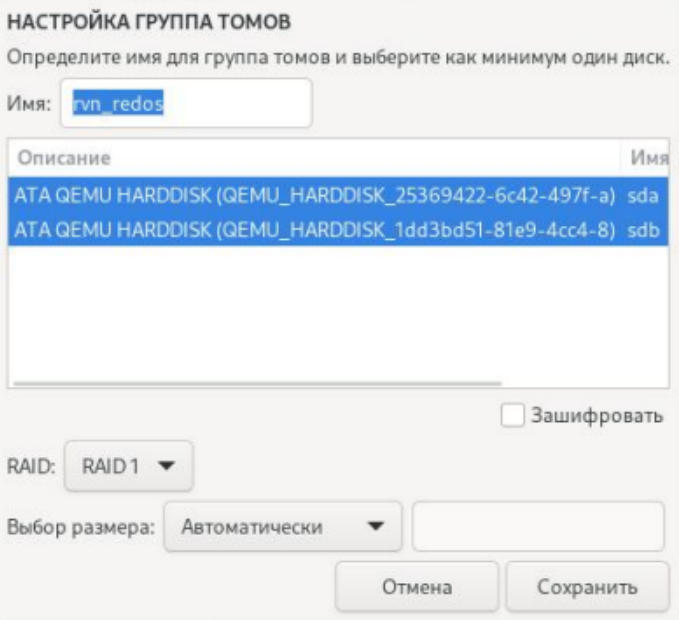
Нажмите кнопку Сохранить.
Разметка будет изменена и пересчитана с учётом внесённых изменений (рисунок 8).
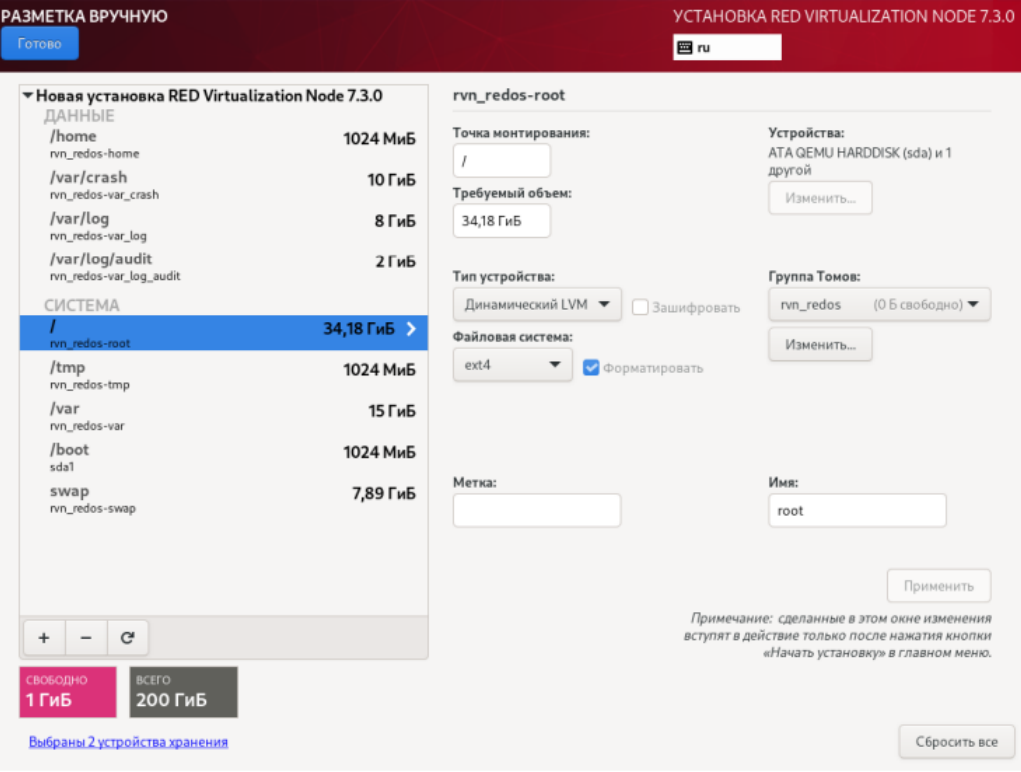
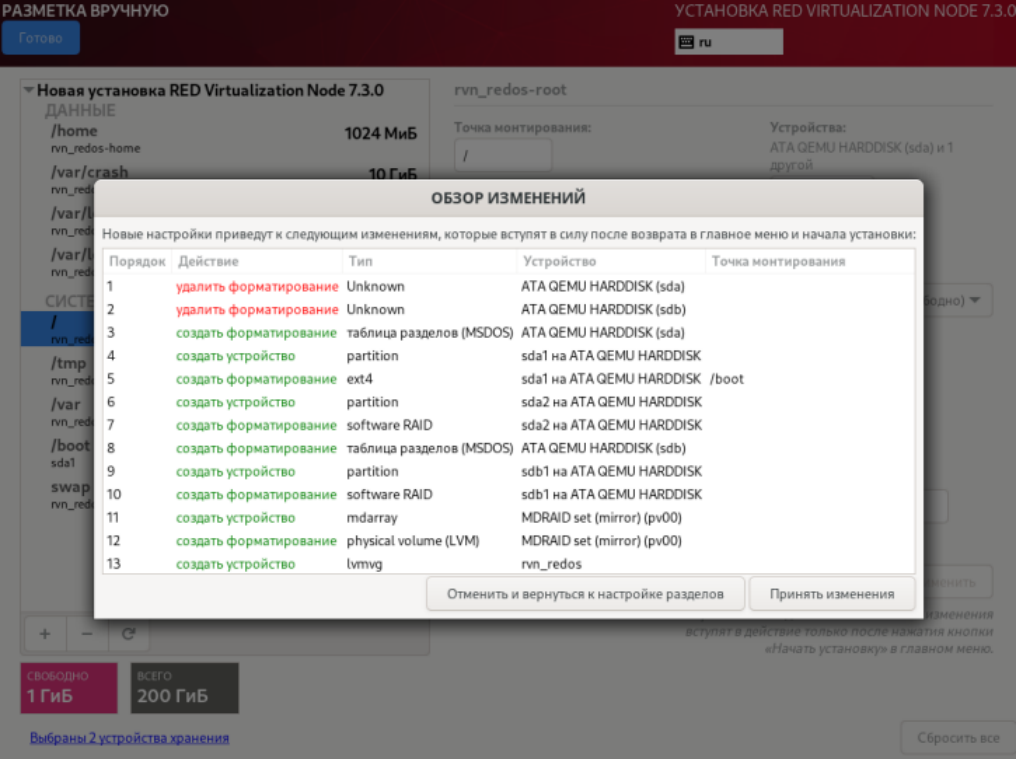
Для внесения необратимых последствий будет предложено проверить разбиение дисков на разделы (рисунок 9). Подтвердите это действие, нажав кнопку Принять изменения.
После этого будет произведён возврат на экран обзора установки, где необходимо нажать кнопку Начать установку.
Далее будет произведена установка системы.
После выполнения копирования файлов и настройки компонентов, пользователю будет предложено произвести перезагрузку кнопкой Перезагрузить систему.
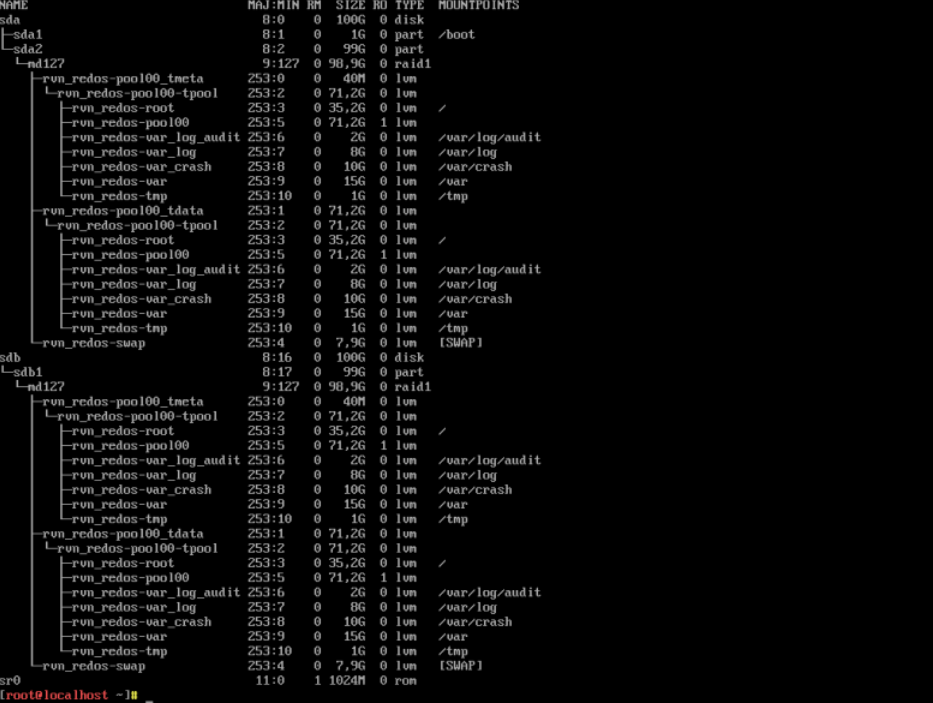
После установки результат вывода команды lsblk в терминале показывает, что система установлена на RAID массив уровня 1 (рисунок 10).
Дата последнего изменения: 11.09.2026
Если вы нашли ошибку, пожалуйста, выделите текст и нажмите Ctrl+Enter.
