
1.7.2 Панель индикаторов
 Скачать документ
Панель индикаторов
Общие сведения
Общая загрузка
Загрузка кластера
Загрузка хранилища
Панель индикаторов
На панели индикаторов представлен обзор состояния РЕД ВИРТ путем отображения сводки ресурсов и использования РЕД ВИРТ. Эта сводка может предупредить вас о проблеме и позволит проанализировать проблемную область.
Информация на панели индикаторов по умолчанию обновляется каждые 15 минут из хранилища данных и каждые 15 секунд по умолчанию с помощью Engine API или при каждом обновлении панели индикаторов. Панель инструментов обновляется, когда пользователь возвращается с другой страницы или обновляется вручную. Панель инструментов не обновляется автоматически.
Информация о карточке инвентаризации предоставляется Engine API, а информация об использовании предоставляется хранилищем данных. Панель инструментов реализована как компонент плагина пользовательского интерфейса, который автоматически устанавливается и обновляется вместе с Engine.
Общие сведения
В верхней части панели индикаторов представлен общий перечень ресурсов РЕД ВИРТ, включая элементы для дата-центров, кластеров, хостов, доменов хранения, виртуальных машин и событий (рисунок 1). Значки показывают статус ресурса, а числа показывают количество каждого ресурса с этим статусом.

В заголовке отображается количество ресурсов данного типа, а их статус отображается под заголовком. Нажав на заголовок ресурса, вы перейдете на соответствующую страницу менеджера РЕД ВИРТ. Описание статусов ресурсов указано в таблице 1.
Таблица 1 — Описание статусов ресурсов
|
Иконка |
Статус |
|---|---|
|
|
Ни один из этих ресурсов не добавлен в РЕД ВИРТ. |
|
|
Показывает количество ресурсов со статусом предупреждения. При нажатии на значок осуществляется переход на соответствующую страницу с поиском, ограниченным выбранным ресурсом со статусом предупреждения. Поиск ограничен по-разному для каждого ресурса:
|
|
|
Показывает количество ресурса в рабочем состоянии. Щелкнув по значку, вы перейдете на соответствующую страницу с поиском, ограниченным доступными ресурсами. |
|
|
Показывает количество ресурса со статусом выключен. При нажатии на значок осуществляется переход на соответствующую страницу с поиском, ограниченным ресурсами со статусом «не работает». Поиск ограничен по-разному для каждого ресурса:
|
|
|
Показывает количество событий со статусом оповещения. Щелкнув по значку, вы перейдете к событиям, где поиск будет ограничен событиями с серьезностью предупреждения. |
|
|
Показывает количество событий со статусом ошибки. Щелкнув по значку, вы перейдете к событиям, где поиск будет ограничен событиями с серьезностью ошибки. |


Общая загрузка
Раздел Общая загрузка (рисунок 2) показывает использование системы ЦП, памяти и хранилища.
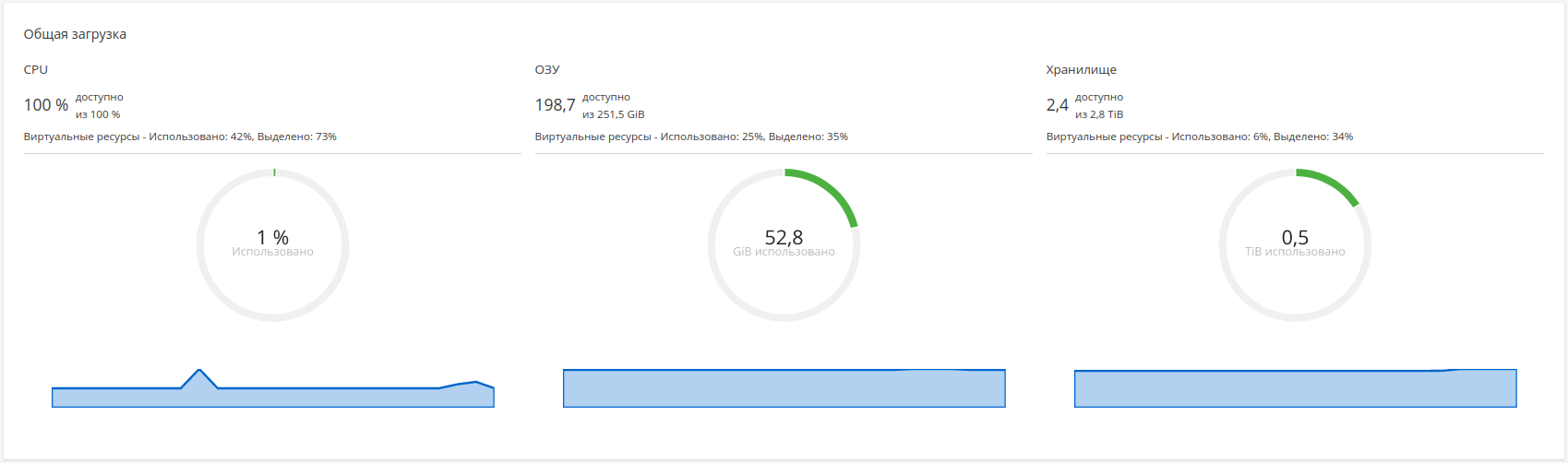
В верхней части показан процент доступного ЦП, памяти или хранилища, а также коэффициент избыточной нагрузки. Например, коэффициент избыточной нагрузки для ЦП рассчитывается путем деления количества виртуальных ядер на количество физических ядер, доступных для работающих виртуальных машин, на основе последних данных в хранилище данных.
Кольцевая диаграмма отображает использование в процентах для ЦП, памяти или хранилища и показывает среднее использование для всех хостов на основе среднего использования за последние 5 минут. При наведении курсора на раздел диаграммы отобразится значение выбранного раздела.
Линейный график внизу отображает тенденцию за последние 24 часа. Каждая точка данных показывает среднее использование за определенный час. При наведении указателя мыши на точку на графике отображается время и процент использования для графика ЦП, а также объем использования для графиков памяти и хранилища.
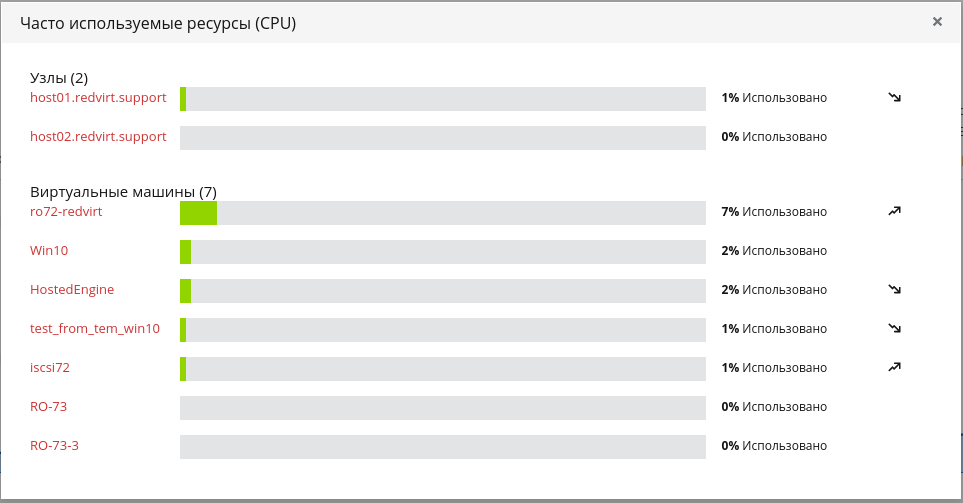
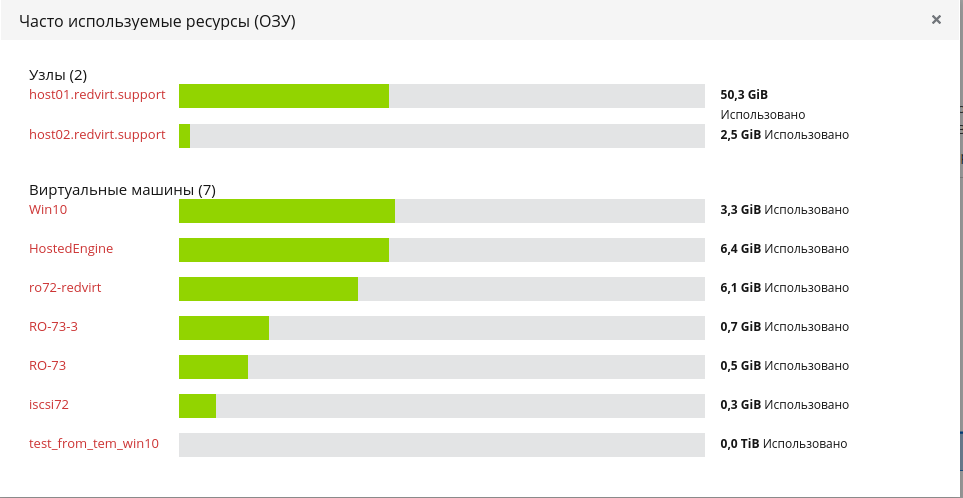
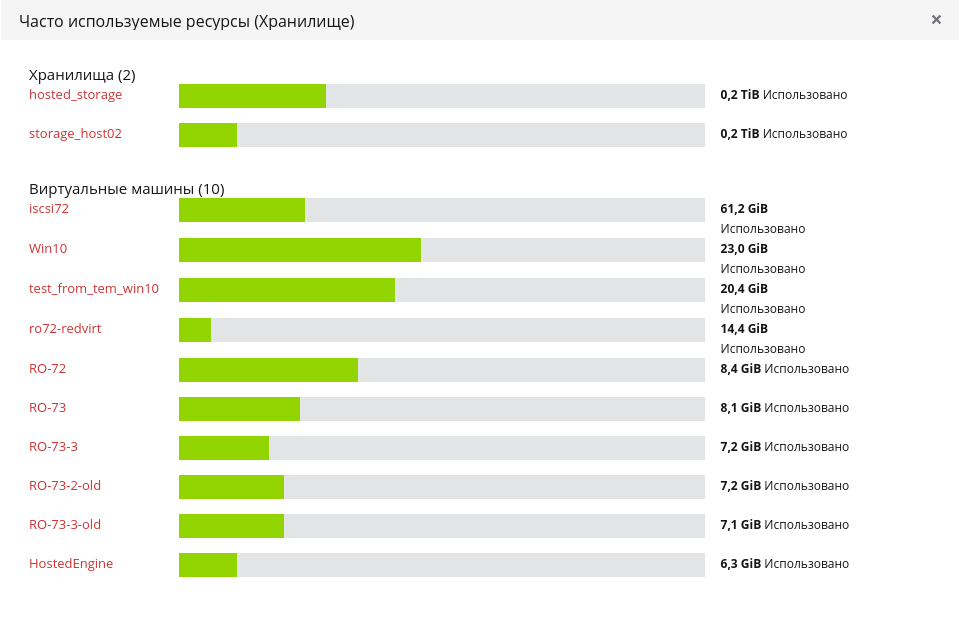
Если щелкнуть на кольцевую диаграмму в разделе общей загрузки на информационной панели, отобразится список наиболее часто используемых ресурсов ЦП (рисунок 3), памяти (рисунок 4) или хранилища (рисунок 5).
Для ЦП и памяти всплывающее окно показывает список из десяти хостов и виртуальных машин с наибольшим использованием. Для хранилища всплывающее окно показывает список десяти наиболее часто используемых доменов хранения и виртуальных машин.
Стрелка справа от полосы использования показывает тенденцию использования этого ресурса за последнюю минуту.
Загрузка кластера
В разделе Загрузка кластера показано использование кластером ЦП и памяти на тепловой карте (рисунок 6).
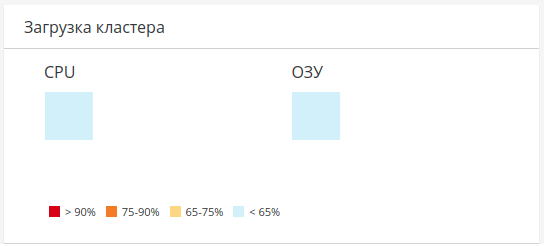
CPU
Тепловая карта загрузки ЦП для конкретного кластера показывает среднюю загрузку ЦП за последние 24 часа.
При наведении курсора на тепловую карту отображается имя кластера. Щелчок по тепловой карте позволяет перейти к вычислительным хостам и отобразить результаты поиска по определенному кластеру, отсортированному по загрузке процессора.
Формула, используемая для расчета использования ЦП кластером, представляет собой среднее использование ЦП хоста в кластере. Вычисление производится путем использования средней загрузки ЦП каждого хоста за последние 24 часа, чтобы найти общее среднее использование ЦП кластером.
ОЗУ
Тепловая карта использования памяти для определенного кластера, показывающая среднее использование памяти за последние 24 часа.
При наведении курсора на тепловую карту отображается имя кластера. Щелчок по тепловой карте позволяет перейти к вычислительным хостам и отобразить результаты поиска по определенному кластеру, отсортированному по использованию памяти.
Формула, используемая для расчета использования памяти кластером, представляет собой общее использование памяти в кластере в ГБ. Вычисление производится путем использования среднего использования памяти хоста для каждого хоста за последние 24 часа, чтобы найти общее среднее использование памяти кластером.
Загрузка хранилища
В разделе Загрузка хранилища показано использование хранилища на тепловой карте (рисунок 7).
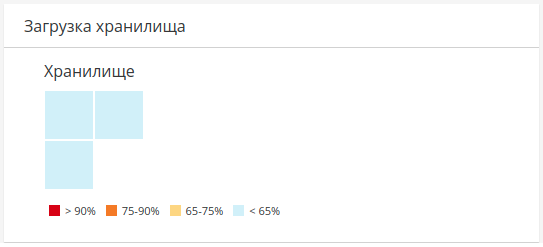
Тепловая карта показывает среднее использование хранилища за последние 24 часа. Формула, используемая для расчета использования хранилища кластером, представляет собой общее использование хранилища в кластере. Вычисление производится путем использования среднего использования хранилища для каждого хоста за последние 24 часа, чтобы найти общее среднее использование хранилища кластером.
При наведении курсора на тепловую карту отображается имя домена хранилища. Щелчок по тепловой карте приводит к переходу к доменам хранения, отсортированным по степени использования.
Дата последнего изменения: 24.09.2026
Если вы нашли ошибку, пожалуйста, выделите текст и нажмите Ctrl+Enter.
