
1.10 Глобальные настройки
 Скачать документ
Политика планирования
Типы экземпляров
Пулы MAC-адресов
Окно настройки, доступ к которому можно получить, нажав Администрирование → Настройка, позволяет настроить ряд глобальных параметров для РЕД ВИРТ, таких как:
- роли;
- системные разрешения;
- политики планирования;
- типы экземпляров;
- пулы MAC-адресов.
Данное окно позволяет настроить способ взаимодействия пользователей с ресурсами в РЕД ВИРТ, а также окно предоставляет настройку параметров, применимых к нескольким кластерам.
Далее будут описаны основные параметры и процедуры настройки политик планирования, типов экземпляров и пулов MAC-адресов.
Процедуры создания новых пользователей и назначения им определенных ролей и разрешений описаны в главе 7 Управление пользователями.
Политика планирования
Политика планирования — это набор правил, определяющих логику распределения виртуальных машин между хостами в кластере. Политики планирования определяют эту логику с помощью комбинации фильтров, оценок и политики балансировки нагрузки. Модули фильтра применяют жесткие принудительные меры и отфильтровывают хосты, которые не соответствуют условиям, указанным этим фильтром. Модули оценки используются для управления относительным приоритетом факторов, учитываемых при определении хостов в кластере, на которых может работать виртуальная машина.
РЕД ВИРТ предоставляет пять политик планирования по умолчанию:
- None;
- Evenly_Distributed;
- VM_Evenly_Distributed;
- Power_Saving;
- Cluster_Maintenance.
Вы также можете создавать новые политики планирования, обеспечивающие более точный контроль над распределением виртуальных машин. Независимо от политики планирования, виртуальная машина не запускается на хосте с перегруженным процессором. По умолчанию, ЦП хоста считается перегруженным, если он имеет нагрузку более 80% в течение 5 минут, но эти значения можно изменить с помощью политик планирования.
Политика планирования None отключает балансировку нагрузки или распределение мощности между хостами для уже запущенных виртуальных машин. Это режим «по умолчанию». Когда виртуальная машина запускается, нагрузка на память и CPU распределяется равномерно между всеми хостами в кластере. Дополнительные виртуальные машины, подключенные к хосту, не запустятся, если этот хост достиг определенного значения CpuOverCommitDurationMinutes, HighUtilization или MaxFreeMemoryForOverUtilized.
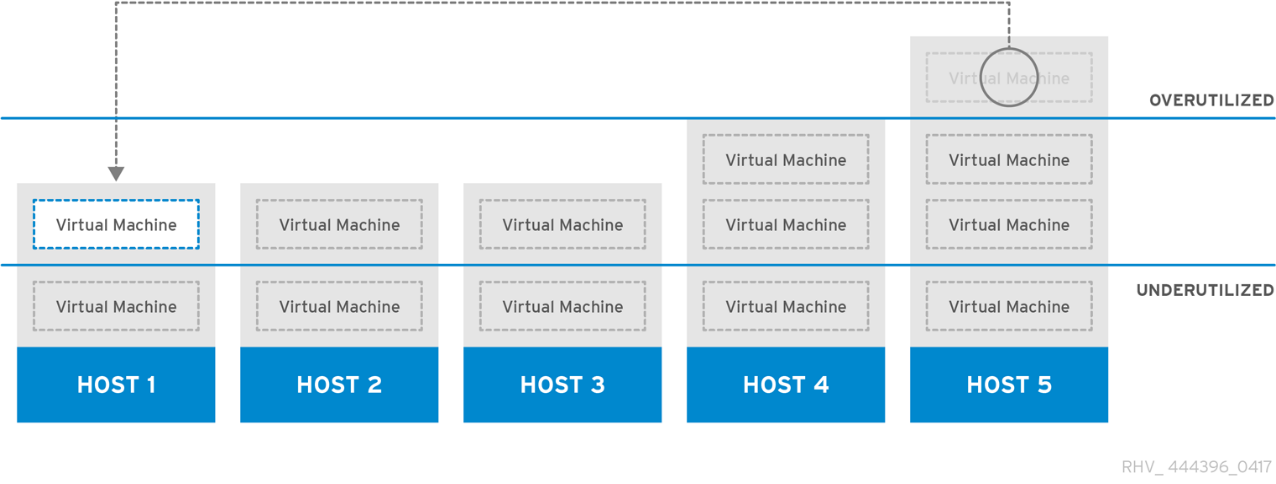
Политика планирования Evenly_Distributed равномерно распределяет нагрузку на память и CPU между всеми хостами в кластере. Дополнительные виртуальные машины, подключенные к хосту, не запустятся, если этот хост достиг определенного значения CpuOverCommitDurationMinutes, HighUtilization или MaxFreeMemoryFor OverUtilized (рисунок 1).
Политика планирования VM_Evenly_Distributed равномерно распределяет виртуальные машины между хостами на основе количества виртуальных машин. Кластер считается несбалансированным, если на каком-либо хосте запущено больше виртуальных машин, чем HighVmCount, и есть хотя бы один хост с числом виртуальных машин, выходящим за пределы MigrationThreshold.
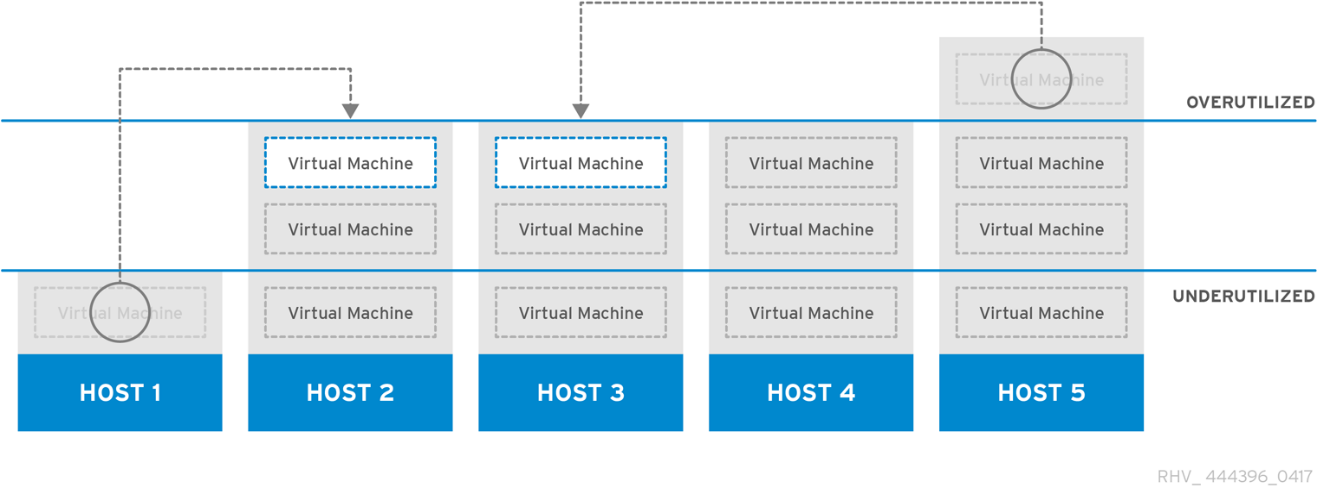
Политика планирования Power_Saving распределяет нагрузку на память и CPU по подмножеству доступных хостов, чтобы снизить энергопотребление на недостаточно загруженных хостах. Хосты с загрузкой ЦП ниже минимального значения использования в течение времени, превышающего определенный интервал, перенесут все виртуальные машины на другие хосты, чтобы их можно было отключить. Дополнительные виртуальные машины, подключенные к хосту, не запустятся, если этот хост достиг максимального заданного значения загрузки (рисунок 2).
Политика планирования Cluster_Maintenance ограничивает активность в кластере во время задач обслуживания. Нельзя запускать новые виртуальные машины, кроме высокодоступных виртуальных машин. Если произойдет сбой хоста, виртуальные машины высокой доступности будут перезапущены должным образом, и любая виртуальная машина сможет мигрировать.
Свойства политик планирования
В зависимости от выбранной политики планирования будут отображены некоторые ее свойства с установленными значениями по умолчанию. При необходимости параметры по умолчанию можно отредактировать:
- HighVmCount – задает минимальное количество виртуальных машин, которое должно быть запущено на хосте, чтобы включить балансировку нагрузки. Значение по умолчанию равно 10 запущенным виртуальным машинам на одном хосте. Балансировка нагрузки включена только в том случае, если в кластере есть хотя бы один хост, на котором запущено не менее <HighVmCount> виртуальных машин.
- MigrationThreshold – определяет порог перед миграцией виртуальных машин с хоста. Это максимальная разница в количестве виртуальных машин между самым высокоиспользуемым хостом и наименее используемым хостом. Кластер сбалансирован, когда на каждом хосте кластера количество виртуальных машин находится в пределах порога миграции. Значение по умолчанию равно 5.
- SpmVmGrace – определяет количество зарезервированных на хостах SPM слотов для виртуальных машин. Хост SPM будет иметь нагрузку меньше, чем другие хосты, поэтому переменная SpmVmGrace определяет, на сколько меньше виртуальных машин может запускать хост SPM по сравнению с другими хостами. Значение по умолчанию — 5.
- CpuOverCommitDurationMinutes – задает время (в минутах), в течение которого хост может выполнять загрузку ЦП за пределами установленных значений использования, прежде чем политика планирования начнет действовать. Заданный временной интервал защищает от временных скачков загрузки ЦП, активирующих политики планирования и провоцирующих ненужную миграцию виртуальных машин. Не более двух символов. Значение по умолчанию — 2.
- HighUtilization – выражается в процентах. Если хост работает с использованием ЦП на уровне или превышающим значение высокой загрузки в течение определённого интервала времени, Engine переносит виртуальные машины на другие хосты в кластере до тех пор, пока загрузка ЦП хоста не станет ниже максимального порога обслуживания. Значение по умолчанию — 80.
- LowUtilization – выражается в процентах. Если хост работает с использованием ЦП ниже минимального значения загрузки в течение определенного интервала времени, Engine переносит виртуальные машины на другие хосты в кластере. Engine выключит исходный хост-компьютер и снова перезапустит его, когда потребуется балансировка нагрузки или в кластере будет недостаточно свободных хостов. Значение по умолчанию — 20 .
- ScaleDown – снижает влияние функции резервирования HA путем деления оценки хоста на указанную величину. Это необязательное свойство, которое можно добавить в любую политику, в том числе и в политику none.
- HostsInReserve – указывает количество хостов, которые должны продолжать работать, даже если на них нет запущенных виртуальных машин. Это необязательное свойство, которое может быть добавлено к политике power_saving.
- EnableAutomaticHostPowerManagement – включает автоматическое управление питанием для всех хостов в кластере. которое может быть добавлено к политике power_saving. Значение по умолчанию - true.
- MaxFreeMemoryForOverUtilized – определяет минимальный объем свободной памяти, который должен иметь хост, в МБ. Если хост имеет меньше свободной памяти, чем указанная величина, Engine считает, что хост перегружен. Например, если установить для этого свойства значение 1000, хост, имеющий менее 1 ГБ свободной памяти, будет считаться перегруженным. Дополнительные сведения о том, как это свойство взаимодействует с политиками power_saving и evenly_distributed, см. в пункте 8.1.2 «Свойства MaxFreeMemory ForOverUtilized и MinFreeMemoryForUnderUtilized». Вы можете добавить это свойство в политики power_saving и evenly_ distributed. Даже если данное свойство присутствует в списке свойств политики vm_evenly_distributed, оно не применяется к данной политике.
- MinFreeMemoryForUnderUtilized – указывает максимальный объем свободной памяти, который должен иметь хост, в МБ. Если хост имеет больше свободной памяти, чем указанная величина, Engine считает хост недостаточно загруженным. Например, если вы установите для этого параметра значение 10000, хост, имеющий более 10 ГБ свободной памяти, будет использоваться недостаточно. Дополнительные сведения о том, как это свойство взаимодействует с политиками power_saving и evenly_distributed, см. в пункте 8.1.2 «Свойства MaxFreeMemory ForOverUtilized и MinFreeMemoryForUnderUtilized». Вы можете добавить это свойство в политики power_saving и evenly_distributed. Даже если данное свойство присутствует в списке свойств политики vm_evenly_distributed, оно не применяется к данной политике.
- HeSparesCount – задает количество дополнительных хостов self-hosted Engine, которые должны зарезервировать достаточно свободной памяти для запуска виртуальной машины HostedEngine в случае ее миграции или отключения. Другим виртуальным машинам запрещено запускаться на хосте HostedEngine, если это не оставит достаточно свободной памяти для виртуальной машины HostedEngine. Это необязательное свойство, которое можно добавить к политикам power_saving, vm_evenly_distributed и evenly_distributed. Значение по умолчанию равно 0.
Оптимизация планировщика по степени важности/порядку:
- Оптимизация загруженности – включает значимые модули в планирование, чтобы обеспечить наилучший выбор.
- Оптимизация скорости – пропускает распределение хостов в случаях, когда имеется более 10 ожидающих запросов.
Свойства MaxFreeMemoryForOverUtilized и MinFreeMemoryForUnderUtilized
Планировщик имеет фоновый процесс, который переносит виртуальные машины в соответствии с текущей политикой планирования кластера и ее параметрами. На основе различных критериев и их приоритетов в политике планировщик постоянно классифицирует хосты как исходные или конечные, а также переносит отдельные виртуальные машины с первых на последние.
Ниже приводится описание взаимодействия политик планирования кластера evenly_distributed и power_saving со свойствами MaxFreeMemoryForOverUtilized и MinFreeMemoryForUnderUtilized. Хотя обе политики учитывают загрузку ЦП и памяти, загрузка ЦП не имеет отношения к свойствам MaxFreeMemoryForOverUtilized и MinFreeMemoryForUnderUtilized.
Если вы определяете свойства MaxFreeMemoryForOverUtilized и MinFreeMemoryForUnderUtilized как часть политики evenly_distributed:
- Хосты, у которых меньше свободной памяти, чем MaxFreeMemoryForOverUtilized, перегружены и становятся исходными хостами.
- Хосты, имеющие больше свободной памяти, чем MinFreeMemoryForUnderUtilized, используются недостаточно и становятся целевыми хостами.
- Если параметр MaxFreeMemoryForOverUtilized не определен, планировщик не выполняет миграцию виртуальных машин в зависимости от загрузки памяти. (Он продолжает миграцию виртуальных машин на основе других критериев политики, таких как загрузка ЦП.)
- Если MinFreeMemoryForUnderUtilized не определен, планировщик рассматривает все хосты, как имеющие право стать целевыми хостами.
Если вы определяете свойства MaxFreeMemoryForOverUtilized и MinFreeMemoryForUnderUtilized как часть политики power_saving:
- Хосты, у которых меньше свободной памяти, чем MaxFreeMemoryForOverUtilized, перегружены и становятся исходными хостами.
- Хосты, имеющие больше свободной памяти, чем MinFreeMemoryForUnderUtilized, используются недостаточно и становятся исходными хостами.
- Хосты, имеющие больше свободной памяти, чем MaxFreeMemoryForOverUtilized, не перегружены и становятся целевыми хостами.
- Хосты, у которых меньше свободной памяти, чем MinFreeMemoryForUnderUtilized, перегружены и становятся исходными хостами.
- Планировщик предпочитает переносить виртуальные машины на хосты, которые не используются ни чрезмерно, ни недостаточно. Если таких хостов не хватает, планировщик может перенести виртуальные машины на малоиспользуемые хосты. Если недостаточно используемые хосты для этой цели не нужны, планировщик может их отключить.
- Если MaxFreeMemoryForOverUtilized не определен, никакие хосты не перегружены. Таким образом, только наименее используемые хосты являются исходными хостами, а конечные хосты включают все хосты в кластере.
- Если параметр MinFreeMemoryForUnderUtilized не определен, только хосты с избыточной нагрузкой являются хостами-источниками, а хосты, не использующие чрезмерное количество ресурсов, — целевыми хостами.
Создание политики планирования
Вы можете создавать новые политики планирования для управления логикой распределения виртуальных машин в заданном кластере в вашей среде РЕД ВИРТ.
Для создания политики планирования выполните следующие действия:
- Нажмите Администрирование → Настройка.
- Перейдите на вкладку Политика планирования.
- Нажмите кнопку Новая.
- Введите Имя и Описание политики планирования.
- Настройте модули фильтров:
- В разделе Модули фильтров перетащите предпочтительные модули фильтра из раздела Выключенные фильтры в раздел Включённые фильтры.
- Определенные модули фильтров также могут быть установлены в качестве первых Первый, которым будет дан наивысший приоритет, или последних Последний, которым будет дан самый низкий приоритет, для базовой оптимизации. Чтобы установить приоритет, щелкните правой кнопкой мыши на любой модуль фильтра, наведите курсор на Расположение и выберите Первый или Последний.
- Настройте модули оценки:
- В разделе Вес модулей перетащите предпочтительные модули из раздела Выключенные веса в раздел Включённые веса и факторы.
- Используйте кнопки + и − слева от выбранных модулей, чтобы увеличить или уменьшить важность этих модулей.
- Настройте политику балансировки нагрузки:
- В раскрывающемся меню, в разделе Балансировщик нагрузки выберите политику балансировки нагрузки.
- В раскрывающемся меню раздела Свойства выберите свойство балансировки и используйте текстовое поле справа от этого свойства для указания значения.
- Используйте кнопки + и − для добавления или удаления дополнительных свойств.
- Нажмите кнопку OK.
Пояснение к настройкам политики планирования
В таблице 1 подробно описаны параметры, доступные в окнах Новая политика планирования и Изменить политику планирования.
Таблица 1 — Новая политика планирования и изменение настроек политики планирования
|
Имя поля |
Описание |
|---|---|
| Имя | Имя политики планирования. Это имя используется для ссылки на политику планирования в РЕД ВИРТ. |
| Описание | Описание политики планирования. Это поле рекомендуется, но не является обязательным. |
| Модули фильтров |
Набор фильтров для управления хостами, на которых может
работать виртуальная машина в кластере. Включение фильтра позволит отфильтровать хосты, которые не
соответствуют
заданным условиям, как показано ниже:
|
| Модули оценки |
Набор инструментов для управления относительным приоритетом
факторов, учитываемых при определении хостов в кластере, на
которых может работать виртуальная машина:
|
| Балансировщик нагрузки | Это выпадающее меню позволяет выбрать модуль балансировки нагрузки. Модули балансировки нагрузки определяют логику, используемую для переноса виртуальных машин с хостов с высоким уровнем использования на хосты с низким уровнем использования. |
| Свойства | Это раскрывающееся меню позволяет добавлять или удалять свойства модулей балансировки нагрузки и доступно только при выборе модуля балансировки нагрузки. По умолчанию свойства не определены, а доступные свойства относятся только к выбранному модулю балансировки нагрузки. С помощью кнопок + и − можно добавлять или удалять дополнительные свойства модуля балансировки нагрузки. |
Типы экземпляров
Типы экземпляров можно использовать для определения конфигурации оборудования виртуальной машины. Выбор типа экземпляра при создании или редактировании виртуальной машины автоматически заполнит поля конфигурации оборудования. Это позволяет пользователям создавать несколько виртуальных машин с одинаковой конфигурацией оборудования без необходимости вручную заполнять каждое поле.
Набор предопределенных типов экземпляров доступен по умолчанию, как показано в таблице 2.
Таблица 2 — Предопределенные типы экземпляров
|
Название |
Кол-во памяти |
vCPUs |
|---|---|---|
| Tiny | 512 MB | 1 |
| Small | 2 GB | 1 |
| Medium | 4 GB | 2 |
| Large | 8 GB | 2 |
| XLarge | 16 GB | 4 |
Администраторы также могут создавать, редактировать и удалять типы экземпляров на вкладке Настройка → Типы экземпляров.
Поля в окнах Новая виртуальная машина и Редактировать виртуальную машину, привязанные к типу экземпляра, будут иметь рядом с ними иконку звена цепи. Если значение одного из этих полей будет изменено, виртуальная машина будет отделена от типа экземпляра, перейдя на пользовательский, и цепочка будет выглядеть разорванной. Однако, если значение будет изменено обратно, цепочка снова соединится и тип экземпляра вернется к выбранному.
Создание типов экземпляров
Администраторы могут создавать новые типы экземпляров, которые затем могут быть выбраны пользователями при создании или редактировании виртуальных машин.
Для создания типа экземпляра выполните следующие действия:
- Нажмите Администрирование → Настройка.
- Перейдите на вкладку Типы экземпляров.
- Нажмите кнопку Новый.
- Введите Имя и Описание для типа экземпляра.
- Нажмите кнопку Показать дополнительные параметры и настройте необходимые параметры. Параметры, отображаемые в окне Новый тип экземпляра, идентичны параметрам в Новая Виртуальная Машина, только с соответствующими полями.
- Нажмите кнопку ОК.
Новый тип экземпляра появится на вкладке Типы экземпляров в окне Настройка, и его можно будет выбрать в раскрывающемся списке Типы экземпляров при создании или редактировании виртуальной машины.
Редактирование типов экземпляров
Администраторы могут редактировать существующие типы экземпляров в окне Настройка.
Для редактирования свойств типа экземпляра выполните следующие действия:
- Нажмите Администрирование → Настройка.
- Перейдите на вкладку Типы экземпляров.
- Выберите тип экземпляра для редактирования.
- Нажмите кнопку Изменить.
- При необходимости измените настройки.
- Нажмите кнопку ОК.
Конфигурация типа экземпляра будет обновлена. При создании новой виртуальной машины или при обновлении существующей виртуальной машины на основе этого типа экземпляра применится новая конфигурация.
Существующие виртуальные машины, основанные на этом типе экземпляра, будут отображать поля, отмеченные значком цепочки, которые будут обновлены. Если существующие виртуальные машины работали, когда тип экземпляра был изменен, рядом с ними появится оранжевый значок Ожидающие изменения, а поля со значком цепочки будут обновлены при следующем перезапуске.
Удаление типов экземпляров
Для удаления типа экземпляра выполните следующие действия:
- Нажмите Администрирование → Настройка.
- Перейдите на вкладку Типы экземпляров.
- Выберите тип экземпляра для удаления.
- Нажмите кнопку Удалить.
- Если какие-либо виртуальные машины основаны на типе удаляемого экземпляра, появится окно предупреждения со списком подключенных виртуальных машин. Чтобы продолжить удаление типа экземпляра, установите флажок Подтвердить операцию. В противном случае нажмите кнопку Отмена.
- Нажмите кнопку ОК .
- Тип экземпляра будет удален из списка типов экземпляров и больше не сможет использоваться при создании новой виртуальной машины. Все виртуальные машины, которые были присоединены к удаленному типу экземпляра, теперь будут присоединены к пользовательскому типу (без типа экземпляра).
Пулы MAC-адресов
Пулы MAC-адресов определяют диапазон(ы) MAC-адресов, выделенных для каждого кластера. Для каждого кластера указывается пул MAC-адресов. Используя пулы MAC-адресов, РЕД ВИРТ может автоматически генерировать и назначать MAC-адреса новым виртуальным сетевым устройствам, что помогает предотвратить дублирование MAC-адресов. Пулы MAC-адресов более эффективны с точки зрения памяти, когда все MAC-адреса, относящиеся к кластеру, находятся в диапазоне для назначенного пула MAC-адресов.
Один и тот же пул MAC-адресов может использоваться несколькими кластерами, но каждому кластеру назначен один пул MAC-адресов. Пул MAC-адресов по умолчанию создается РЕД ВИРТ и используется, если другой пул MAC-адресов не назначен.
Если более одного кластера РЕД ВИРТ совместно используют сеть, не полагайтесь исключительно на пул MAC-адресов по умолчанию, поскольку виртуальные машины каждого кластера будут пытаться использовать один и тот же диапазон MAC-адресов, что приведет к конфликтам. Чтобы избежать конфликтов MAC-адресов, проверьте диапазоны пула, чтобы убедиться, что каждому кластеру назначен уникальный диапазон.
Пул MAC-адресов назначает следующий доступный MAC-адрес после последнего адреса, который был возвращен в пул. Если в диапазоне больше не осталось адресов, поиск начинается снова с начала диапазона. Если существует несколько диапазонов MAC-адресов с доступными MAC-адресами, определенными в одном пуле MAC-адресов, диапазоны по очереди обслуживают входящие запросы таким же образом, как выбираются доступные MAC-адреса.
Создание пулов MAC-адресов
Вы можете создавать новые пулы MAC-адресов.
Для создания пула MAC-адресов выполните следующие действия:
- Нажмите Администрирование → Настройка.
- Перейдите на вкладку Пул MAC-адресов.
- Нажмите кнопку Добавить.
- Введите Имя и Описание нового пула MAC-адресов.
- Установите флажок Разрешить дубликаты, чтобы разрешить многократное использование MAC-адреса в пуле. Пул MAC-адресов не будет автоматически использовать дубликат MAC-адреса, но включение данного параметра означает, что пользователь может вручную использовать дубликат MAC-адреса.
- Введите необходимые диапазоны MAC-адресов в Диапазон MAC-адресов. Чтобы ввести несколько диапазонов, нажмите кнопку + рядом с полями Из и В.
- Нажмите кнопку Нажмите кнопку ОК. .
Eсли в одном пуле MAC-адресов дубликаты отключены, а в другом включены, то каждый MAC-адрес может использоваться один раз в пуле с отключенными дубликатами, но может использоваться несколько раз в пуле с включенными дубликатами.
Редактирование пулов MAC-адресов
Вы можете редактировать пулы MAC-адресов, чтобы изменить сведения, включая диапазон доступных в пуле MAC-адресов и допустимость дублирования.
Для редактирования свойств пула MAC-адресов выполните следующие действия:
- Нажмите Администрирование → Настройка.
- Перейдите на вкладку Пул MAC-адресов.
- Выберите пул MAC-адресов для редактирования.
- Нажмите кнопку Изменить.
- При необходимости измените значения Имя, Описание, Разрешить дубликаты и Диапазон MAC-адресов.
- Нажмите кнопку ОК.
При обновлении диапазона MAC-адресов, MAC-адреса существующих сетевых карт не переназначаются. MAC-адреса, которые уже были назначены, но находятся за пределами нового диапазона MAC-адресов, добавляются как указанные пользователем MAC-адреса и по-прежнему отслеживаются этим пулом MAC-адресов.
Удаление пулов MAC-адресов
Созданные пулы MAC-адресов можно удалить, но пул MAC-адресов по умолчанию удалить нельзя.
Для удаления пула MAC-адресов выполните следующие действия:
- Нажмите Администрирование → Настройка.
- Перейдите на вкладку Пул MAC-адресов.
- Выберите пул MAC-адресов для удаления.
- Нажмите кнопку Удалить.
- Нажмите кнопку ОК.
Дата последнего изменения: 22.10.2026
Если вы нашли ошибку, пожалуйста, выделите текст и нажмите Ctrl+Enter.
