
1.9.6 Управление пользователями и группами в Keycloak
 Скачать документ
Общие сведения
Управление пользователями
Управление парольными политиками
Самостоятельная регистрация пользователей
Отключение и блокировка пользователей
Добавление пользователей в РЕД ВИРТ
Управление группами
Добавление группы в РЕД ВИРТ
Описанные в данном разделе действия применимы только для РЕД ВИРТ 8.0 с Keycloak.
Общие сведения
В данном разделе описаны основные операции по управлению пользователями, парольными политиками и методами аутентификации на портале Keycloak.
При установке РЕД ВИРТ по умолчанию создается два пользователя с административными правами:
- admin@ovirt – пользователь, имеющий административные права только в области ovirt-internal. Данный пользователь имеет доступ к Порталу администратора, Порталу виртуальных машин, Порталу мониторинга и Порталу обслуживания, но не имеет доступа к порталу Keycloak.
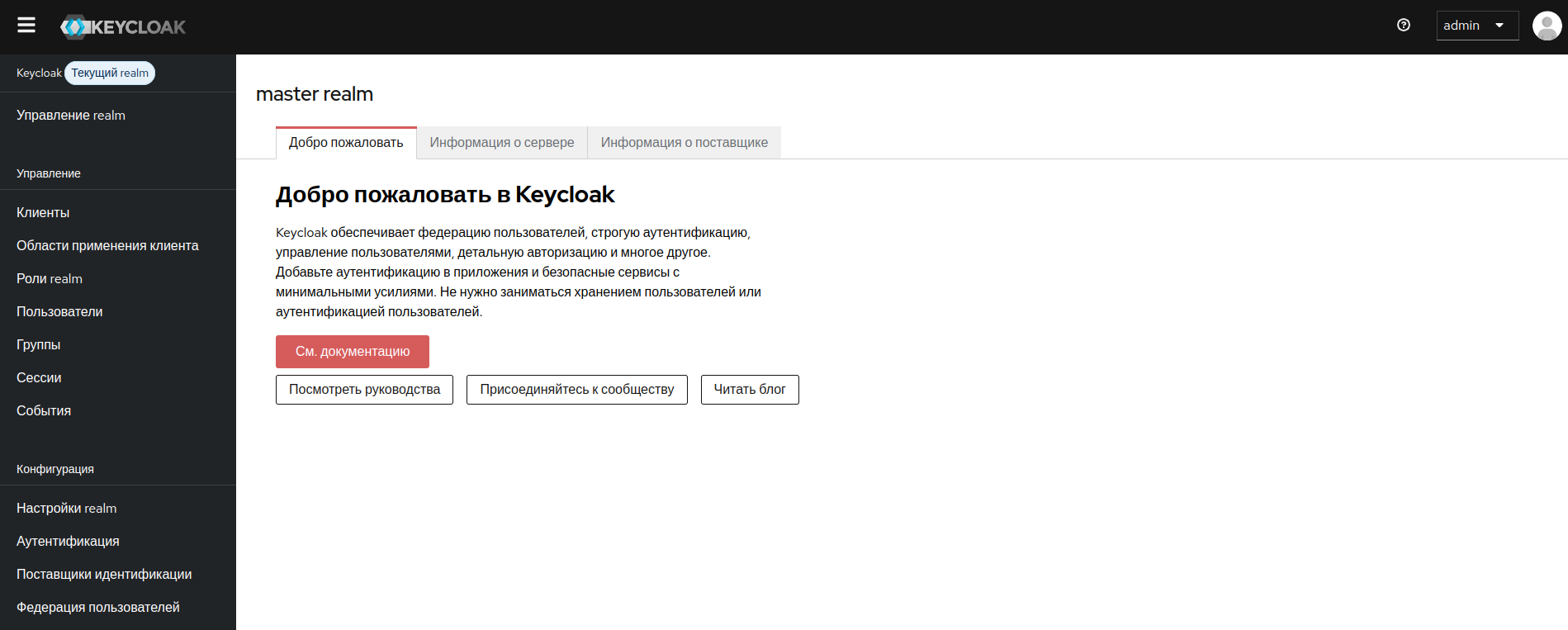
- admin – пользователь, имеющий административные права на управление сервером аутентификации. Данный пользователь имеет доступ только к порталу Keycloak. Чтобы авторизоваться под этим пользователем в Keycloak на приветственной странице перейдите на Портал Keycloak. Отобразится страница входа в систему. Введите логин admin и пароль, заданный при установке. Откроется стартовая страница Keycloak (рисунок 1).
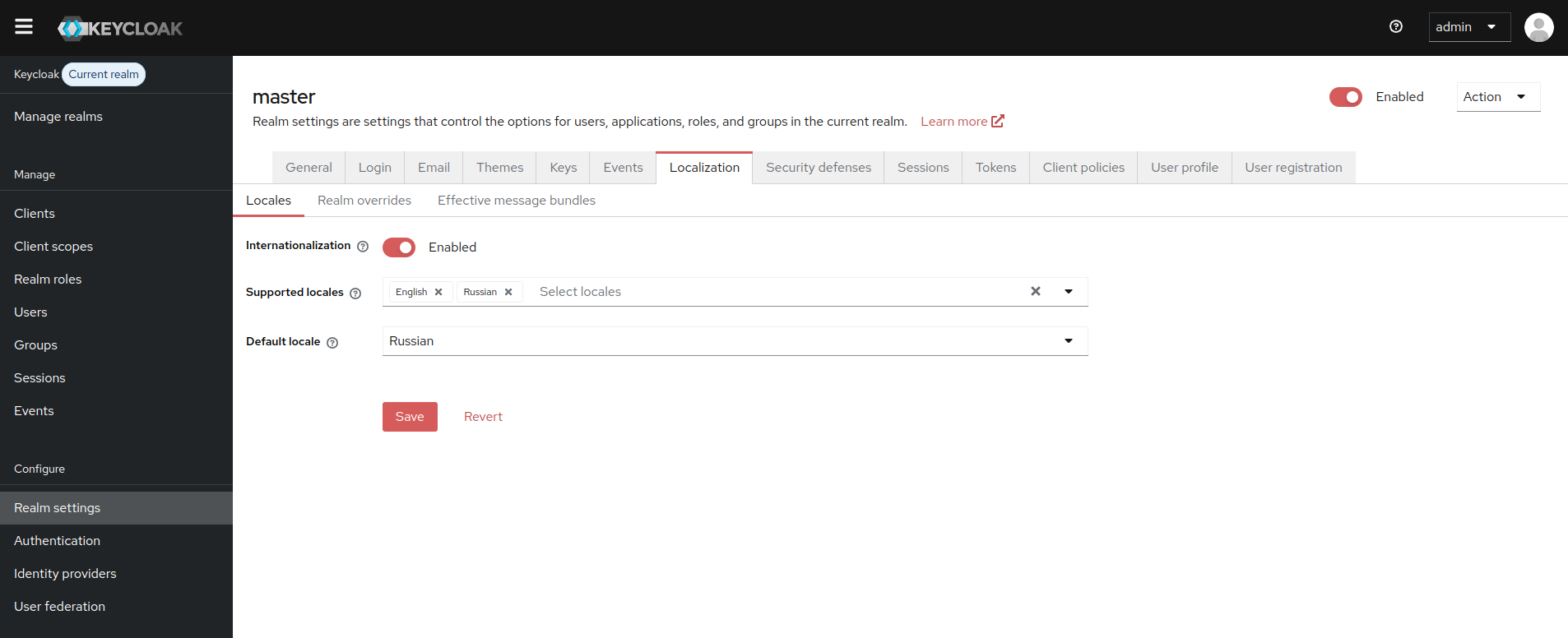
- Перейдите в Realm settings → Localization (рисунок 2).
- Установите переключатель Internationalization в положение Enabled.
- В выпадающем списке Supported locales выберите Russian.
- В выпадающем списке Default locale выберите Russian.
- Нажмите кнопку Save и обновите страницу.
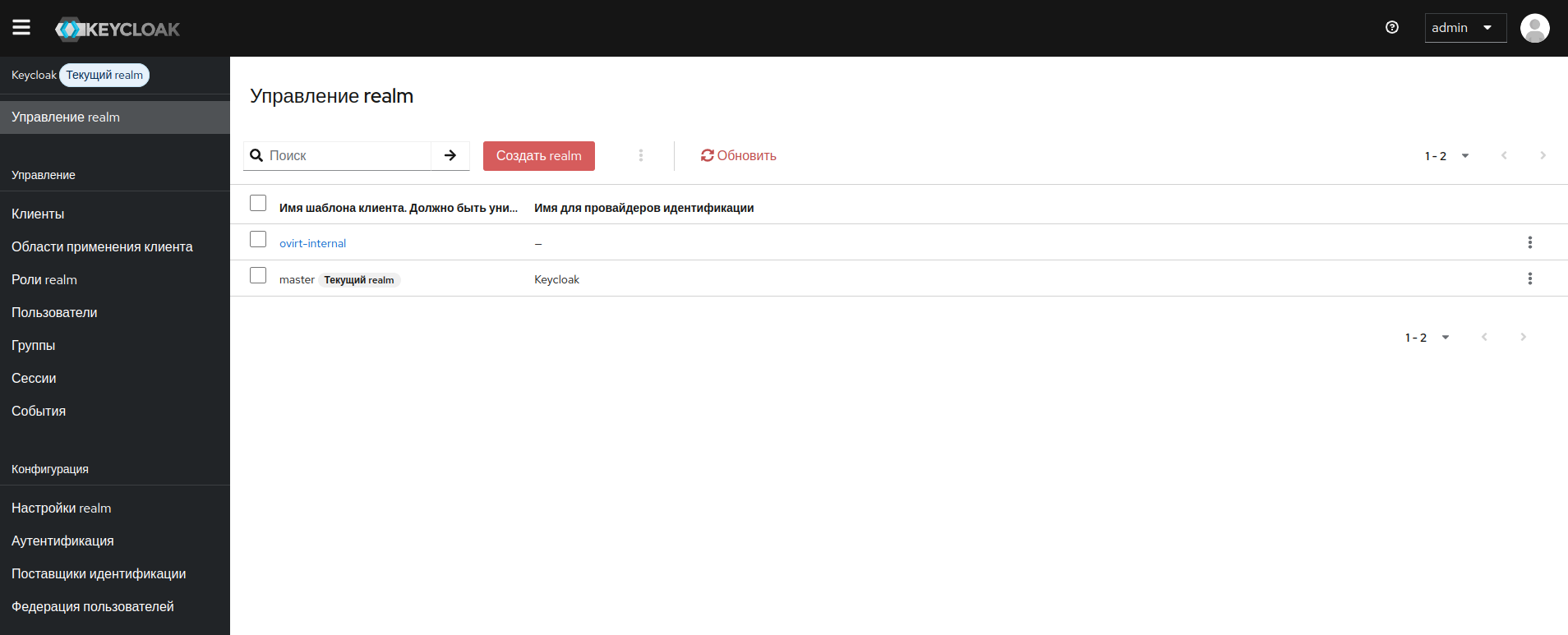
- Перейдите на вкладку Управление realm (рисунок 3).
- Нажмите по имени ovirt-internal.
По умолчанию используется английский язык интерфейса. Для смены языка:
По умолчанию установлена область master. Все операции с пользователями РЕД ВИРТ выполняются в области ovirt-internal. Для смены области выполните следующие действия:
Управление пользователями
Создание пользователей
Добавление пользователей выполняется в области ovirt-internal.
Для добавления пользователя выполните следующие действия:
- В боковом меню перейдите в раздел Пользователи.
- Нажмите кнопку Добавить пользователя.
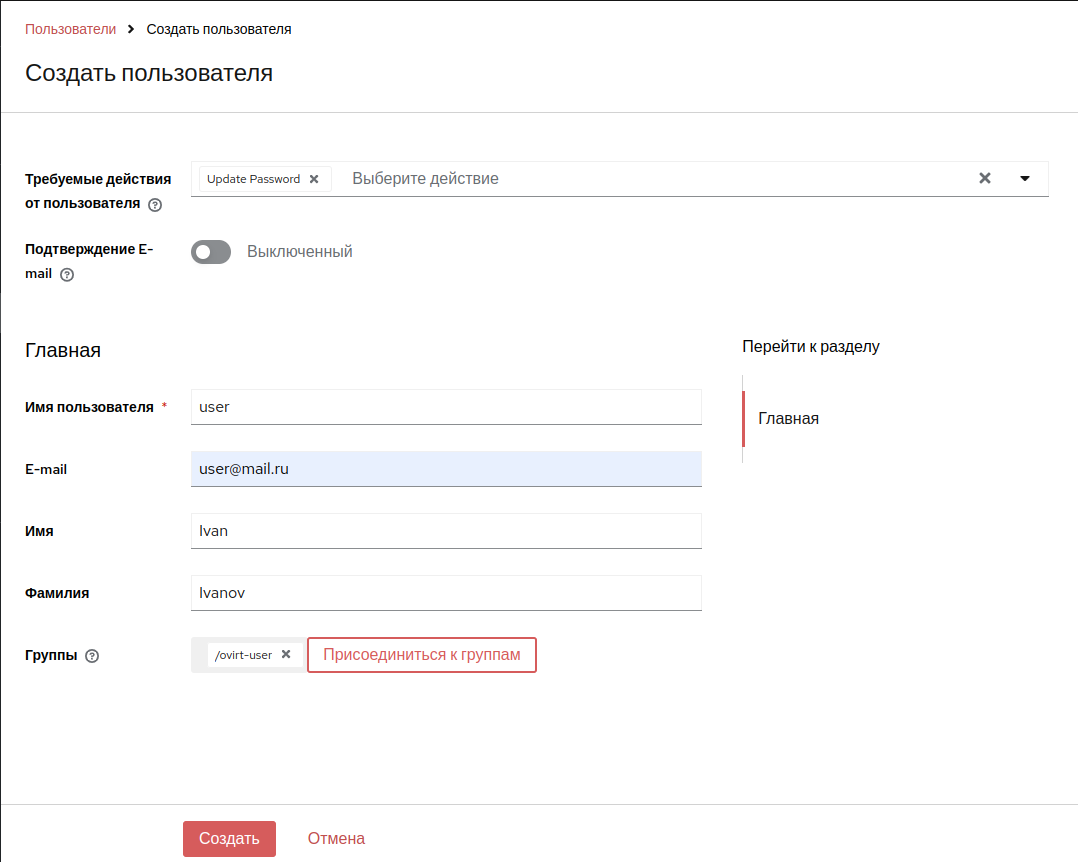
- В окне Создать пользователя (рисунок 4) задайте следующие параметры:
- Требуемые действия от пользователя (опционально) – необходимые действия пользователя при входе в систему;
- Переключатель Подтверждение E-mail (опционально) – включение/ отключение верификации электронной почты пользователя;
- Имя пользователя (обязательное поле) – имя пользователя, необходимое для авторизации;
- E-mail (опционально) – адрес электронной почты нового пользователя;
- Имя (опционально) – имя пользователя;
- Фамилия (опционально) – фамилия пользователя;
- Группы (опционально) – добавление пользователя в гурппы.
- Нажмите кнопку Создать.
Пользователь будет создан и Вы сможете управлять данными его учётной записи.
Управление учётной записью пользователя
Вы можете управлять учётными данными пользователей, например, устанавливать и сбрасывать пароль, устанавливать действия при первом входе пользователя, отключать, блокировать и удалять учётные записи пользователей.
Управление учётными данными пользователя производится на вкладке Учетные данные. Для перехода на вкладку Учетные данные выполните следующие действия:
- В боковом меню перейдите в раздел Пользователи.
- Выберите пользователя, нажав по его Имени пользователя.
- Перейдите на вкладку Учетные данные (рисунок 5).
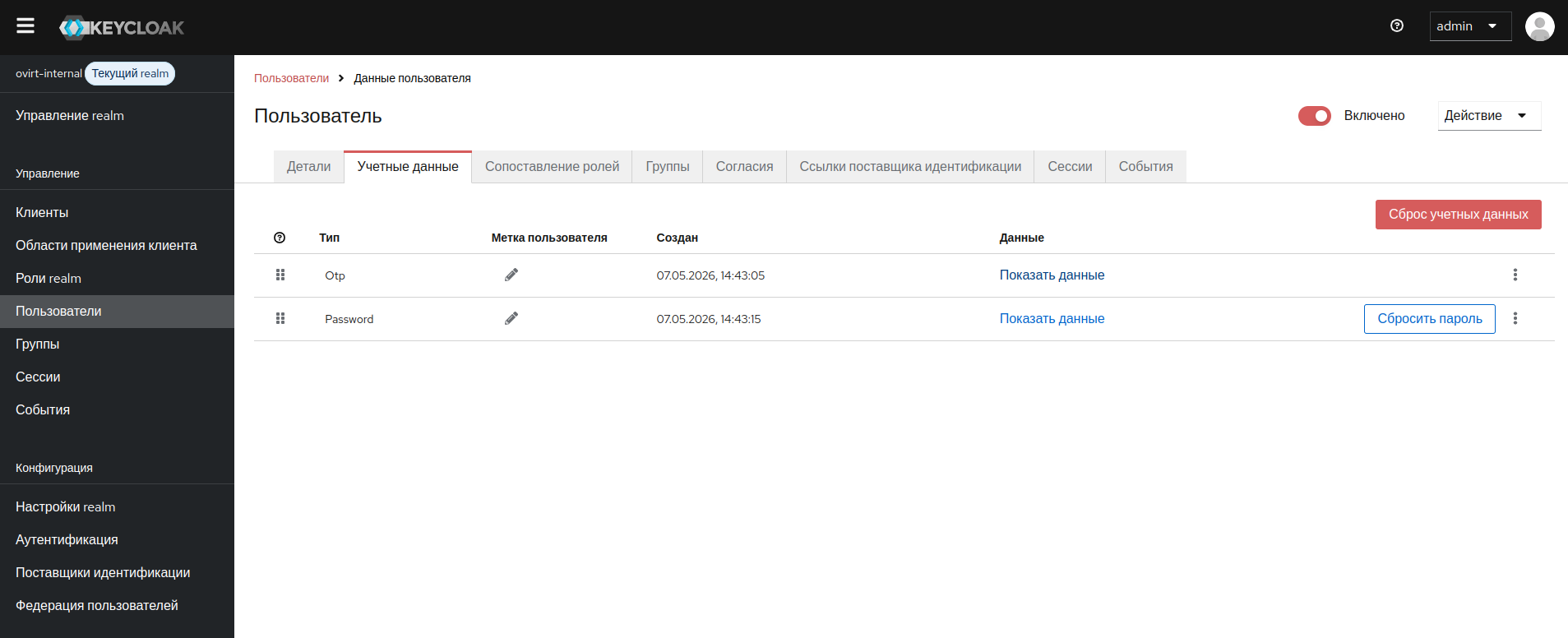
Каждая запись учетных данных имеет следующие атрибуты:
- Тип – указывает тип учётных данных, например, Password или Otp;
- Метка пользователя – назначаемая метка учётной записи;
- Создан – дата и время создания учётной записи;
- Данные – техническая информация об учетной записи. Для отображения данных нажмите кнопку Показать данные;
- Кнопка Сбросить пароль – функциональная кнопка для сброса текущего пароля и установки нового;
- Дополнительные действия (⋮) – выпадающая кнопка Удалить для удаления учётной записи.
Самая верхняя учётная запись имеет наивысший приоритет. Вы можете изменять
положение учётной записи. Для этого, удерживая кнопку  , перетяните учётную
запись.
, перетяните учётную
запись.
Установка пароля пользователя
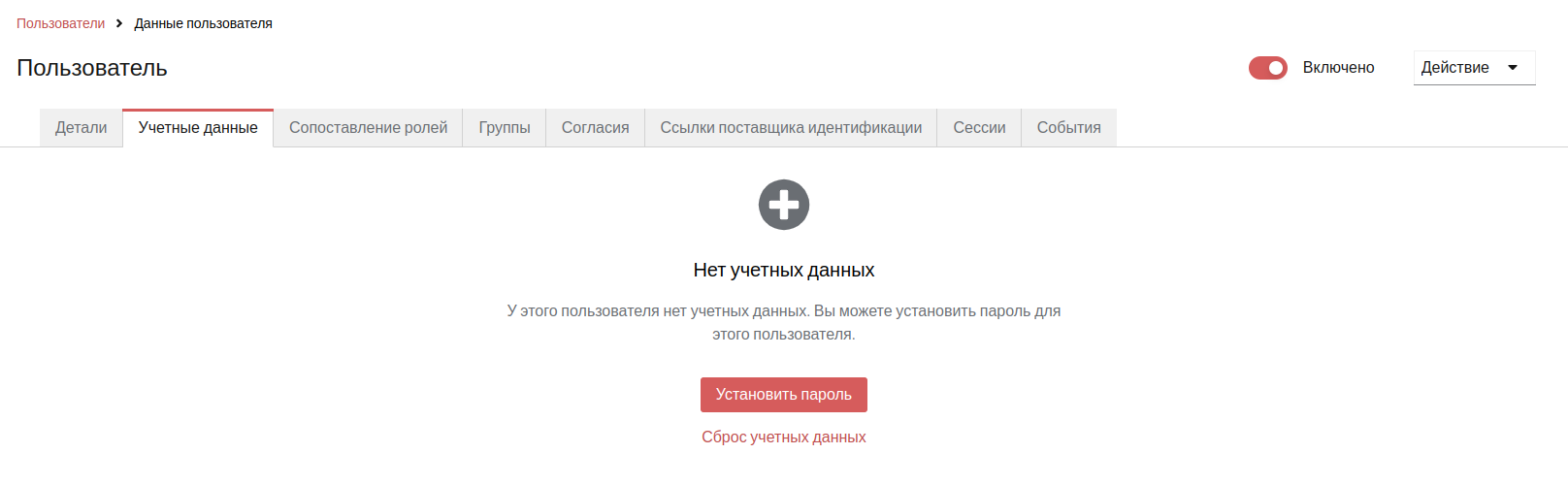
Если у пользователя нет пароля или он был удалён Вы можете установить постоянный или временный пароль пользователю, выполнив следующие действия:
- На вкладке Учетные данные нажмите кнопку Установить пароль (рисунок 6).
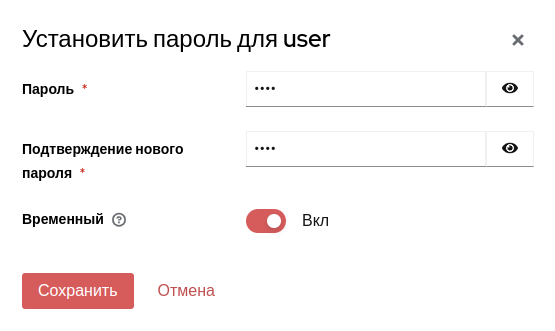
- В открывшемся окне Установить пароль для <имя_пользователя> (рисунок 7) введите пароль в поля Пароль и Подтверждение нового пароля.
- При необходимости установите переключатель Временный в положение Вкл. В этом случае, пароль будет временным и пользователь должен сменить пароль при первом входе в систему.
- Нажмите кнопку Сохранить.
- В открывшемся окне подтвердите операцию, нажав кнопку Сброс пароля.
После выполнения данной операции, пользователь сможет войти в систему с заданным паролем.
Сброс пароля пользователя
На портале Keycloak Вы можете сбросить пароль пользователя и задать новый самостоятельно, либо установить требование для пользователя обновить пароль при следующем входе в систему.
Для сброса пароля пользователя выполните следующие действия:
- На вкладке Учетные данные в строке с необходимой учётной записью нажмите кнопку Сбросить пароль.
- В открывшемся окне Установить пароль для <имя_пользователя> введите пароль в поля Пароль и Подтверждение нового пароля.
- При необходимости установите переключатель Временный в положение Вкл. В этом случае, пароль будет временным и пользователь должен сменить пароль при первом входе в систему.
- Нажмите кнопку Сохранить.
- В открывшемся окне подтвердите операцию, нажав кнопку Сброс пароля.
После выполнения данной операции, пользователь должен авторизоваться с новым паролем.
Установка требования на обновление пароля
Чтобы установить для пользователя требование на обновление пароля выполните следующие действия:
- В боковом меню перейдите в раздел Пользователи.
- Выберите пользователя, нажав по его Имени пользователя.
- На вкладке Детали в выпадающем списке Требуемые действия от пользователя выберите Update Password.
- Нажмите кнопку Сохранить.
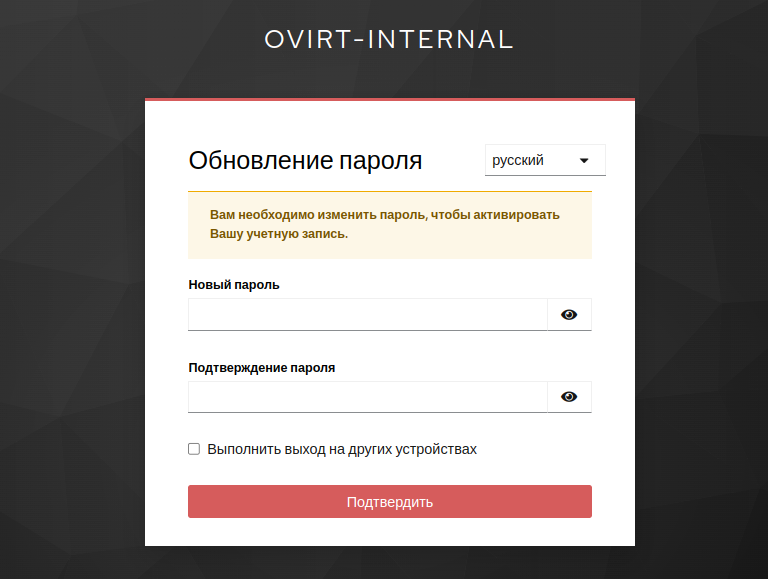
Поле выполнения данной операции, пользователь должен авторизоваться со
старым паролем, после чего он будет перенаправлен на страницу обновления пароля
(рисунок 8).
Установка одноразового пароля
OTP (one time password) позволяет использовать для аутентификации одноразовые пароли, которые генерируются в специальном приложении.
Пользователи могут использовать различные приложения для генерации OTP, например, FreeOTP, Authenticator (Google), Яндекс ID и другие.
Одноразовый пароль используется в качестве двухфакторной аутентифиации совместно со стандартным паролем. Запрос на создание одноразового пароля необходимо отправлять только после того, как задан стандартный постоянный или временный пароль.
Для установки требования на настройку одноразового пароля выполните следующие действия:
- В боковом меню перейдите в раздел Пользователи.
- Выберите пользователя, нажав по его Имени пользователя.
- На вкладке Учетные данные убедитесь, что для пользователя установлен стандартный пароль.
- На вкладке Детали в выпадающем списке Требуемые действия от пользователя выберите Configure OTP.
- Нажмите кнопку Сохранить.
После выполнения данной операции пользователь должен войти со стандартным паролем, после чего он будет перенаправлен на страницу с описанием настройки одноразового пароля (рисунок 9).
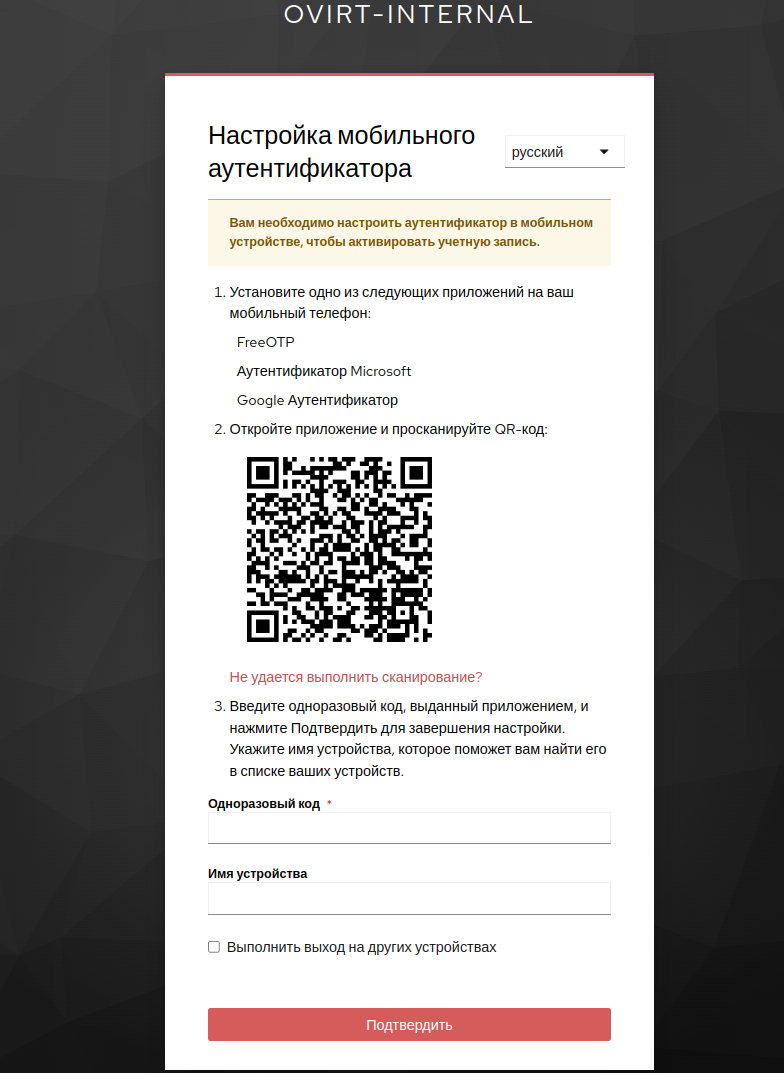
Для настройки одноразового пароля, в приложении-аутентификаторе отсканируйте QR-код. Вы получите шестизначный код, который необходимо ввести в поле Одноразовый код. Далее, нажмите кнопку Подтвердить.
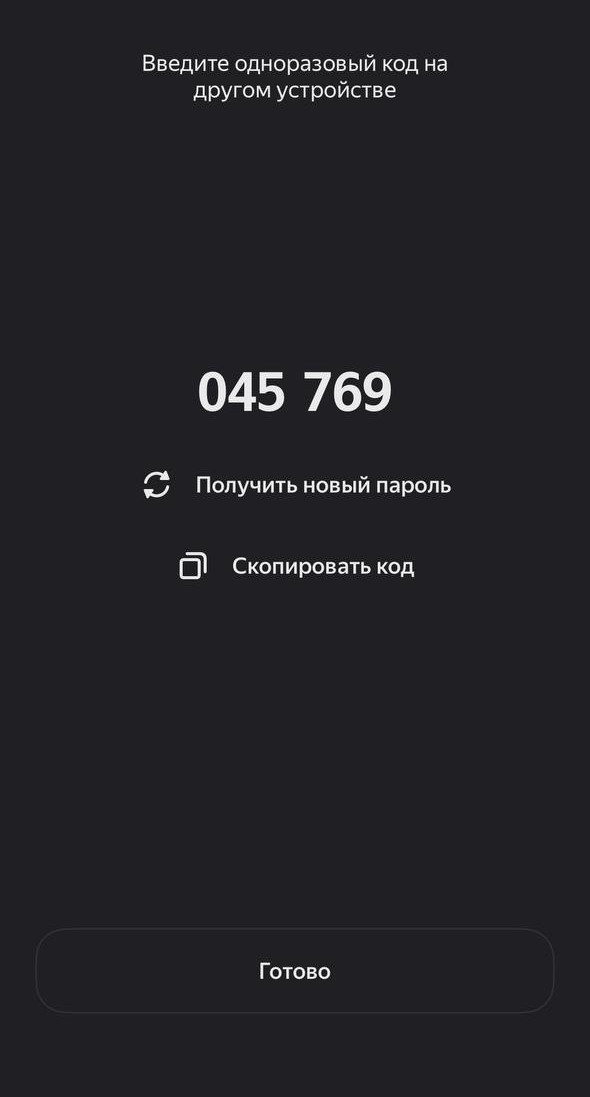
Пример получения кода в приложении Яндекс ID показан на рисунке 10.
Управление парольными политиками
Управление парольными политиками выполняется в области ovirt-internal.
По умолчанию парольные политики не заданы, поэтому допустимы пароли любой сложности.
Добавление парольной политики
Для добавления парольной политики выполните следующие действия:
- В боковом меню перейдите в раздел Аутентификация.
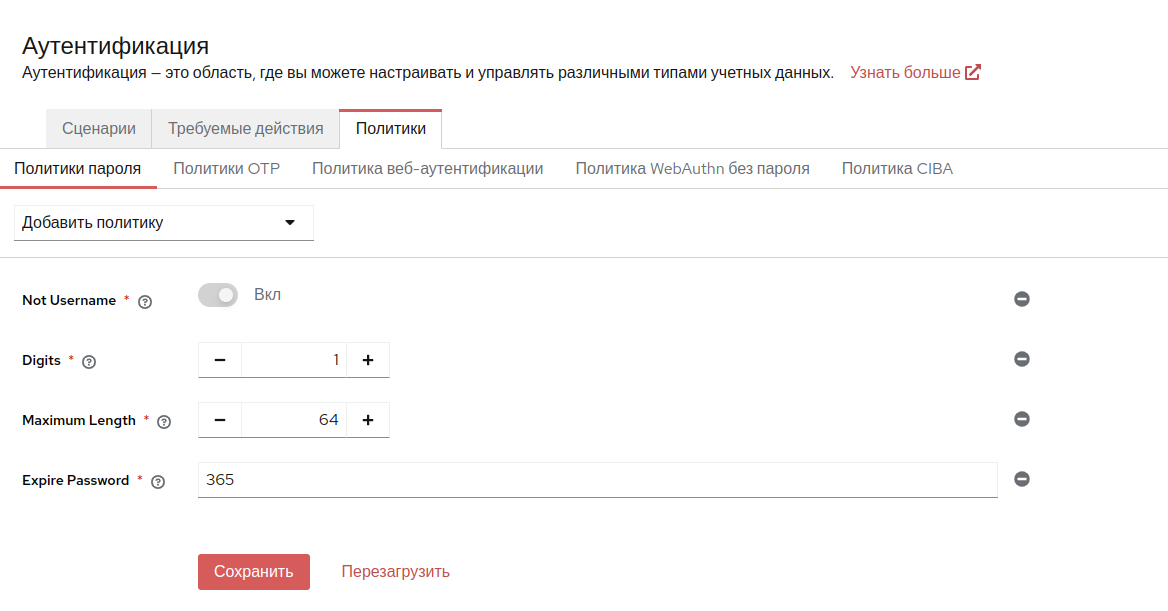
- Перейдите на вкладку Политики → Политики пароля (рисунок 11).
- В выпадающем списке Добавить политику выберите нужную политику и введите в поле необходимое значение.
- При необходимости повторите операцию для добавления дополнительных парольных политик.
- Нажмите кнопку Сохранить.
Изменение парольной политики
Для изменения парольной политики выполните следующие действия:
- В боковом меню перейдите в раздел Аутентификация.
- Перейдите на вкладку Политики → Политики пароля.
- Измените значения в полях необходимых парольных политик.
- При необходимости добавьте новые парольные политики в выпадающем списке Добавить политику.
- Нажмите кнопку Сохранить.
Удаление парольной политики
Для удаление парольной политики выполните следующие действия:
- В боковом меню перейдите в раздел Аутентификация.
- Перейдите на вкладку Политики → Политики пароля.
- Нажмите кнопку
 напротив необходимой
политики.
напротив необходимой
политики. - Нажмите кнопку Сохранить.
Описание доступных параметров парольных политик представлено в таблице 1.
Таблица 1 — Параметры парольных политик
|
Политика |
Описание |
|---|---|
| Minimum Length | Ограничение минимальной длины пароля. |
| Not Username | Пароль не может быть таким же, как имя пользователя. |
| Not Email | Пароль не может совпадать с адресом электронной почты пользователя. |
| Special Characters | Количество специальных символов, необходимых в строке пароля. |
| Uppercase Characters | Количество букв верхнего регистра в строке пароля. |
| Lowercase Characters | Количество букв нижнего регистра в строке пароля. |
| Digits | Количество цифр в строке пароля. |
| Maximum Authentication Age | Указывает максимальный срок аутентификации пользователя в секундах, в течение которого пользователь может обновить пароль без повторной аутентификации. Значение 0 означает, что пользователь должен всегда проходить повторную аутентификацию с текущим паролем, прежде чем он сможет обновить пароль. |
| Hashing Algorithm | Алгоритм хэширования, применяемый к паролям перед сохранением и валидацией. |
| Maximum Length | Ограничение максимальной длины пароля. |
Самостоятельная регистрация пользователей
При необходимости можно активировать функцию самостоятельной регистрации пользователей. Для этого выполните следующие действия:
- В боковом меню перейдите в раздел Настройки realm.
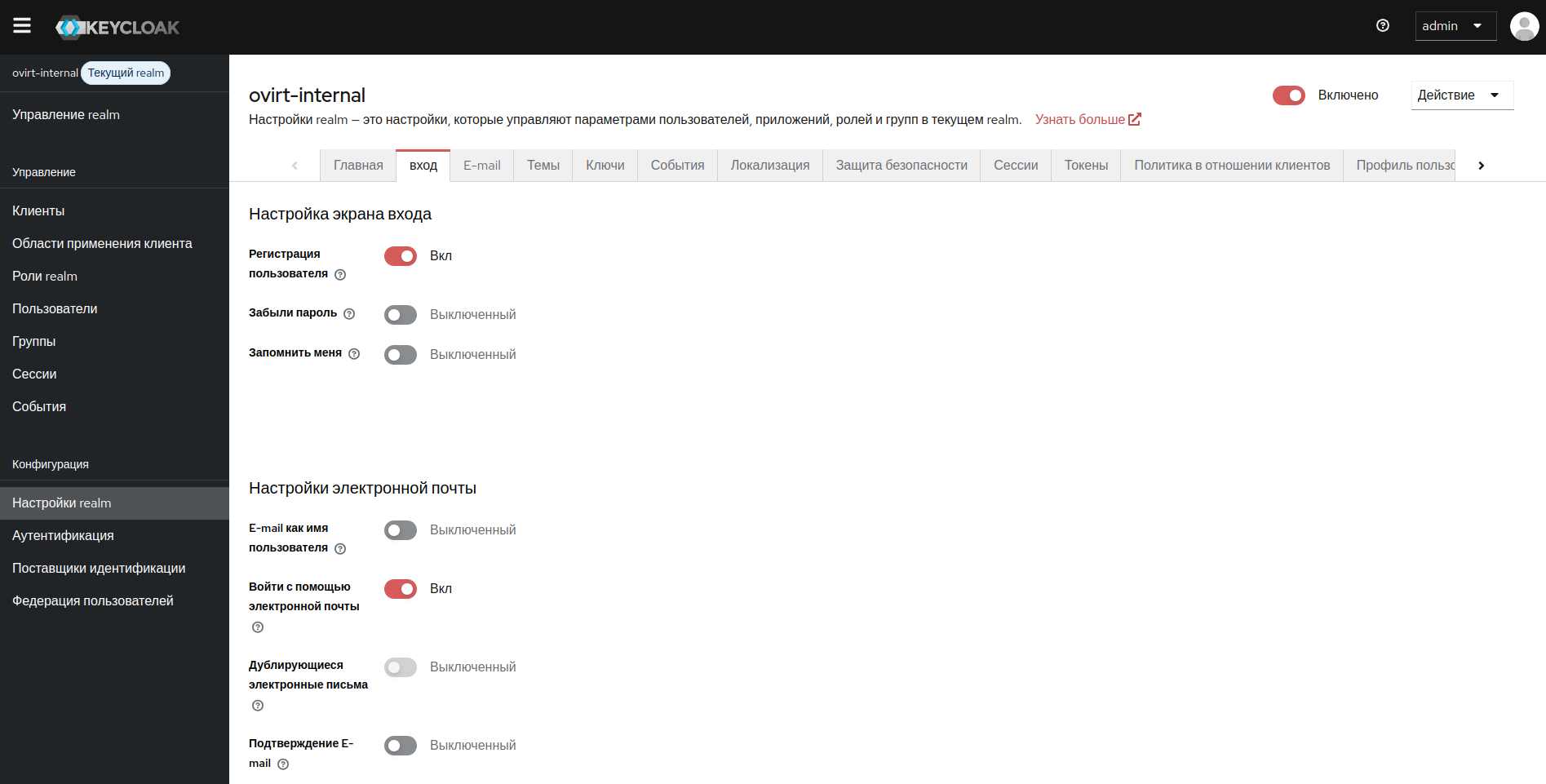
- Перейдите на вкладку Вход и установите переключатель Регистрация пользователя в положение Вкл (рисунок 12).
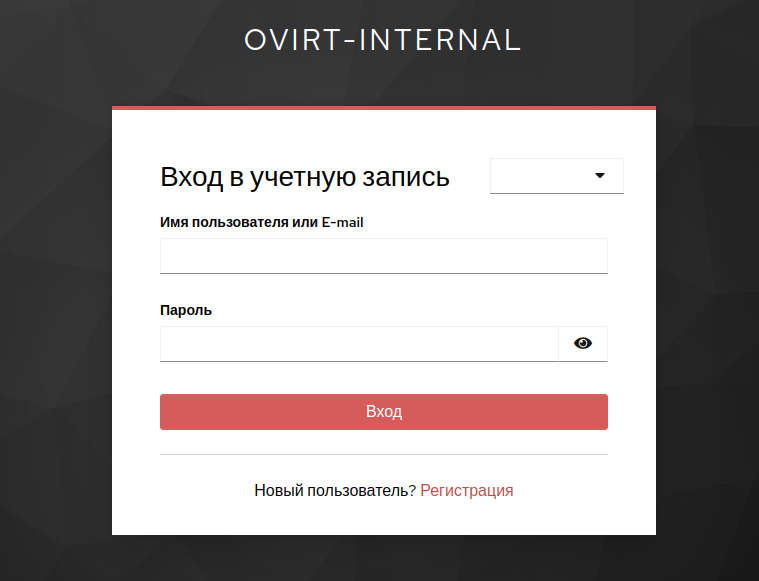
После выполнения данной операции на странице входа РЕД ВИРТ появится ссылка на страницу регистрации (рисунок 13).
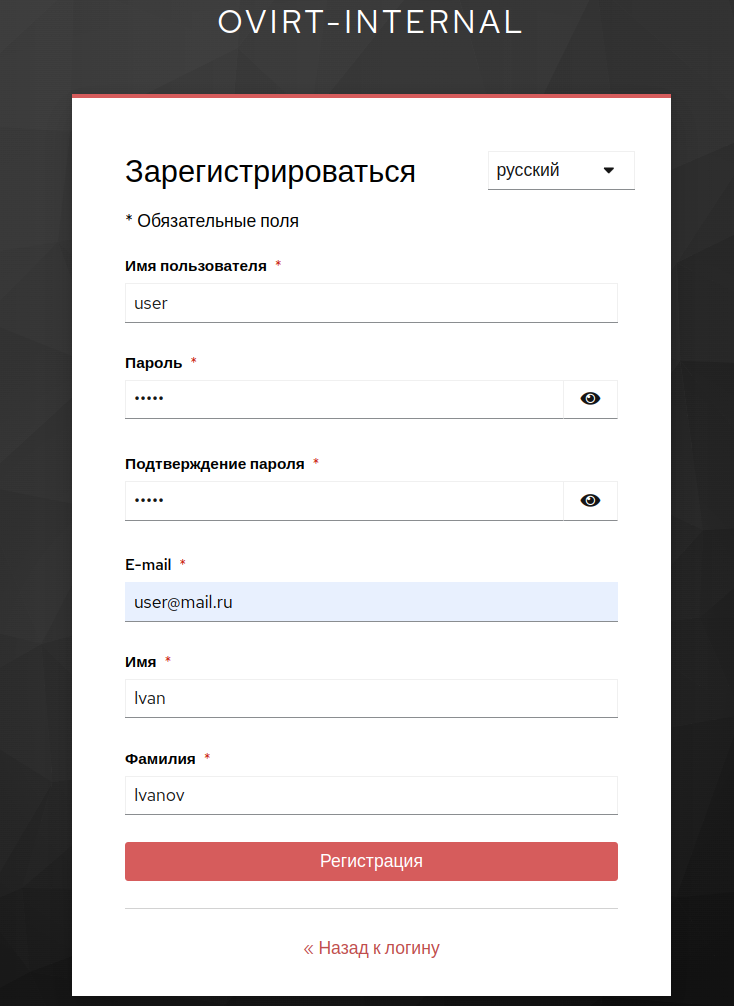
Для самостоятельной регистрации пользователю необходимо перейти по ссылке Регистрация, заполнить все поля и нажать кнопку Регистрация (рисунок 14).
Отключение и блокировка пользователей
Вы можете временно отключить пользователя и запретить ему вход в РЕД ВИРТ, сохранив его роли в системе. Если же учётная запись больше не требуется, целесообразно её удалить.
Для отключения учётной записи выполните следующие действия:
- В боковом меню перейдите в раздел Пользователи.
- Выберите пользователя, нажав по его Имени пользователя.
- Установите переключатель в правом верхнем углу в положение Отключено.
- В открывшемся окне подтвердите отключение, нажав кнопку Отключить.
Данные пользователя сохранятся в системе, но он будет временно отключён и не сможет авторизоваться в системе.
Для удаления пользователя выполните следующие действия:
Данная операция необратима!
- В боковом меню перейдите в раздел Пользователи.
- В строке с необходимым пользователем нажмите кнопку Дополнительные действия (⋮), далее нажмите выпадающую кнопку Удалить и подтвердите удаление, нажав кнопку Удалить в открывшемся окне.
- Либо установите флаг рядом с именем одного или нескольких пользователей и нажмите кнопку Удалить пользователя, далее подтвердите удаление, нажав кнопку Удалить в открывшемся окне.
Добавление пользователей в РЕД ВИРТ
После создания пользователей в Keycloak их необходимо импортировать в РЕД ВИРТ и назначить роли. Для этого выполните следующие действия:
- Авторизуйтесь на Портале администратора РЕД ВИРТ с учётной записью, имеющей достаточные права для управления пользователями и группами. По умолчанию – admin@ovirt.
- Перейдите в Администрирование → Пользователи.
- Нажмите кнопку Добавить.
- В открывшемся окне Добавить пользователей и группы (рисунок 15):
- Убедитесь, что установлен флаг Пользователь;
- В выпадающем списке Поиск: выберите internalsso;
- Введите в поле имя пользователя, которого Вы хотите добавить и нажмите кнопку Вперёд;
- Выберите пользователя, установив флаг рядом с его именем;
- Нажмите кнопку Добавить или Добавить и закрыть.
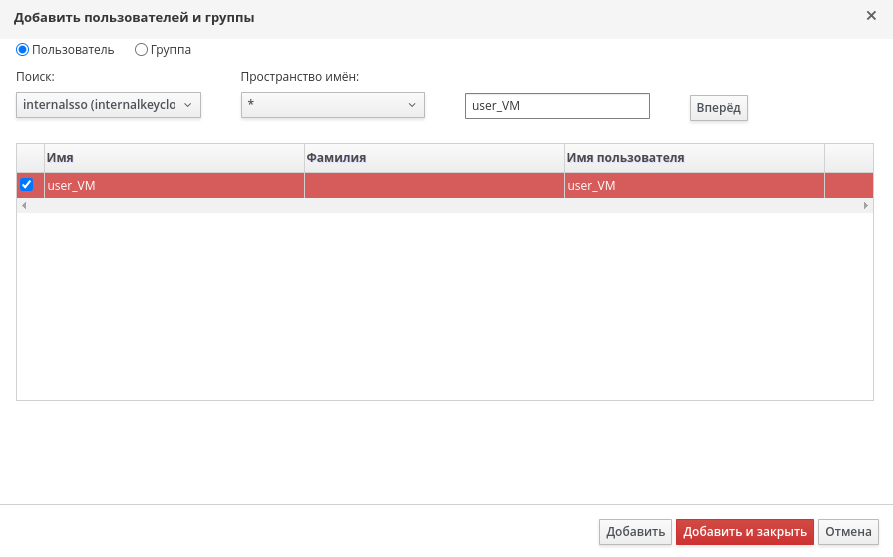
Рисунок 15 – Добавление пользователя в РЕД ВИРТ
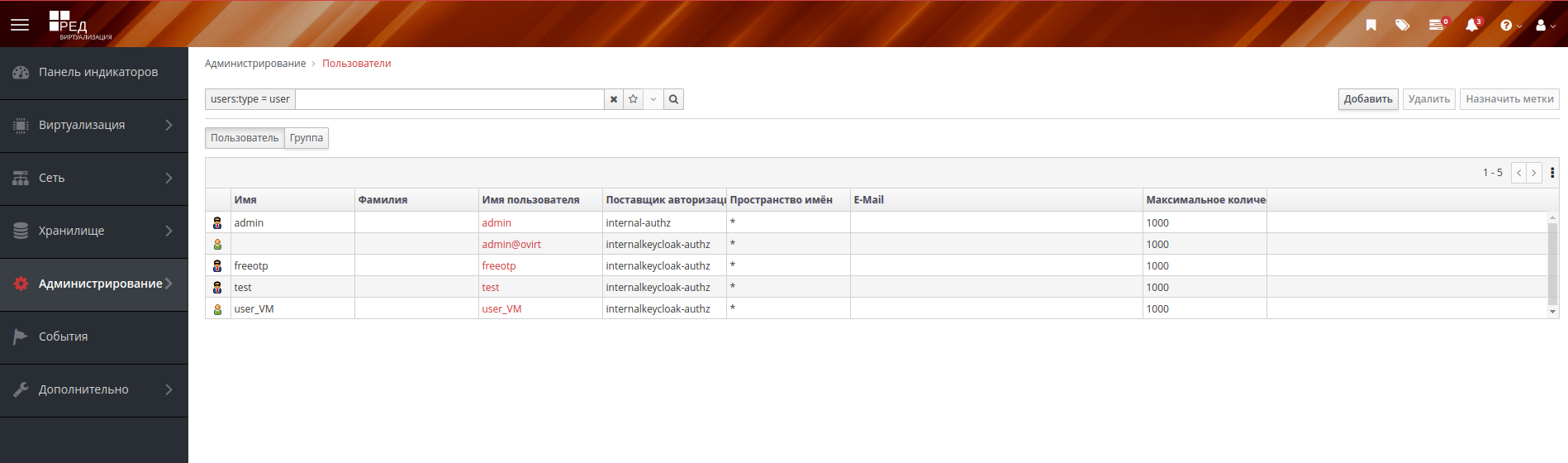
Пользователь появится в списке на странице Пользователи (рисунок 16) и Вы сможете добавить ему необходимые роли и разрешения.
Также доступна функция автоматического добавления пользователя при авторизации на Портале администратора или Портале виртуальных машин. Для этого выполните следующие действия:
- Добавьте пользователя в группу, которая уже добавлена в РЕД ВИРТ. По умолчанию это группа ovirt-administrator. Порядок добавления группы в РЕД ВИРТ описан в пункте Добавление группы в РЕД ВИРТ.
- Авторизуйтесь под именем добавленного пользователя в Портале администратора или Портале виртуальных машин.
Группе должна быть назначена административная или пользовательская роль. Например, группе ovirt-administrator назначена роль SuperUser.
Пользователь появится в списке на вкладке Администрирование → Пользователи.
Управление группами
Управление группами выполняется в области ovirt-internal.
В Keycloak группы используются для управления атрибутами пользователей. Каждый пользователь может входить в несколько групп и наследовать атрибуты, назначенные этим группам.
Группы организованы иерархически:
- каждая группа может содержать несколько подгрупп;
- у каждой подгруппы может быть только один родитель.
Управление группами осуществляется в разделе Группы.
На странице отображаются только группы верхнего уровня (рисунок 17).
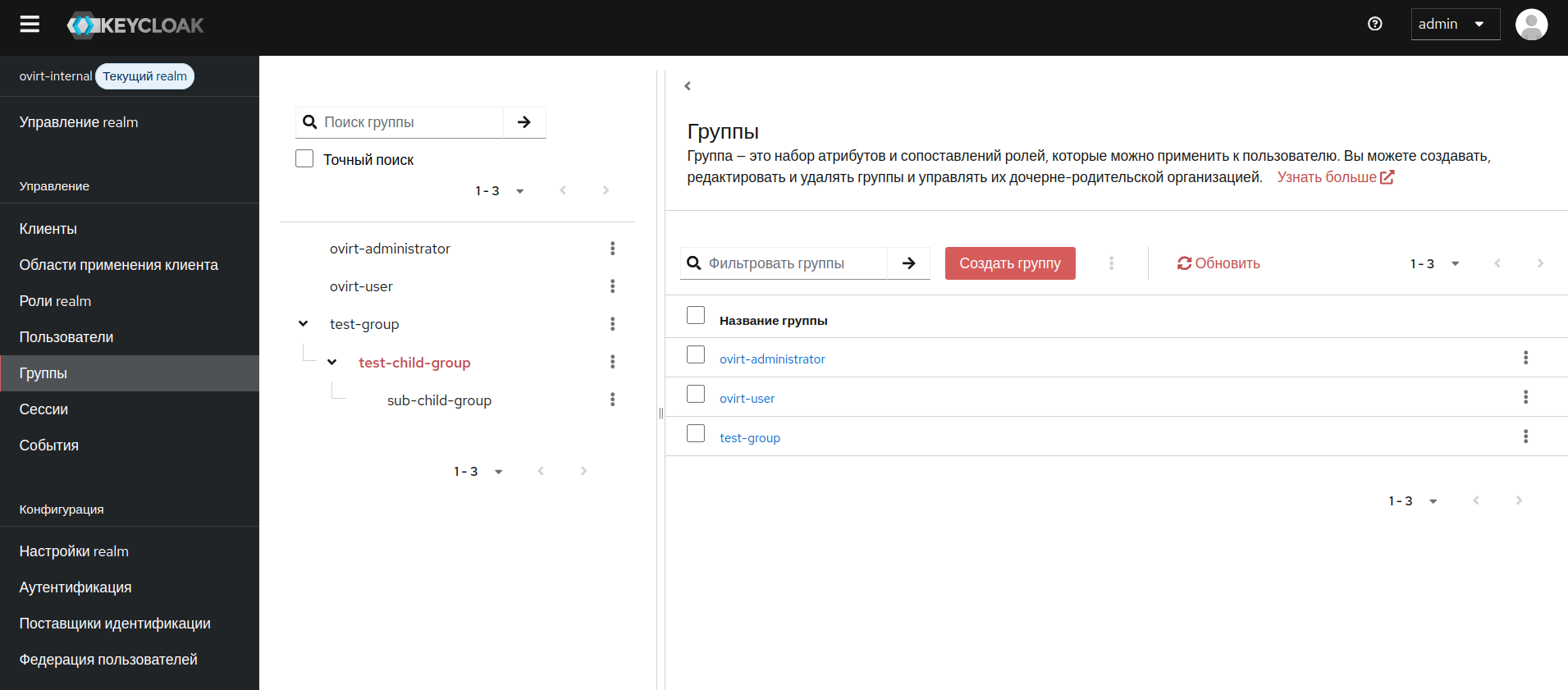
Чтобы увидеть и управлять дочерними группами нажмите по имени родительской
группы. Все дочерние группы будут отображены на вкладке Дочерние группы
(рисунок 18). Либо, в боковом списке групп раскройте иерархическое дерево группы,
нажав на значок  рядом с именем группы.
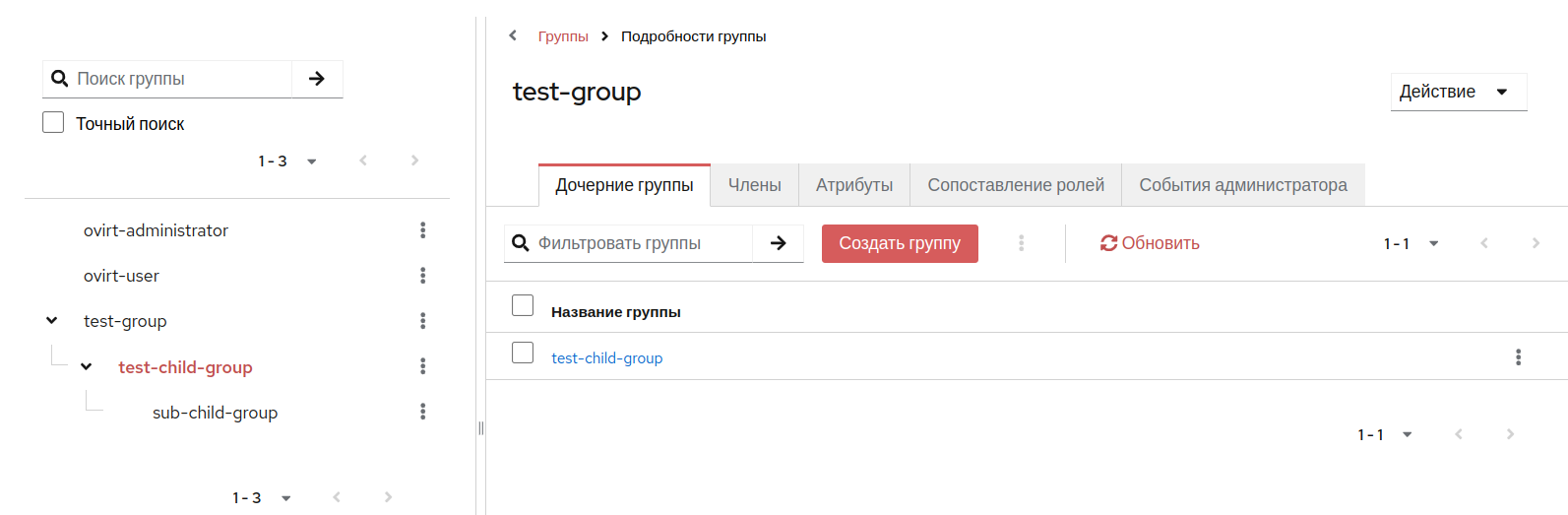
В раскрывающемся меню Дополнительные действия (⋮) для дочерних групп доступны те же операции, что и для родительских.
Создание группы
Для создания новой группы выполните следующие действия:
- В боковом меню перейдите в раздел Группы.
- Нажмите кнопку Создать группу.
- В открывшемся окне Создать группу введите Имя группы. Имя должно быть уникальным для текущей области.
- При необходимости добавьте Описание.
- Нажмите кнопку Создать.
Новая группа отобразится в списке групп.
Создание дочерней группы
Для создания новой подгруппы выполните следующие действия:
- В боковом меню перейдите в раздел Группы.
- Нажмите по имени необходимой группы и на вкладке Дочерние группы нажмите кнопку Создать группу.
- Либо, нажмите Дополнительные действия (⋮) → Создать дочернюю группу напротив имени необходимой группы.
- В открывшемся окне Создать группу введите Имя группы. Имя должно быть уникальным для текущей области.
- При необходимости добавьте Описание.
- Нажмите кнопку Создать.
Подгруппа появится в списке дочерних групп.
Перемещение группы
Группы и подгруппы можно перемещать между уровнями и другими группами. Для этого выполните следующие действия:
- В боковом меню перейдите в раздел Группы
- Нажмите Дополнительные действия (⋮) → Перейти к напротив имени необходимой группы.
- В открывшемся окне Переместить <имя_группы> в <имя_группы> (рисунок 19) выберите группу, в которую хотите переместить выбранную группу.
- Нажмите кнопку Перейти сюда.
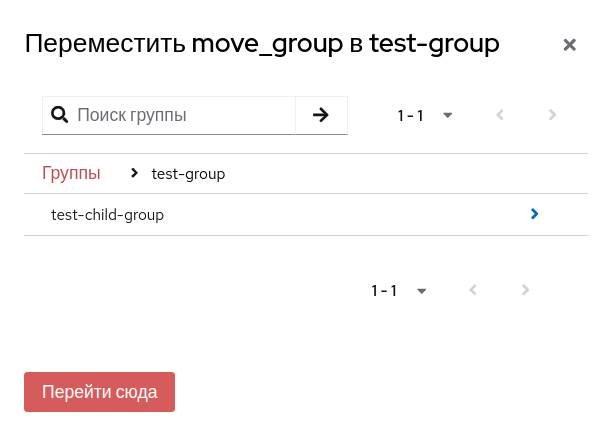
Если группа не выбрана – будет выполнено перемещение на верхний уровень.
Редактирование группы
Для редактирования группы выполните следующие действия:
- В боковом меню перейдите в раздел Группы.
- Нажмите по имени необходимой группы и в выпадающем меню Действие нажмите кнопку Редактировать.
- Либо, нажмите Дополнительные действия (⋮) → Редактировать напротив имени необходимой группы.
- В открывшемся окне Редактировать группу измените Имя и при необходимости Описание.
- Нажмите кнопку Редактировать.
Удаление группы
Для удаления группы выполните следующие действия:
- В боковом меню перейдите в раздел Группы.
- Нажмите по имени необходимой группы и в выпадающем меню Действие нажмите кнопку Удалить группу.
- Либо, нажмите Дополнительные действия (⋮) → Удалить напротив имени необходимой группы.
- В открывшемся окне Удалить группу нажмите кнопку Удалить.
Добавление пользователей в группы
Для добавления пользователей в группу выполните следующие действия:
- В боковом меню перейдите в раздел Группы.
- Выберите нужную группу, нажав по её имени.
- Перейдите на вкладку Члены.
- Нажмите кнопку Добавить участника.
- В открывшемся окне Добавить участника (рисунок 20) установите флаги рядом с именами необходимых пользователей.
- Нажмите кнопку Добавить.
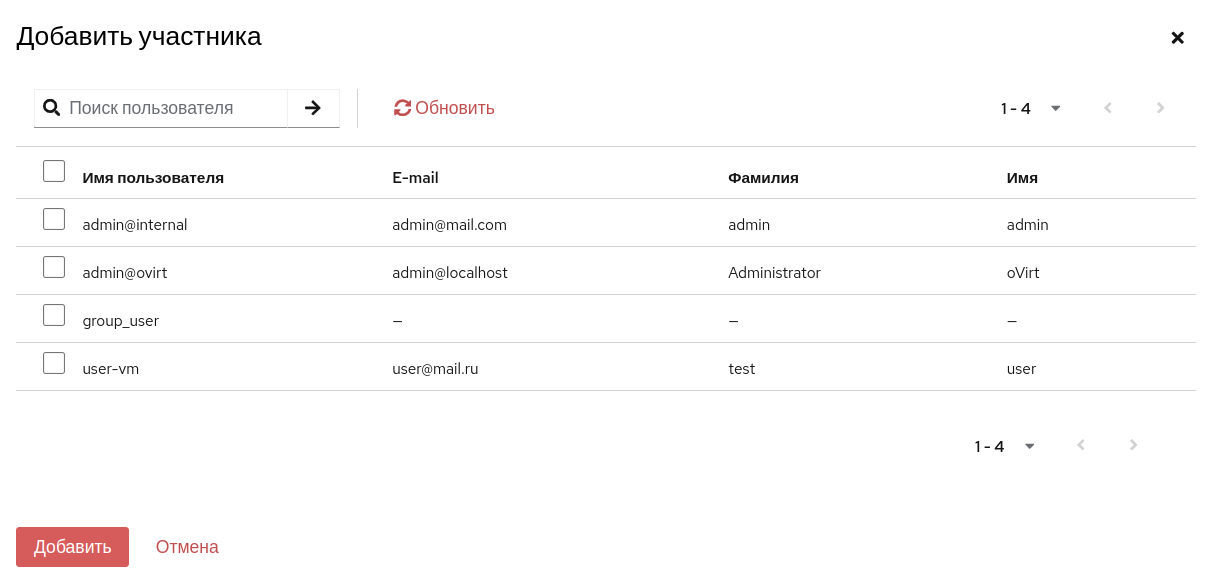
Рисунок 20 – Добавление пользователей в группу
- В боковом меню перейдите в раздел Пользователи.
- Выберите пользователя, нажав по его имени.
- Перейдите на вкладку Группы.
- Нажмите кнопку Присоединиться к группе.
- В открывшемся окне Присоединяйтесь к группам для пользователя <имя_пользователя> (рисунок 21) установите флаги рядом с именами необходимых групп.
- Нажмите кнопку Присоединиться.
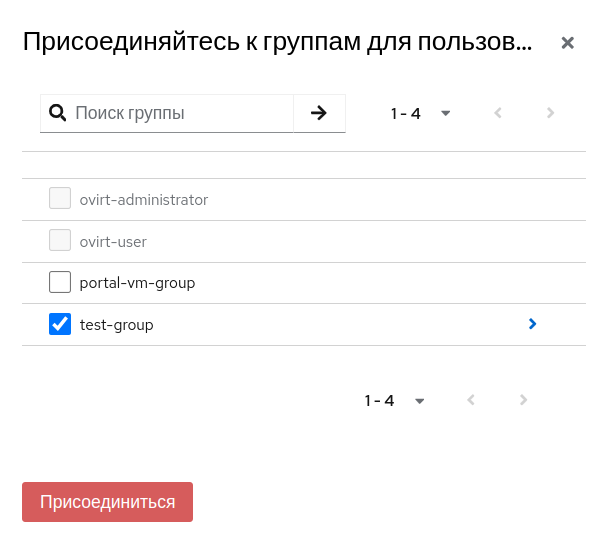
Рисунок 21 – Присоединение пользователя к группам
Исключение пользователей из группы
Для исключения пользователей из группы выполните следующие действия:
- В боковом меню перейдите в раздел Группы.
- Выберите нужную группу, нажав по её имени.
- Перейдите на вкладку Члены.
- Для исключения одного пользователя в строке с его именем нажмите Дополнительные действия (⋮) → Покинуть (рисунок 22).
- Для исключения нескольких пользователей установите флаги рядом с именами необходимых пользователей и в верхнем меню списка нажмите Дополнительные действия (⋮) → Покинуть (рисунок 23).
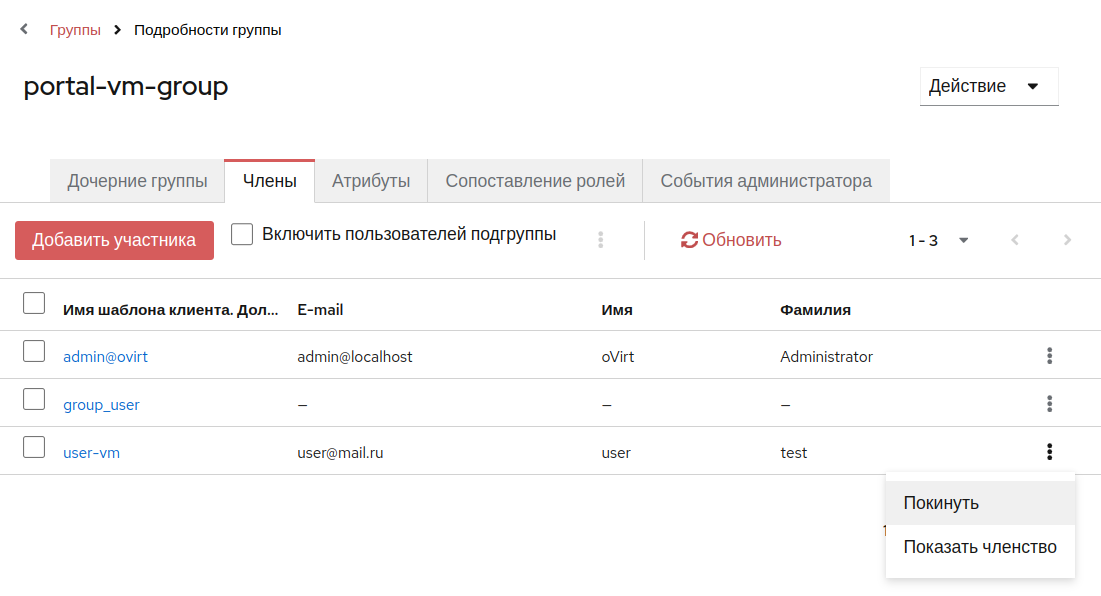
Рисунок 22 – Исключение одного пользователя
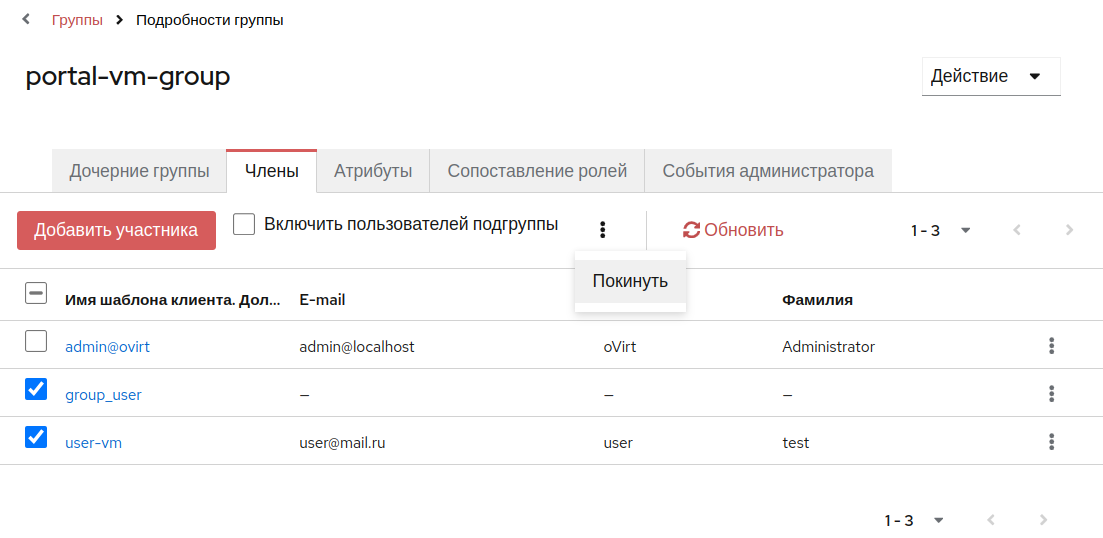
Рисунок 23 – Исключение нескольких пользователей
- В боковом меню перейдите в раздел Пользователи.
- Выберите пользователя, нажав по его имени.
- Перейдите на вкладку Группы.
- Для выхода из одной группы, в строке с именем необходимой группы нажмите кнопку Покинуть и подтвердите выход, нажав кнопку Покинуть в открывшемся окне.
- Для выхода сразу из нескольких групп, установите флаги рядом именам необходимых групп, в верхнем меню списка нажмите кнопку Покинуть и подтвердите выход, нажав кнопку Покинуть в открывшемся окне.
Добавление группы в РЕД ВИРТ
После создания групп в Keycloak их необходимо импортировать в РЕД ВИРТ и назначить роли. Для этого выполните следующие действия:
- Авторизуйтесь на Портале администратора РЕД ВИРТ с учётной записью, имеющей достаточные права для управления пользователями и группами. По умолчанию – admin@ovirt.
- Перейдите в Администрирование → Пользователи.
- Нажмите кнопку Добавить.
- В открывшемся окне Добавить пользователей и группы (рисунок 24):
- Установите флаг Группа;
- В выпадающем списке Поиск: выберите internalsso;
- Введите в поле имя группы, которую Вы хотите добавить и нажмите кнопку Вперёд;
- Выберите группу, установив флаг рядом с её именем;
- Нажмите кнопку Добавить или Добавить и закрыть.
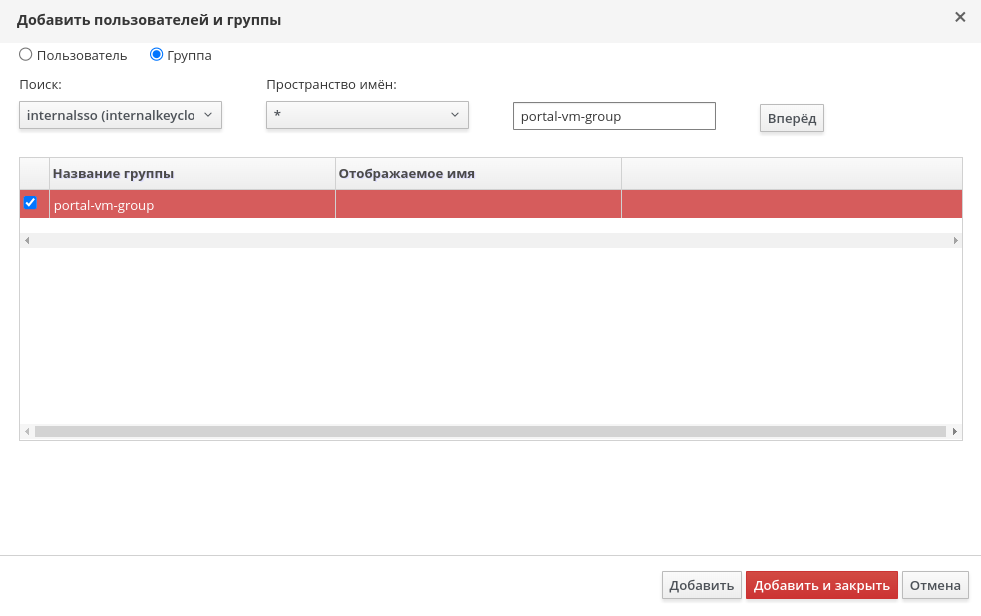
Рисунок 24 – Добавление группы в РЕД ВИРТ
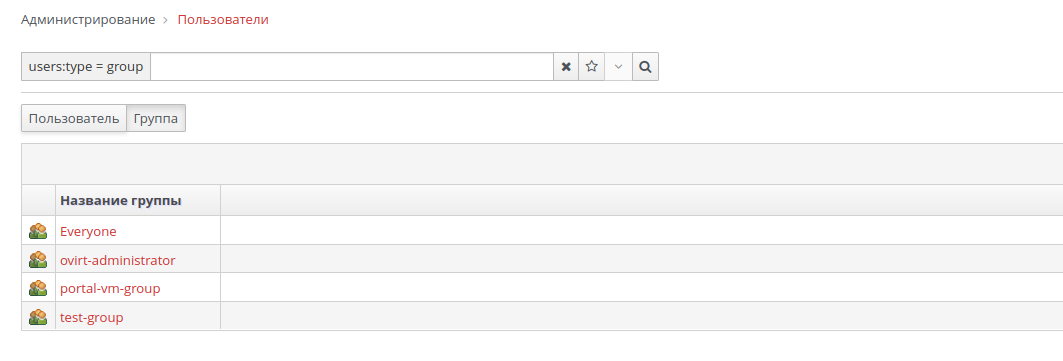
Группа появится в списке на странице Пользователи во вкладке Группа (рисунок 25) и Вы сможете добавить необходимые роли и разрешения.
Дата последнего изменения: 09.10.2026
Если вы нашли ошибку, пожалуйста, выделите текст и нажмите Ctrl+Enter.
