
1.11.4 Панель «Настройки»
 Скачать документ
Настройки конфигурации
Управление расширениями
В Портале обслуживания Вам доступны настройки конфигурации различных элементов виртуализации, таких как, виртуальные машины, хосты, сети, хранилища и прочие, а также управление расширениями.
Настройки конфигурации
Перейдите на панель Настройки в левом меню. По умолчанию будет открыта вкладка Конфигурация (рисунок 1).
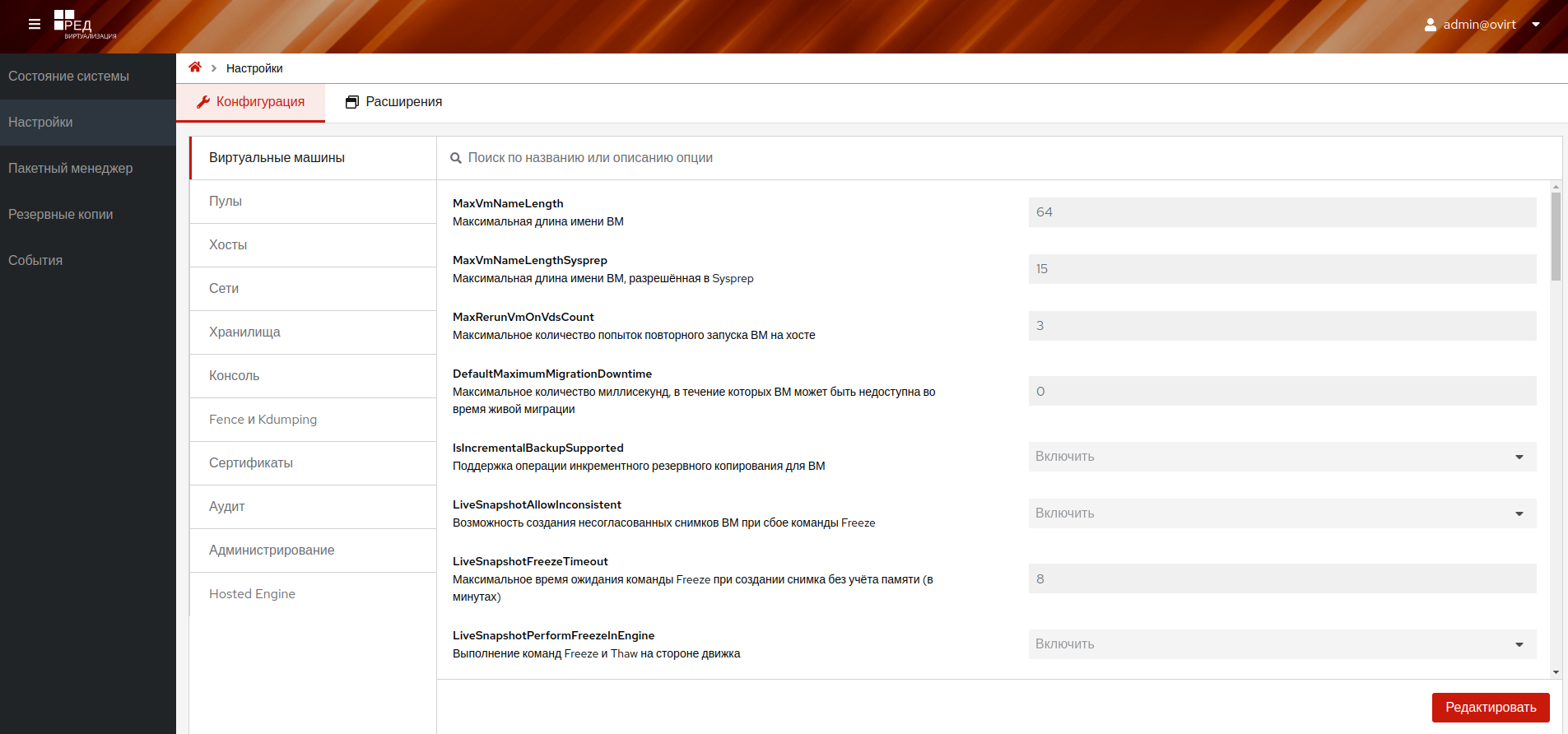
Все настройки сгруппированы по типу элементов виртуализации. В списке настроек отображаются имя настройки и её описание, а также поля для ввода значений. По умолчанию поля недоступны. Для внесения изменений нажмите кнопку Редактировать.
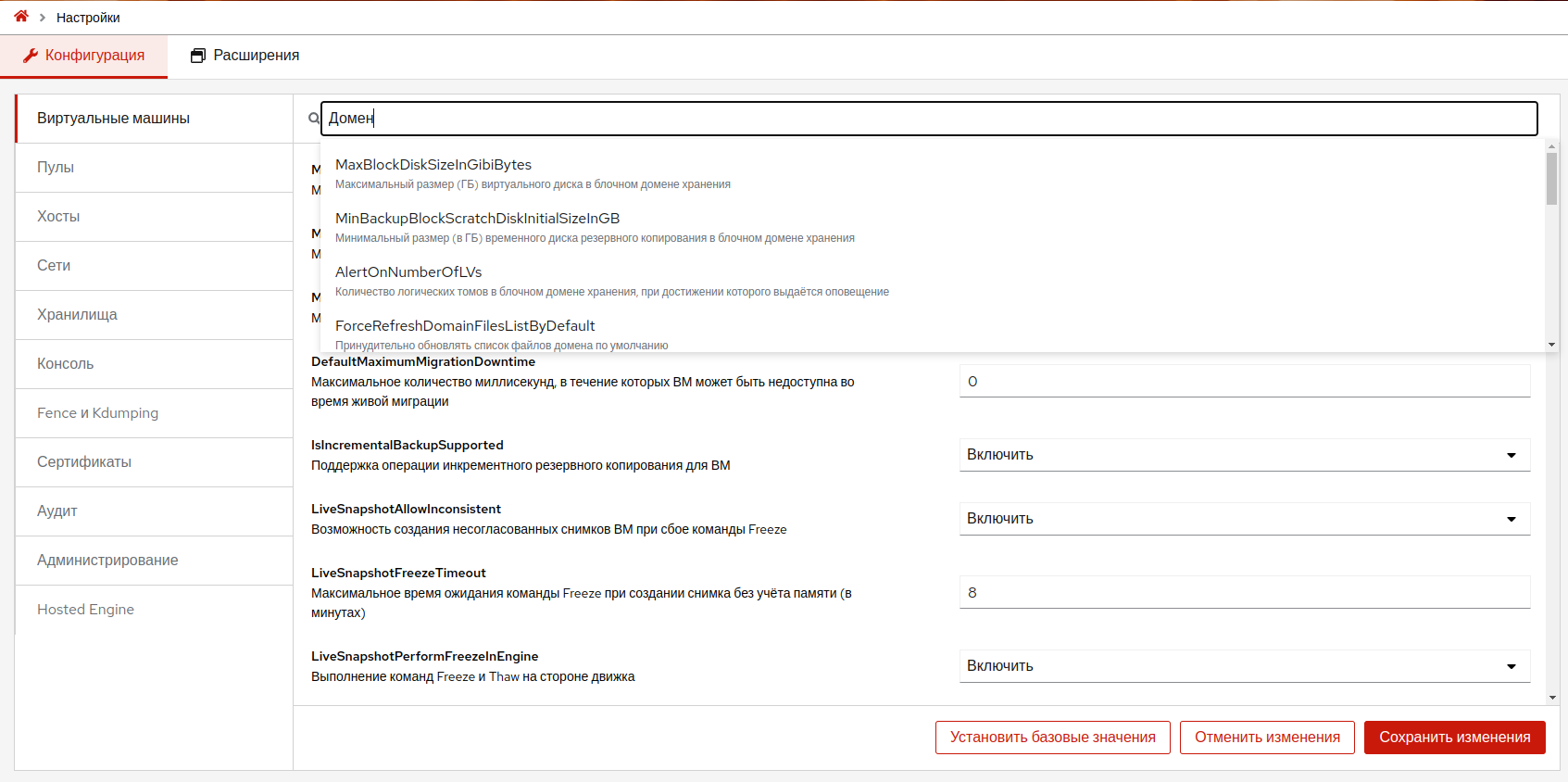
Для удобства Вы можете воспользоваться строкой поиска. Настройки можно искать как по имени, так и по описанию (рисунок 2).
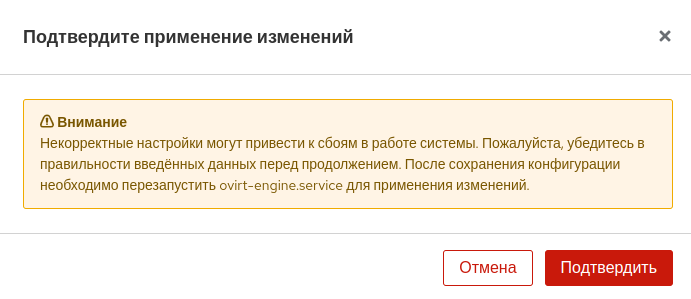
Измените необходимые настройки и нажмите кнопку Сохранить изменения. В открывшемся окне нажмите кнопку Подтвердить (рисунок 3).
Описанные в данном разделе действия применимы только для РЕД ВИРТ 8.Для применения изменений, после сохранения конфигурации необходимо перезапустить сервис ovirt-engine.service выполнив команду:
systemctl restart ovirt-engine.service
Для сброса введённых, но еще не сохранённых значений нажмите кнопку Отменить изменения, затем кнопку Подтвердить в открывшемся окне Подтвердить сброс изменений.
Вы можете установить значения по умолчанию, даже после сохранения изменений. Для этого нажмите кнопку Установить базовые значения, затем кнопку Сохранить изменения, в открывшемся окне Подтвердите применение изменений нажмите кнопку Подтвердить и снова перезапустите сервис ovirt-engine.service.
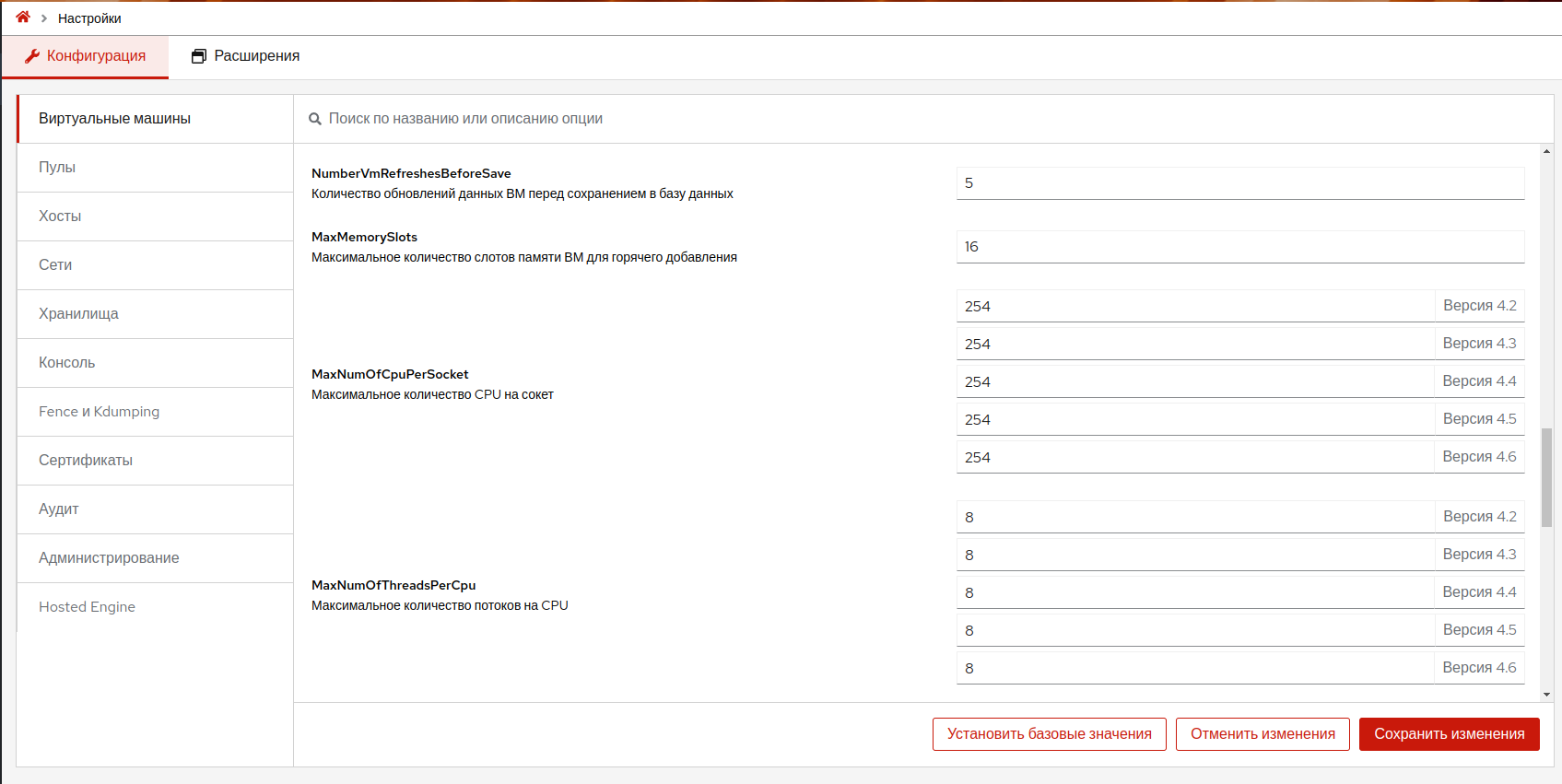
Некоторые настройки можно задавать под конкретную версию совместимости, например, Максимальное количество CPU на сокет (рисунок 4).
Управление расширениями
В Портале обслуживания Вы можете управлять подключаемыми модулями, доступными на Портале администратора. Для управлениями расширениями перейдите на вкладку Настройки → Расширения.
Список расширений, доступных на текущий момент представлен на рисунке 5.
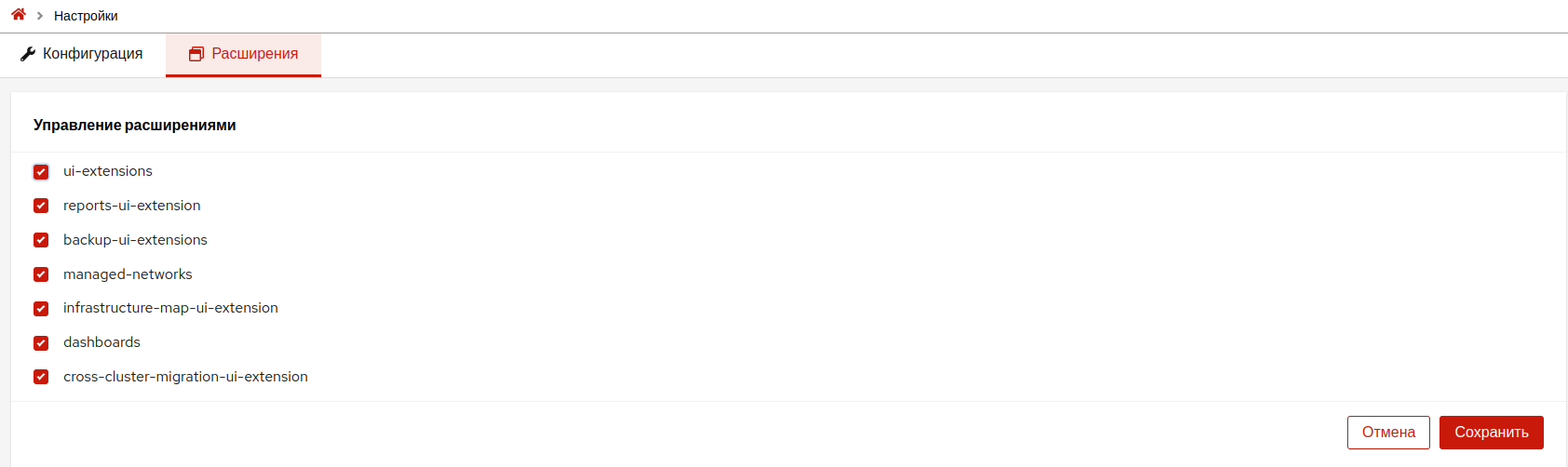
Доступны следующие расширения:
- ui-extensions – модуль «Панель индикаторов»;
- reports-ui-extension – модуль «Отчёты о состоянии виртуальной инфраструктуры»;
- backup-ui-extensions – модуль «Резервные копии»;
- managed-networks – модуль «Управляемые сети (SDN)»;
- infrastructure-map-ui-extension – модуль «Карта виртуальной инфраструктуры»;
- dashboards – модуль «Метрики объектов виртуальной инфраструктуры»;
- cross-cluster-migration-ui-extension – модуль «Миграция ВМ на другой кластер».
Для отключения/подключения расширения выполните следующие действия:
- Снимите/установите флаг рядом с именем расширения.
- Нажмите кнопку Сохранить (рисунок 6).
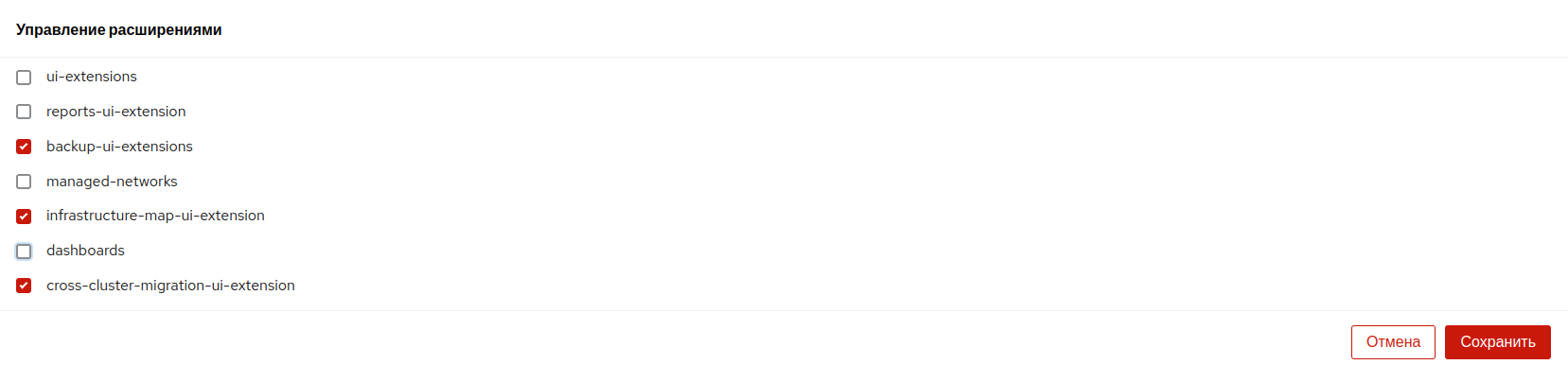
Рисунок 6 – Отключение модулей
-
В открывшемся окне Подтвердите изменения (рисунок 7) нажмите кнопку
Сохранить.
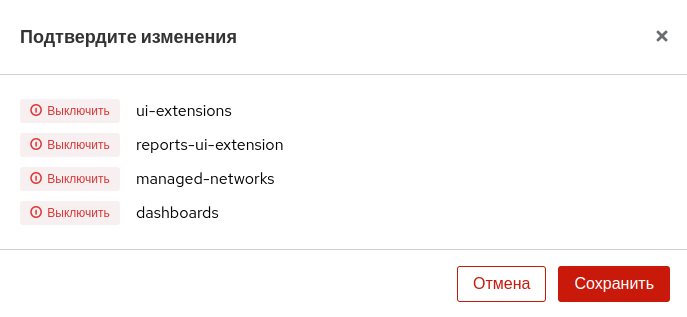
Рисунок 7 – Окно «Подтвердите изменения»
-
На Портале администратора отключённые модули не отображаются (рисунок 8).
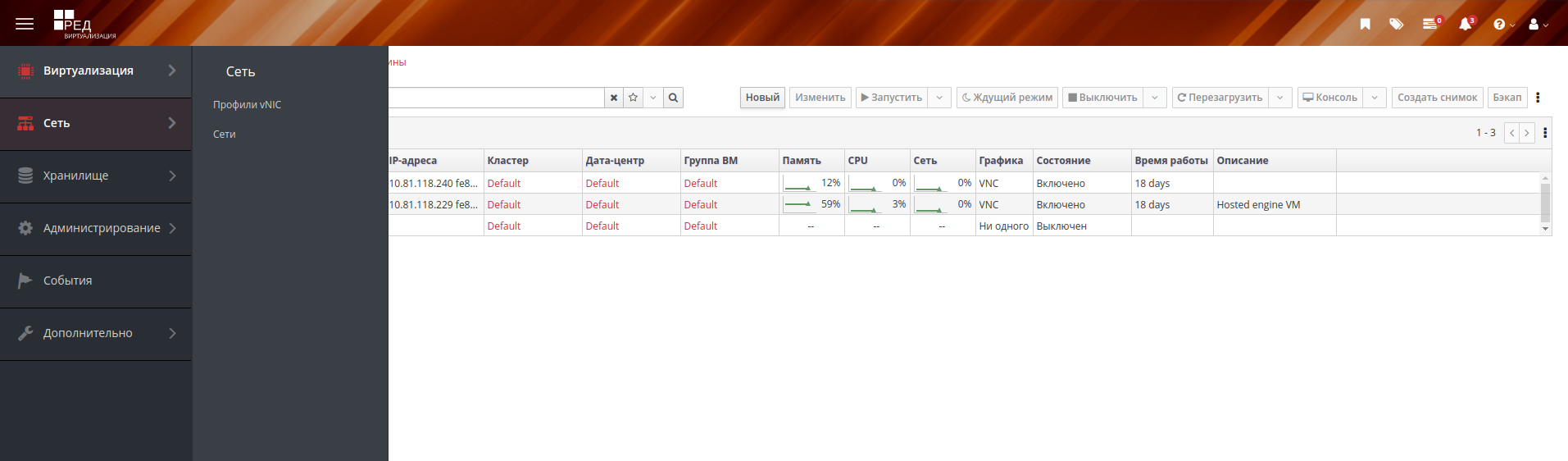
Рисунок 8 – Портал администратора
Дата последнего изменения: 22.10.2026
Если вы нашли ошибку, пожалуйста, выделите текст и нажмите Ctrl+Enter.
