
1.8.7 Экспорт и импорт виртуальных машин и шаблонов
 Скачать документ
Экспорт виртуальной машины в домен экспорта
Экспортирование виртуальной машины в домен данных
Импорт виртуальной машины из домена экспорта
Настройка защищённого соединения между VMware и РЕД ВИРТ
Импорт виртуальной машины от поставщика VMware
Прямой импорт из VMware (ESXi)
Экспорт виртуальной машины в OVA
Импорт виртуальной машины из OVA
Импорт виртуальной машины с хоста KVM
Домен для хранения экспорта устарел. Домены данных хранилища можно отсоединить от дата-центра и импортировать в другой дата-центр в той же среде или в другой среде. Затем виртуальные машины, плавающие виртуальные диски и шаблоны могут быть загружены из импортированного домена хранения в подключенный дата-центр.
Вы можете экспортировать виртуальные машины и шаблоны из дата-центров и импортировать их в ту же или другую среду РЕД ВИРТ. Вы можете экспортировать или импортировать виртуальные машины с помощью домена экспорта, домена данных или с помощью хоста виртуализации.
Когда вы экспортируете или импортируете виртуальную машину или шаблон, сохраняются свойства, включая основные сведения, такие как имя и описание, выделение ресурсов и параметры высокой доступности этой виртуальной машины или шаблона.
Разрешения и роли пользователей виртуальных машин и шаблонов включены в файлы OVF, поэтому, когда домен хранения отсоединяется от одного дата-центра и присоединяется к другому, виртуальные машины и шаблоны могут быть импортированы с их исходными разрешениями и ролями пользователей. Для успешной регистрации разрешений пользователя и роля, связанные с разрешениями виртуальных машин или шаблонов, должны существовать в центре обработки данных до процесса регистрации.
Вы также можете использовать функцию V2V для импорта виртуальных машин от других поставщиков виртуализации, таких как VMware, или для импорта виртуальных машин Windows. V2V преобразует виртуальные машины, чтобы их можно было разместить в РЕД ВИРТ.
Экспорт виртуальной машины в домен экспорта
Экспортируйте виртуальную машину в домен экспорта, чтобы ее можно было импортировать в другой дата-центр. Перед тем, как начать, домен экспорта необходимо подключить к центру обработки данных, в котором находится виртуальная машина, которую нужно экспортировать.
Для экспорта виртуальной машины в домен экспорта выполните следующие действия:
Виртуальная машина должна быть выключена.
- Нажмите Виртуализация → Виртуальные машины и выберите виртуальную машину.
- Нажмите Дополнительные действия (⋮), затем нажмите Экспорт в хранилище экспорта.
- При желании установите следующие флажки в окне Экспортировать виртуальную машину:
- Перезаписать принудительно: отменяет существующие образы виртуальной машины в домене экспорта.
- Свернуть снимки: создает один экспортный том на диск. Этот параметр
удаляет точки восстановления моментальных снимков и включает шаблон в
виртуальную машину на основе шаблона, а также удаляет все зависимости
виртуальной машины от шаблона. Для виртуальной машины, зависящей от
шаблона, выберите этот параметр, экспортируйте шаблон вместе с виртуальной машиной или
убедитесь, что шаблон существует в целевом центре
обработки данных.
Когда вы создаете виртуальную машину из шаблона (Виртуализация → Шаблоны) и нажав кнопку Новая виртуальная машина, вы увидите два варианта выделения памяти в разделе Выделение хранилища на вкладке Выделение ресурсов:
- Если выбрано Клонирование, виртуальная машина не зависит от шаблона. Шаблон не обязательно должен существовать в целевом центре обработки данных.
- Если выбран вариант Тонкий, виртуальная машина зависит от шаблона,
поэтому шаблон должен существовать в целевом центре обработки данных
или экспортироваться вместе с виртуальной машиной. Или установите
флажок Свернуть снимки, чтобы свернуть диск-шаблон и виртуальный
диск в один диск.
Чтобы проверить, какой вариант был выбран, щелкните на имя виртуальной машины и перейдите на вкладку Общее в окне сведений.
- Нажмите кнопку ОК.
Начнется экспорт виртуальной машины. Виртуальная машина отобразится в Виртуализация → Виртуальные машины со статусом Образ заблокирован во время экспорта. В зависимости от размера образов жестких дисков вашей виртуальной машины и оборудования хранения это может занять длительное время. Перейдите на вкладку События, чтобы просмотреть прогресс. По завершении виртуальная машина экспортирована в домен экспорта и отображается на вкладке Импортировать ВМ в представлении сведений о домене экспорта.
Экспортирование виртуальной машины в домен данных
Виртуальная машина может быть экспортирована в домен данных для сохранения её клона в виде резервной копии.
При экспорте виртуальной машины, зависимой от шаблона, целевой домен хранения обязательно должен содержать указанный шаблон.
При создании виртуальной машины из шаблона, на вкладке Выделение ресурсов в разделе Выделение хранилища появятся две опции:
- Тонкий – виртуальная машина зависит от шаблона, поэтому шаблон должен существовать в центре данных, являющемся приемником, или должен быть экспортирован с виртуальной машиной.
- Клонирование – виртуальная машина не зависит от шаблона. Шаблон не обязательно должен существовать в центре данных, являющемся приемником.
Для экспорта виртуальной машины выполните следующие действия:
Виртуальная машина должна быть выключена.
- Нажмите Виртуализация → Виртуальные машины и выберите необходимую виртуальную машину.
- Нажмите Дополнительные действия (⋮), затем нажмите кнопку Экспорт.
- В открывшемся окне Экспортировать ВМ (рисунок 1) укажите имя экспортируемой виртуальной машины.
- Выберите Домен хранения из выпадающего списка.
- При необходимости установите флаг Уничтожить снимки состояния ВМ, чтобы экспортировать виртуальную машину без моментальных снимков.
- Нажмите кнопку Экспорт.
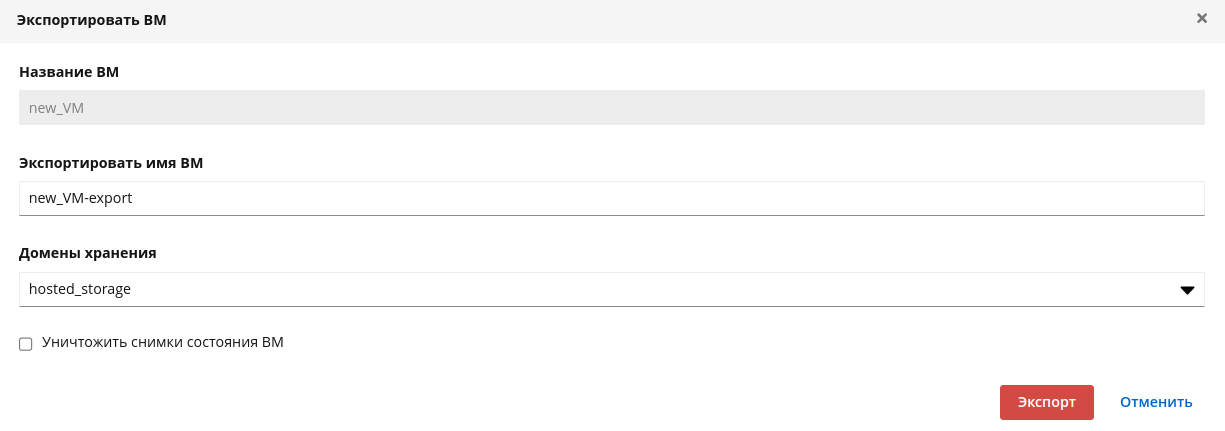
Менеджер управления клонирует виртуальную машину, включая все её диски, в целевой домен данных.
Во время экспортирования виртуальная машина отображается в состоянии Образ заблокирован. Процесс может длиться до часа, в зависимости от размера образов жёсткого диска виртуальной машины и оборудования хранилища. Откройте вкладку События для просмотра прогресса.
Импорт виртуальной машины из домена экспорта
У вас есть виртуальная машина в домене экспорта. Прежде чем виртуальную машину можно будет импортировать в новый дата-центр, домен экспорта должен быть присоединен к целевому центру обработки данных.
Для импорта виртуальной машины в необходимый дата-центр выполните следующие действия:
- Нажмите Хранилище → Домены и выберите домен экспорта со статусом Активный.
- Нажмите на имя домена экспорта, чтобы перейти к просмотру сведений.
- Перейдите на вкладку Импортировать ВМ, чтобы отобразить доступные виртуальные машины для импорта.
- Выберите одну или несколько виртуальных машин для импорта и щелкните Импортировать.
- Выберите Кластер назначения.
- Установите флажок Свернуть снимки, чтобы удалить точки восстановления снимков.
- Нажмите на виртуальную машину, которую нужно импортировать, и перейдите на дополнительную вкладку Диски. На этой вкладке вы можете использовать раскрывающиеся списки Политика выделения и Домен Хранилища, чтобы выбрать, будет ли диск, используемый виртуальной машиной, тонко выделенным или предварительно выделенным, а также можно выбрать домен хранения, на котором будет храниться диск. Также отображается значок, указывающий, какой из дисков, которые нужно импортировать, действует как загрузочный диск для этой виртуальной машины.
- Нажмите ОК, чтобы импортировать виртуальные машины.
Окно Конфликт импорта виртуальной машины открывается, если виртуальная машина существует в виртуализированной среде.
Выберите один из следующих переключателей:
- Не импортировать;
- Импортировать как клон и введите уникальное имя виртуальной машины в поле Новое имя.
- При необходимости установите флажок Применить ко всему, чтобы импортировать все дублированные виртуальные машины с одинаковым суффиксом, а затем введите суффикс в поле Суффикс для добавления к клонируемым виртуальным машинам.
- Нажмите ОК.
Во время одной операции импорта вы можете импортировать только виртуальные машины с одинаковой архитектурой. Если какая-либо из импортируемых виртуальных машин имеет архитектуру, отличную от архитектуры других импортируемых виртуальных машин, отобразится предупреждение, и вам будет предложено изменить свой выбор, чтобы импортировались только виртуальные машины с такой же архитектурой.
Настройка защищённого соединения между VMware и РЕД ВИРТ
Для организации защищенного подключения к VMware необходимо произвести установку сертификатов SSL в РЕД ВИРТ. Для этого выполните следующие действия:
- Перейдите на стартовую страницу вашего vCenter и нажмите на ссылку Скачать доверенные корневые сертификаты CA.
- В полученном архиве (по умолчанию имеет имя download.zip) имеется директория linux – содержимое директории представлено из набора файлов. В зависимости от конфигурации имена могут быть различными.
- Разместите файлы директории linux на всех хостах виртуализации и виртуальной машине HostedEngine
в директории
/etc/pki/ca-trust/source/anchors/
- Выполните команду обновления сертификатов на хостах и HostedEngine:
update-ca-trust
После установки сертификатов VMWare в РЕД ВИРТ будет доступно подключение к ESXi и vCenter с использованием защищенного протокола HTTPS.
Импорт виртуальной машины от поставщика VMware
Рекомендуется импортировать не более 8 машин за один раз.
Для проведения импорта виртуальных машин из VMware в РЕД ВИРТ выполните следующие действия:
- Выключите виртуальную машину.
Важно!
Перед импортом виртуальная машина должна быть выключена. Запуск импорта до полной остановки виртуальной машины может привести к повреждению данных. Виртуальная машина не должна иметь снимков. Перед импортом их необходимо удалить.
- На портале администратора перейдите в Виртуализация → Виртуальные машины.
- В правом верхнем углу нажмите кнопку Дополнительные действия (⋮) и в выпадающем меню выберите Импортировать.
- В открывшемся окне Импорт виртуальных машин (рисунок 2) из выпадающего списка Источник выберите VMware.
- Из выпадающего списка Дата-центр выберите целевой дата-центр.
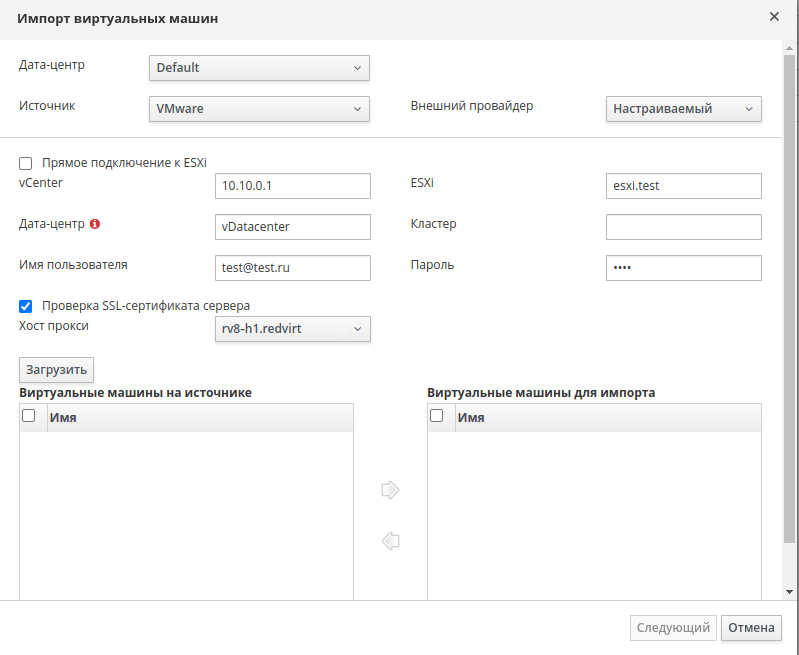
Рисунок 2 – Окно «Импорт виртуальных машин» - В поле vCenter введите IP-адрес VMware vCenter.
- В поле ESXi введите IP-адрес или полное доменное имя хоста, с которого будут импортироваться виртуальные машины.
- В поле Дата-центр введите имя дата-центра VMware, в котором находится указанный хост ESXi.
- В поле Кластер введите имя кластера VMware (при наличии).
- Если вы обменялись SSL-сертификатом между хостом ESXi и менеджером управления, отметьте флаг Проверка SSL-сертификата сервера, чтобы проверить сертификат хоста ESXi. Если нет – снимите этот флаг.
- Нажмите кнопку Загрузить.
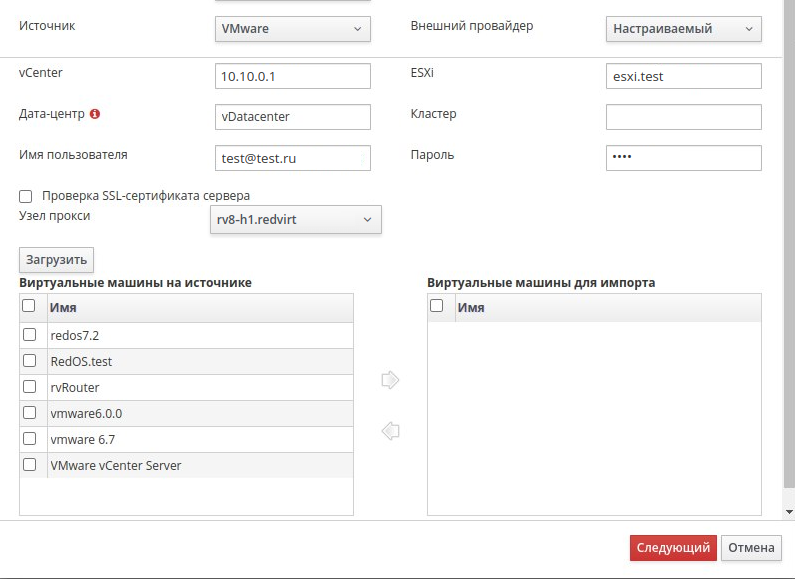
Виртуальные машины отобразятся в области Виртуальные машины на источнике (рисунок 3). С помощью стрелок
 переместите их
в область
Виртуальные машины для импорта.
переместите их
в область
Виртуальные машины для импорта.
- Установите чекбоксы напротив ВМ и нажмите кнопку Следующий.
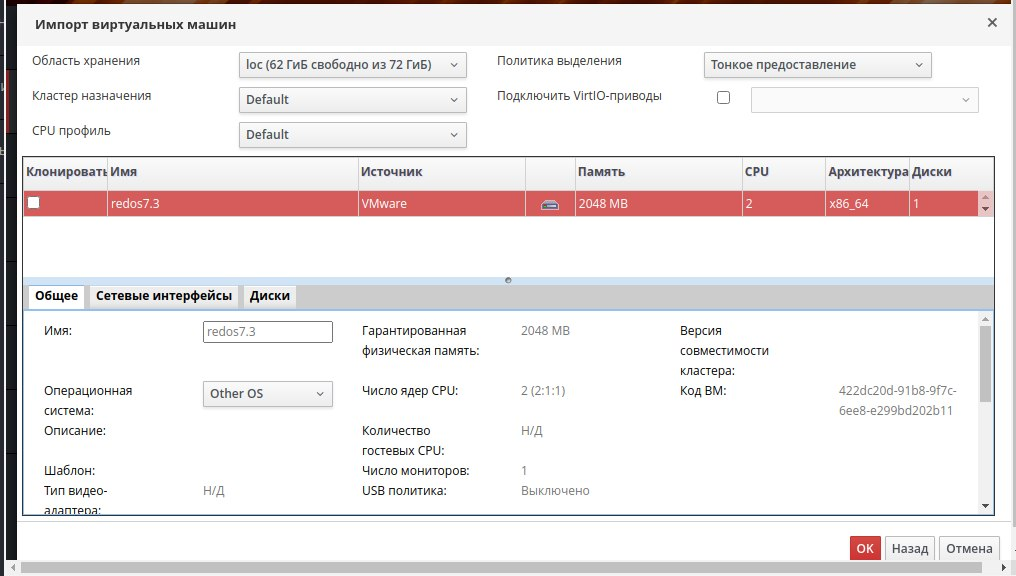
Откроется окно, представленное на рисунке 4.
- Выберите область хранения.
- Выберите кластер назначения.
- Выберите политику выделения диска для ВМ.
- Установите флаг Клонировать для того, чтобы изменить имя виртуальной машины, а также клонировать все диски, удаляя все моментальные снимки.
- Проверьте тип гостевой ОС, при необходимости измените его.
- ажмите кнопку OK.
Пользователь должен иметь доступ к центру данных идентификатор VMware и хосту ESXi, на котором находятся виртуальные машины.
Начнётся процесс импорта. За прогрессом импорта можно наблюдать в окне Задачи.
Прямой импорт из VMware (ESXi)
В РЕД ВИРТ имеется возможность быстрого прямого импорта виртуальных машин из VMware. Для этого установите флаг Прямое подключение к ESXi (рисунок 5) и введите IP-адрес или полное доменное имя хоста, с которого будут импортироваться виртуальные машины в поле ESXi. Поля vCenter, Дата-центр и Кластер станут недоступными.
При установленном флаге Прямое подключение к ESXi рекомендуется импортировать не более 3 машин за один раз.
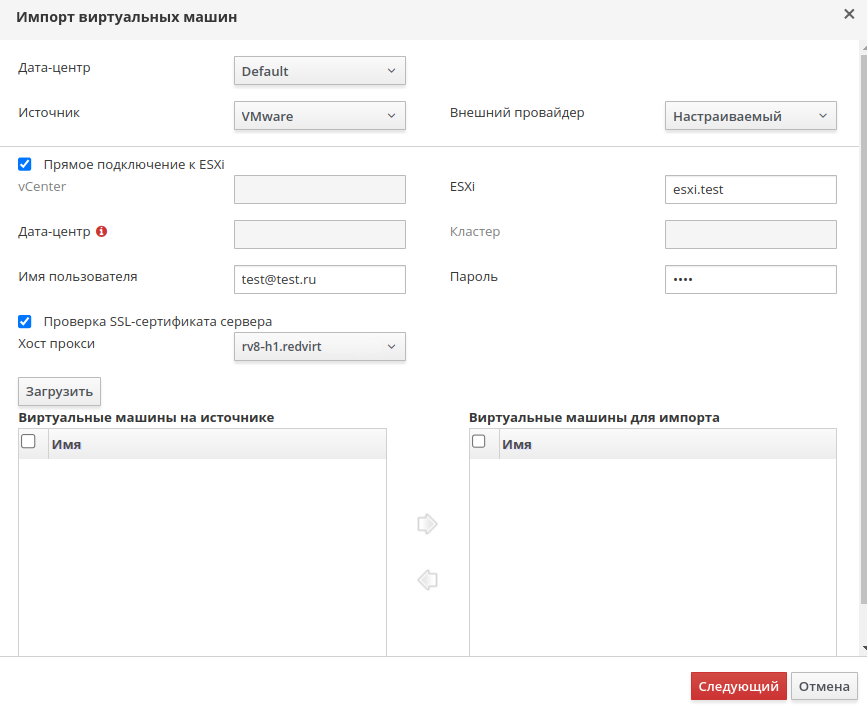
Далее, выполните следующие действия:
- Если вы обменялись SSL-сертификатом между хостом ESXi и менеджером
управления, отметьте флаг Проверка SSL-сертификата сервера, чтобы
проверить сертификат хоста ESXi. Если нет – снимите этот флаг.
Примечание.
Пользователь должен иметь доступ к центру данных VMware и хосту ESXi, на котором находятся виртуальные машины.
- Нажмите кнопку Загрузить.
Виртуальные машины отобразятся в области Виртуальные машины на источнике (рисунок 3). С помощью стрелок переместите их в область Виртуальные машины для импорта
- Установите чекбоксы напротив ВМ и нажмите кнопку Следующий.
Откроется окно, представленное на рисунке 4.
- Выберите область хранения.
- Выберите кластер назначения.
- Выберите политику выделения диска для ВМ.
- Установите флаг Клонировать для того, чтобы изменить имя виртуальной машины, а также клонировать все диски, удаляя все моментальные снимки.
- Проверьте тип гостевой ОС, при необходимости измените его.
- Нажмите кнопку OK.
Начнётся процесс импорта. За прогрессом импорта можно наблюдать в окне Задачи.
Экспорт виртуальной машины в OVA
Вы можете экспортировать виртуальную машину в файл формата OVA (Open Virtual Appliance) по определенному пути. Для размещения дисков экспортируемой виртуальной машины рекомендуется подключить стороннее хранилище или внешний жесткий диск к хосту виртуализации.
Для экспорта виртуальной машины на хост выполните следующие действия:
- Нажмите Виртуализация → Виртуальные машины и выберите виртуальную машину.
- Нажмите Дополнительные действия (⋮), затем нажмите Экспортировать как OVA.
- Выберите хост из раскрывающегося списка Хост.
- Введите абсолютный путь к каталогу экспорта в поле Directory, включая косую черту в конце. Например, /images2/ova/.
- При необходимости измените имя файла по умолчанию в поле Имя.
- Нажмите ОК.
Статус экспорта можно посмотреть на вкладке События.
Импорт виртуальной машины из OVA
Для импорта виртуальной машины из файла формата OVA (Open Virtual Appliance) необходимо скопировать файл на любой хост целевого кластера виртуализации или присоединить внешний диск или стороннее хранилище с данным образом.
Не размещайте образ OVA в домашней директории root и системных директориях (например, sys, etc, proc, run и так далее).
Для импорта файла OVA выполните следующие действия:
- Скопируйте файл OVA на хост в вашем кластере в расположение файловой
системы.
Расположение может быть локальным каталогом или удаленным монтированием NFS, если в нем достаточно места и он доступен пользователю vdsm (UID 36) и группе kvm (GID 36).
- В консоли хоста виртуализации установите файлу OVA разрешения на чтение/запись пользователю
vdsm (UID 36) и группе kvm (GID 36):
chown 36:36 path_to_OVA_file/file.ova
- В Портале администратора перейдите в Виртуализация → Виртуальные машины.
- Нажмите Дополнительные действия (⋮) и выберите Импортировать.
- В открывшемся окне Импорт виртуальных машин (рисунок 6) выберите Виртуальное устройство (OVA) из списка Источник.
- Выберите хост из списка Хост.
- В поле Путь укажите абсолютный путь к файлу OVA.
- Нажмите Загрузить, чтобы отобразить виртуальную машину для импорта.
- Выберите виртуальную машину из списка Виртуальные машины на источнике и с помощью стрелок переместите ее в список Виртуальные машины для импорта.
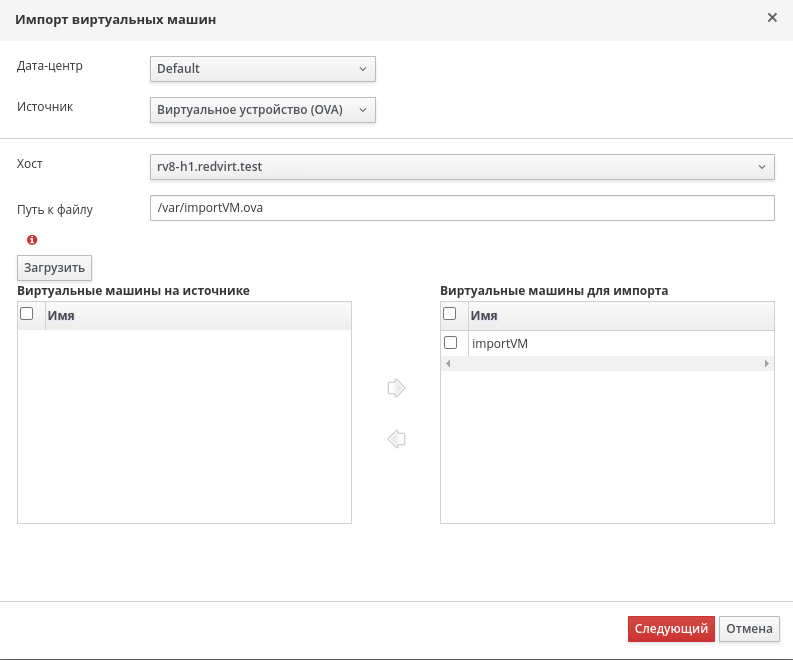
Рисунок 6 – Импорт виртуальной машины из OVA - Нажмите кнопку Следующий.
- В следующем окне (рисунок 7) выберите Область хранения для виртуальной машины.
- Выберите Кластер назначения, в котором будут находиться виртуальные машины.
- Выберите CPU Профиль для виртуальных машин.
- Выберите Политику выделения для виртуальных машин.
- При желании установите флаг Подключить VirtIO-приводы и выберите соответствующий образ в списке, чтобы добавить драйверы VirtIO.
- Выберите виртуальную машину и на вкладке Общее выберите Операционную систему.
- На вкладке Сетевые интерфейсы, выберите Имя сети и Имя профиля.
- Перейдите на вкладку Диски, чтобы просмотреть Псевдоним, Виртуальный размер, и Актуальный размер виртуальной машины.
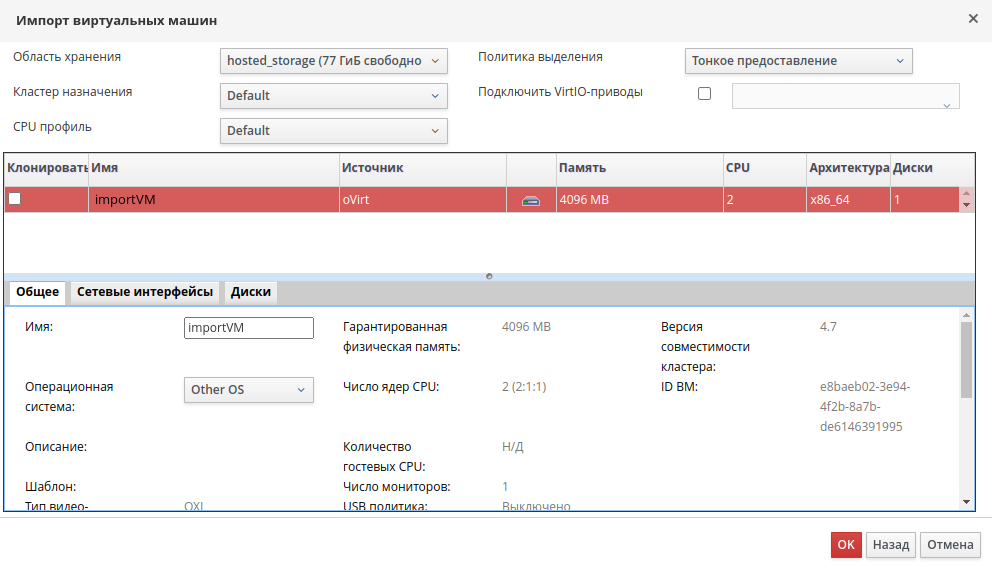
Рисунок 7 – Настройка импорта виртуальной машины из OVA - Нажмите кнопу ОК, чтобы импортировать виртуальные машины.
Импорт виртуальной машины с хоста KVM
В РЕД ВИРТ возможен импорт виртуальных машин из других виртуализаций KVM. При импорте система произведет преобразование виртуальных машин KVM в нужный формат. Необходимо включить аутентификацию с открытым ключом между хостом KVM и хотя бы одним хостом в РЕД ВИРТ (этот хост в следующей процедуре упоминается как прокси-хост).
Перед импортом виртуальную машину необходимо выключить.
Запуск виртуальной машины через KVM в процессе импорта может привести к повреждению данных.
Операция импорта может включать только виртуальные машины с одинаковой архитектурой. Если какая-либо виртуальная машина, которую нужно импортировать, имеет другую архитектуру, отобразится предупреждение, и вам будет предложено изменить свой выбор, чтобы включить только виртуальные машины с той же архитектурой.
В случае сбоя импорта обратитесь к соответствующему файлу журнала в /var/log/ vdsm/import/ и в /var/log/vdsm/vdsm.log на прокси-хосте.
Для импорта виртуальной машины из KVM выполните следующие действия:
- Включите аутентификацию с открытым ключом между прокси-хостом и хостом
KVM:
- Войдите на прокси-сервер и сгенерируйте ключи SSH для пользователя
vdsm.
sudo -u vdsm ssh-keygen -t ed25519
- Скопируйте открытый ключ пользователя vdsm на хост KVM.
sudo -u vdsm ssh-copy-id -i ∼/.ssh/id_ed25519.pub root@kvmhost.example.com
- Войдите на хост KVM, чтобы убедиться, что логин работает правильно.
sudo -u vdsm ssh root@kvmhost.example.com
- Войдите на прокси-сервер и сгенерируйте ключи SSH для пользователя
vdsm.
- Авторизуйтесь на портале администрирования.
- Нажмите Виртуализация → Виртуальные машины.
- Нажмите кнопку Дополнительные действия (⋮) и выберите Импортировать. Откроется окно Импорт виртуальных машин.
- Выберите Дата-центр, содержащий прокси-сервер.
- Выберите KVM (via Libvirt) из раскрывающегося списка Источник.
- При необходимости выберите Внешний провайдер KVM-провайдера из раскрывающегося списка. URI будет предварительно заполнен правильным URI.
- Введите URI хоста KVM в следующем формате:
qemu+ssh://root@kvmhost.example.com/system
- Не снимайте флажок Требуется авторизация.
- Введите имя root в поле Пользователь.
- Введите Пароль пользователя root KVM-хоста.
- Выберите Прокси-хост из раскрывающегося списка.
- Нажмите Загрузить, чтобы отобразить список виртуальных машин на хосте KVM, которые можно импортировать.
- Выберите одну или несколько виртуальных машин из списка Виртуальные машины на источнике и с помощью стрелок переместите их в список Виртуальные машины для импорта.
- Нажмите Далее.
- Выберите Кластер, в котором будут находиться виртуальные машины.
- Выберите Профиль CPU для виртуальных машин.
- При необходимости установите флаг Свернуть снимки, чтобы удалить точки восстановления снимков и включить шаблоны в виртуальные машины на основе шаблонов.
- При необходимости установите флаг Клонировать, чтобы изменить имя виртуальной машины и MAC-адреса, а также клонировать все диски, удалив все моментальные снимки. Если виртуальная машина отображается с предупреждающим символом рядом с ее именем или имеет галочку в виртуальной машине в столбце ВМ в системе, необходимо клонировать виртуальную машину и изменить ее имя.
- Нажмите на каждую виртуальную машину, которую нужно импортировать, и перейдите на дополнительную вкладку Диски. Используйте списки Политика выделения и Область хранения, чтобы выбрать, будет ли диск, используемый виртуальной машиной, использоваться с тонкой подготовкой или с предварительным выделением, а также выбрать домен хранения, на котором будет храниться диск. Также отображается значок, указывающий, какой из дисков, которые нужно импортировать, действует как загрузочный диск для этой виртуальной машины.
- Если вы установили флажок Клонировать, измените имя виртуальной машины на вкладке Общее.
- Нажмите ОК, чтобы импортировать виртуальные машины.
Тип CPU виртуальной машины должен совпадать с типом CPU кластера, в который она импортируется. Чтобы просмотреть Тип CPU кластера на портале администратора:
- Нажмите Виртуализация → Кластеры.
- Выберите кластер.
- Нажмите Изменить.
- Перейдите на вкладку Общее.
Если Тип CPU виртуальной машины отличается, настройте Тип CPU импортированной виртуальной машины:
- Нажмите Виртуализация → Виртуальные машины.
- Выберите виртуальную машину.
- Нажмите Изменить.
- Перейдите на вкладку Системные.
- Нажмите на стрелку Дополнительные параметры.
- Укажите Настраиваемый тип CPU и нажмите OK.
Дата последнего изменения: 24.09.2026
Если вы нашли ошибку, пожалуйста, выделите текст и нажмите Ctrl+Enter.
