

1.11.6 Резервное копирование конфигурации РЕД ВИРТ
 Скачать документ
Общие сведения
Управление планами резервного копирования
Управление резервными копиями
События модуля «Резервные копии»
Общие сведения
РЕД ВИРТ предоставляет возможность ручного резервного копирования конфигурации в Портале обслуживания, а также добавления расписания, в соответствии с которым создание резервных копий будет выполняться в автоматическом режиме.
Доступен следующий функционал:
- создание резервной копии локально (на Engine);
- создание резервной копии на NFS;
- создание резервной копии на iSCSI;
- указание расписания обновления резервной копии конфигурации (и локально, и на NFS или iSCSI);
- указание максимального количества резервных копий конфигурации (они будут перезаписываться при превышении максимального значения);
- выполнение частичного резервного копирования конфигурации (по компонентам).
Для получения доступа к резервному копированию конфигурации на портале обслуживания перейдите на вкладку Резервные копии. Внешний вид панели «Резервные копии» представлен на рисунке 1.
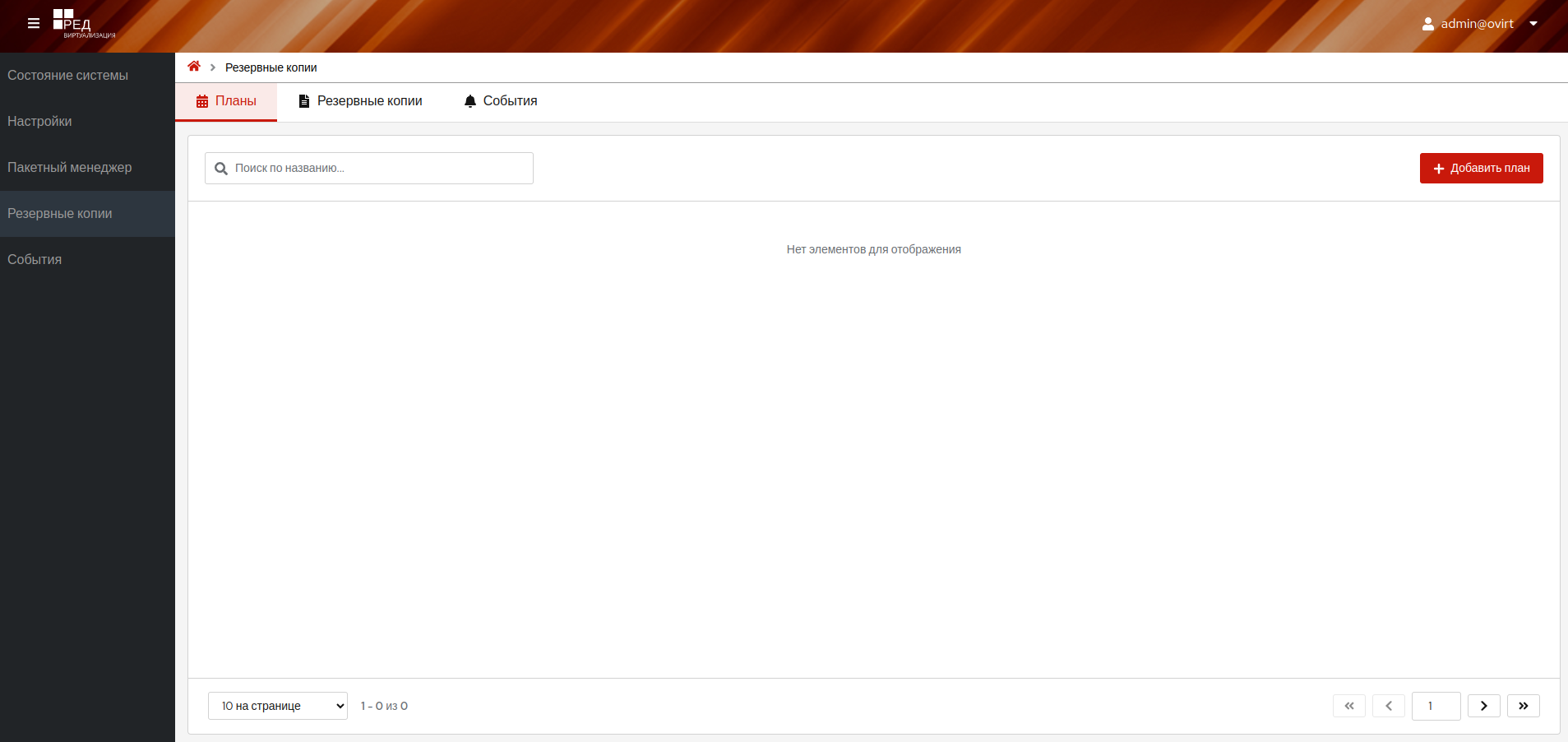
Управление планами резервного копирования
На странице «Резервные копии» по умолчанию открыта вкладка Планы. Для создания нового плана резервного копирования выполните следующие действия:
- Нажмите кнопку Добавить план.
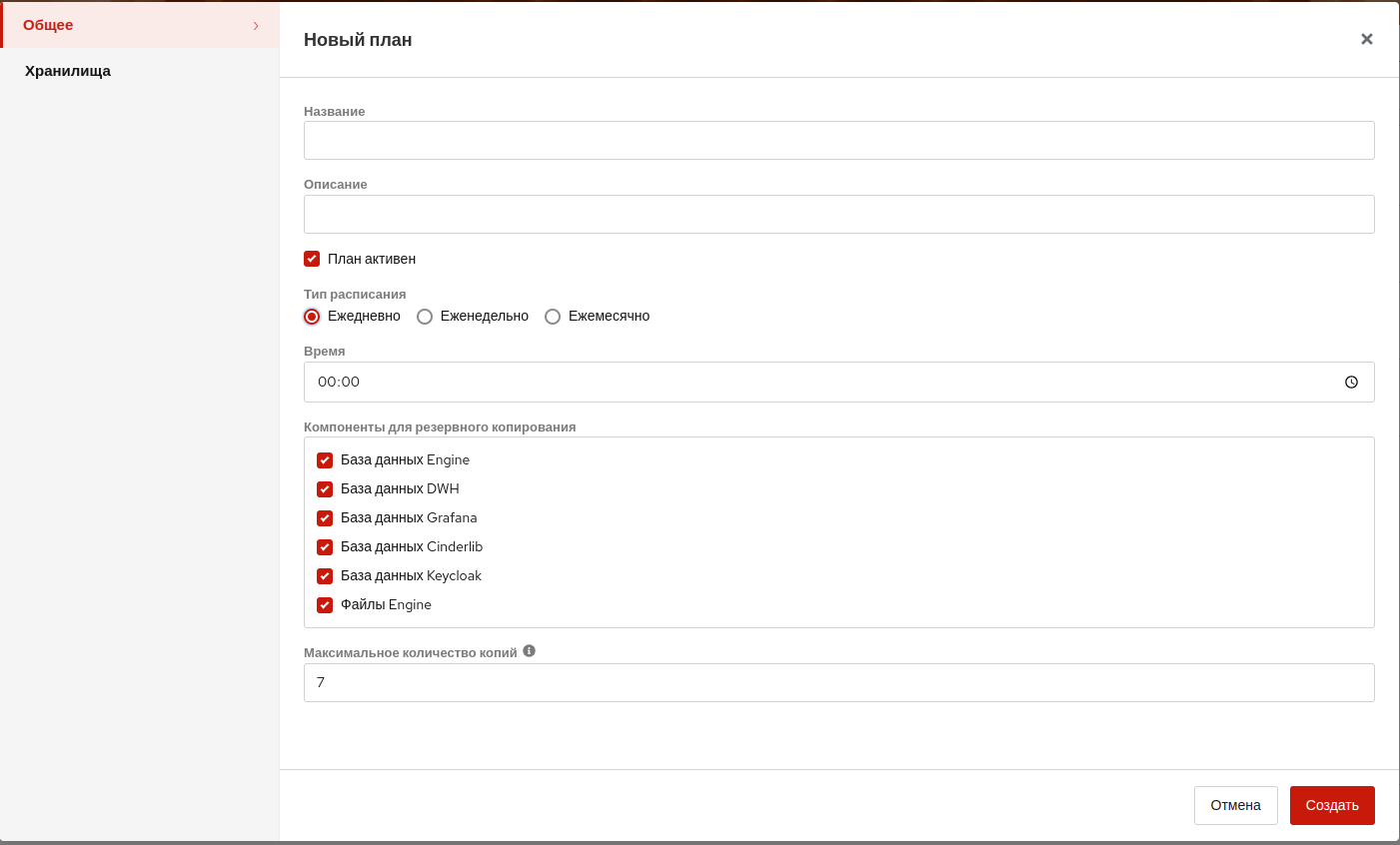
- В открывшемся окне Новый план (рисунок 2) заполните поля Название и при необходимости Описание.
- Флаг План активен по умолчанию установлен. Вы можете снять его, тогда план будет создан, но резервное копирование выполняться не будет.
- Выберите Тип расписания, установив один флаг из трёх возможных:
- Ежедневно – в поле Время укажите время выполнения резервного копирования (рисунок 3);
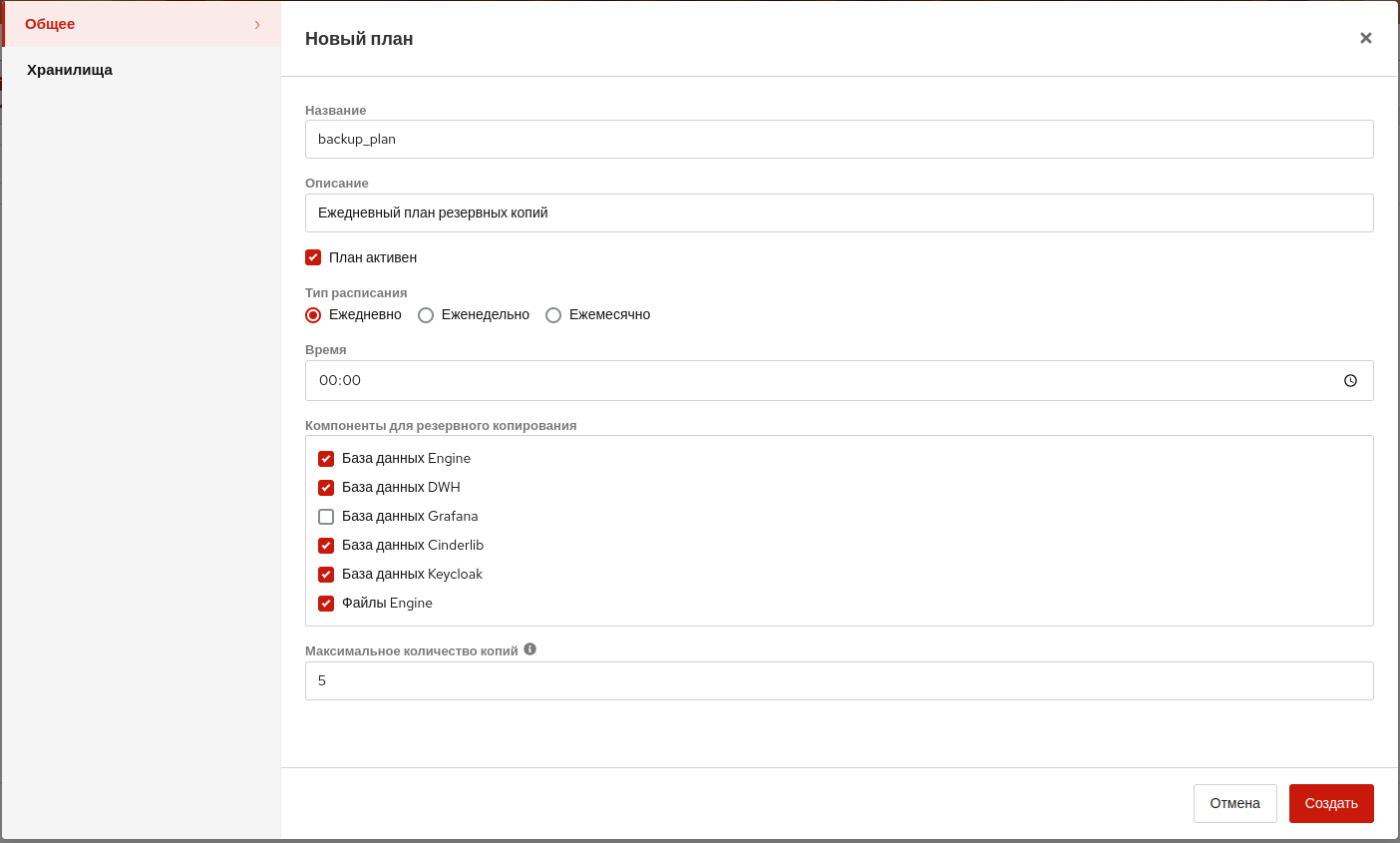
Рисунок 3 – Ежедневный план резервного копирования
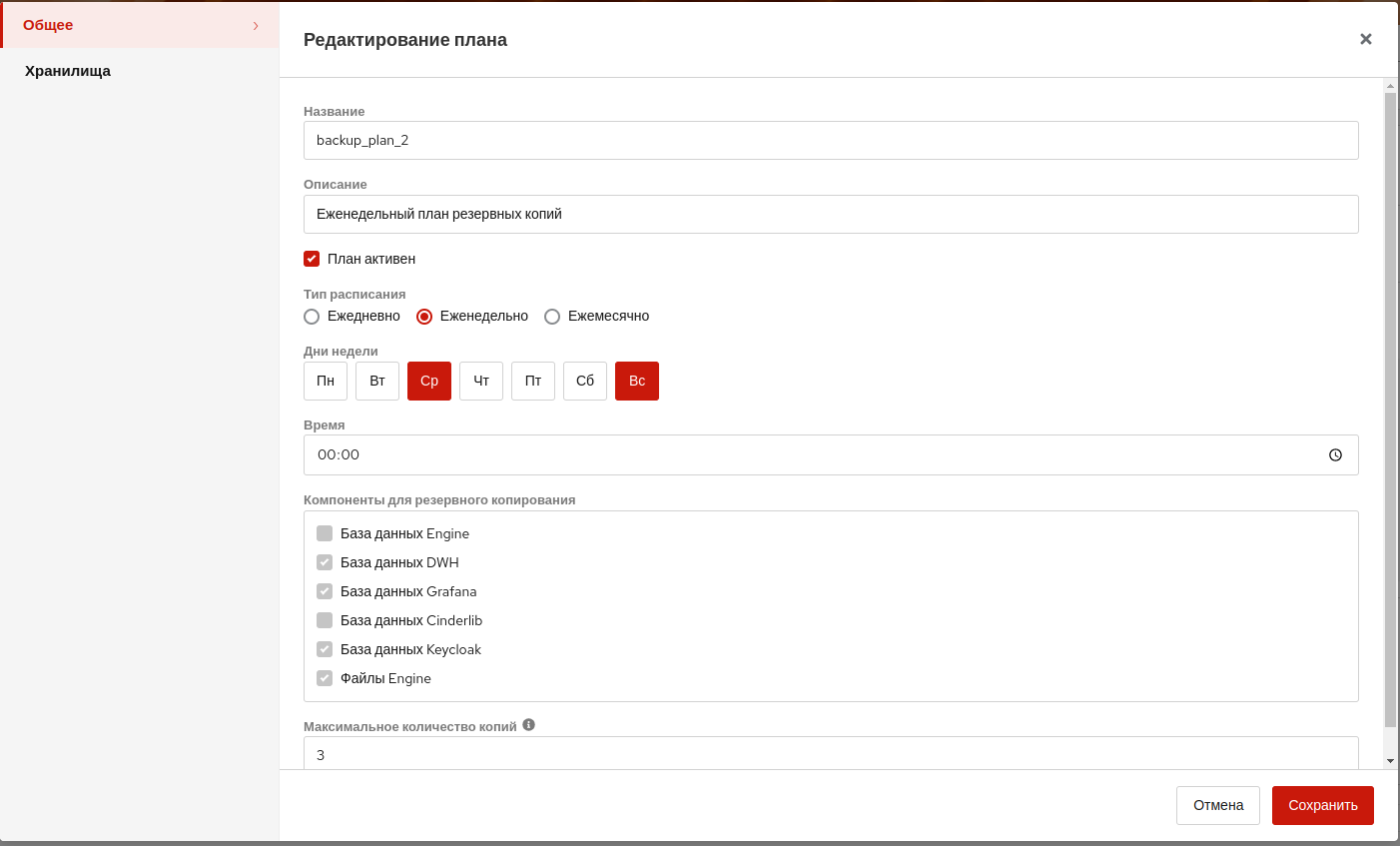
- Еженедельно – выберите Дни недели (должен быть выбран как минимум
один день) и укажите время выполнения резервного копирования (рисунок 4);
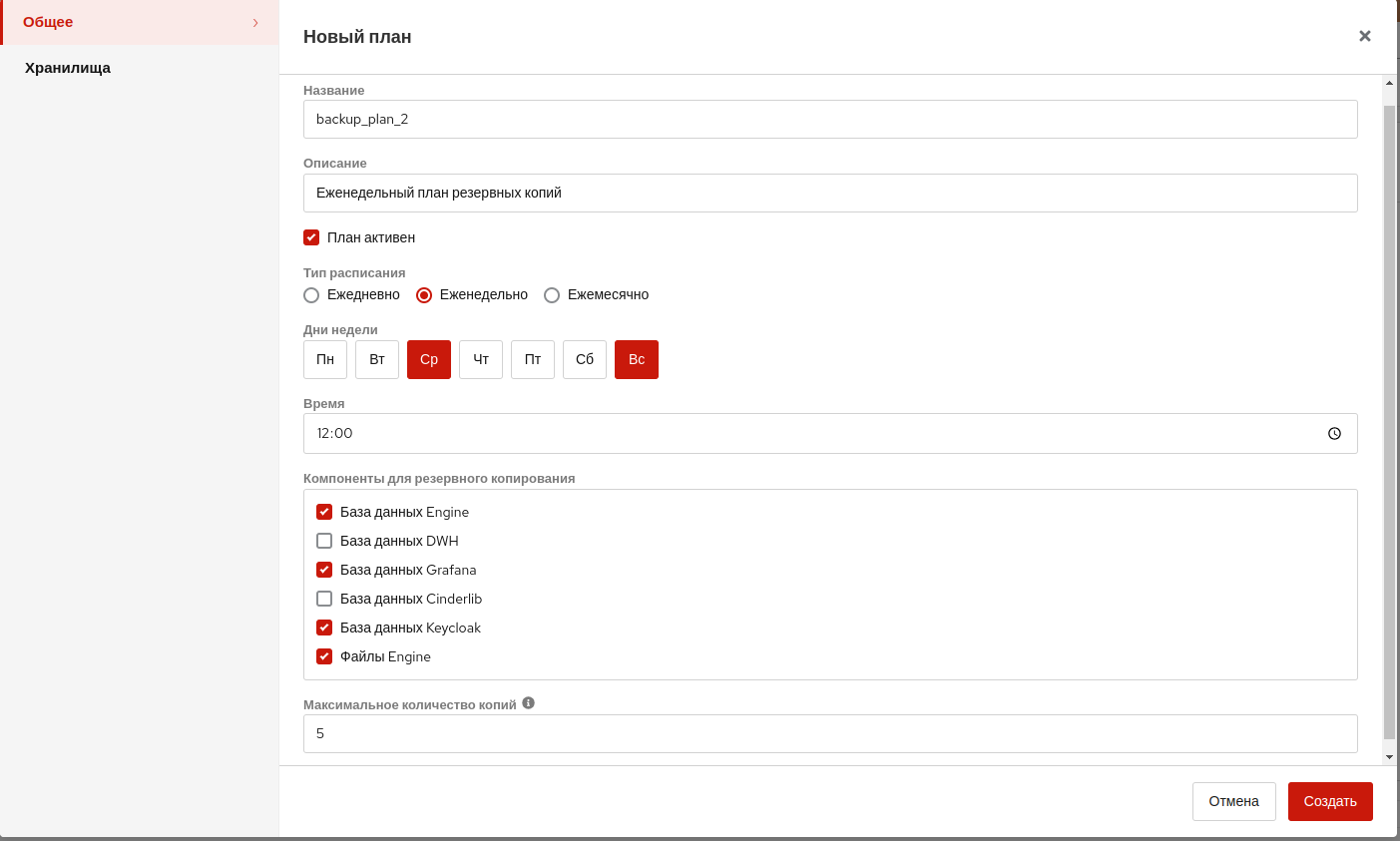
Рисунок 4 – Еженедельный план резервного копирования
- Ежемесячно – выберите Дни недели (должен быть выбран как минимум
один день) и укажите время выполнения резервного копирования (рисунок 5).
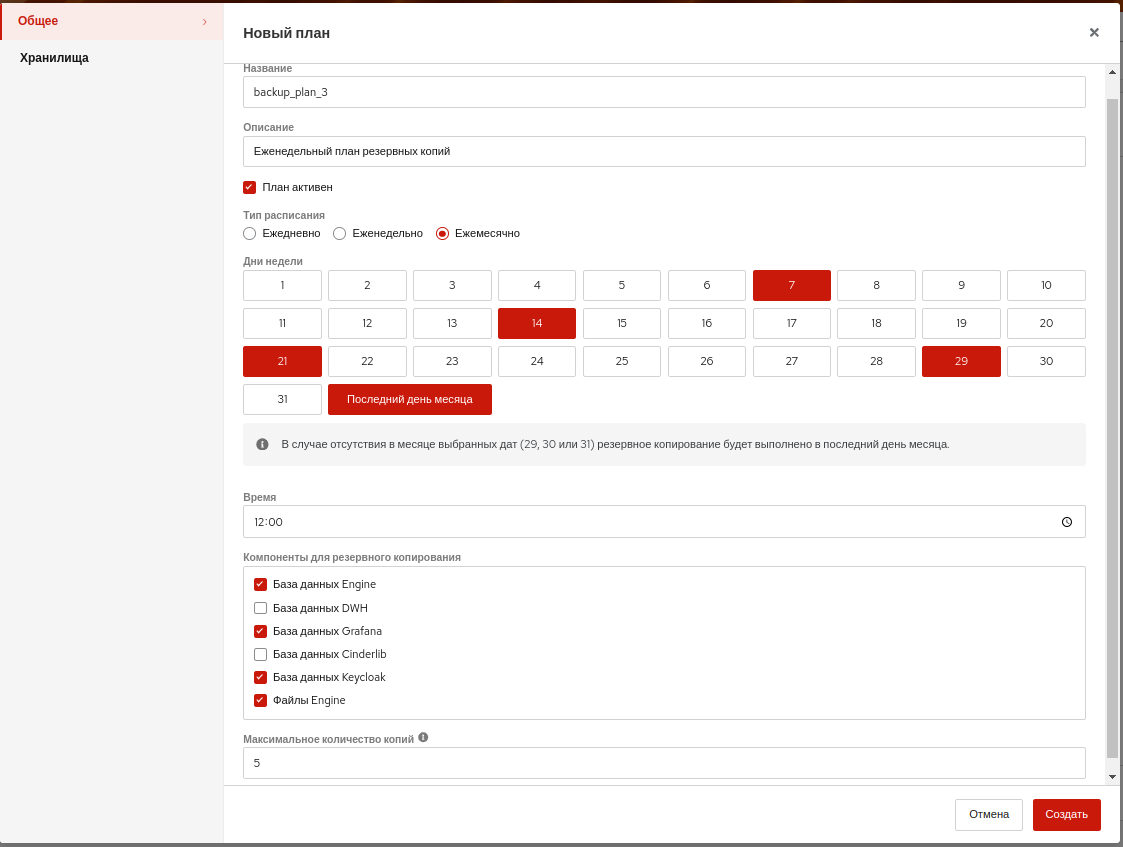
Рисунок 5 – Ежемесячный план резервного копирования
Примечание.В некоторых месяцах отсутствуют числа 29, 30 и 31. В этом случае резервное копирование будет выполнено в последний день месяца.
- Ежедневно – в поле Время укажите время выполнения резервного копирования (рисунок 3);
- Выберите Компоненты для резервного копирования установив/сняв флаги
рядом с их названиями. Должен быть выбран хотя бы один компонент резервного
копирования. По умолчанию выбраны все компоненты, что означает полную
резервную копию всех баз данных и файлов конфигурации на HostedEngine и
соответствует значению параметра --scope=all в утилите engine-backup. Описание
компонентов представлено в таблице 1.
Таблица 1 — Описание компонентов резервного копирования
Компонент резервного копирования
Описание
База данных Engine Резервная копия только базы данных Engine, в утилите engine-backup соответствует значению параметра --scope=db База данных DWH Резервная копия только базы данных хранилища данных, в утилите engine-backup соответствует значению параметра --scope=dwhdb База данных Grafana Резервная копия только базы данных Grafana, в утилите engine-backup соответствует значению параметра --scope=grafanadb База данных Cinderlib Резервная копия только базы данных Cinderlib, в утилите engine-backup соответствует значению параметра --scope=cinderlibdb База данных Keycloak Резервная копия только базы данных Keycloak, в утилите engine-backup соответствует значению параметра --scope=keycloakdb Файлы Engine Резервное копирование только файлов в системе, в утилите engine-backup соответствует значению параметра --scope=files - Укажите Максимальное количество копий. По умолчанию установлено значение – 7. При достижении максимального количества копий, резервные копии будут перезаписываться. При подключении нескольких хранилищ, указанное количество копий будет храниться на каждом подключённом хранилище.
- Перейдите на вкладку Хранилище и нажмите кнопку Добавить.
- Из выпадающего списка Тип хранилища выберите один из трёх доступных
типов хранилища:
- Локальное – в поле Абсолютный путь введите путь до хранилища
резервных копий (рисунок 6);
Важно!
Если папка с указанным именем не существует, то папка будет создана. Если папка с указанным именем существует, то она должна быть либо пустой, либо хранить файлы резервных копий (.backup). План не будет создан если в папке имеются файлы других типов.
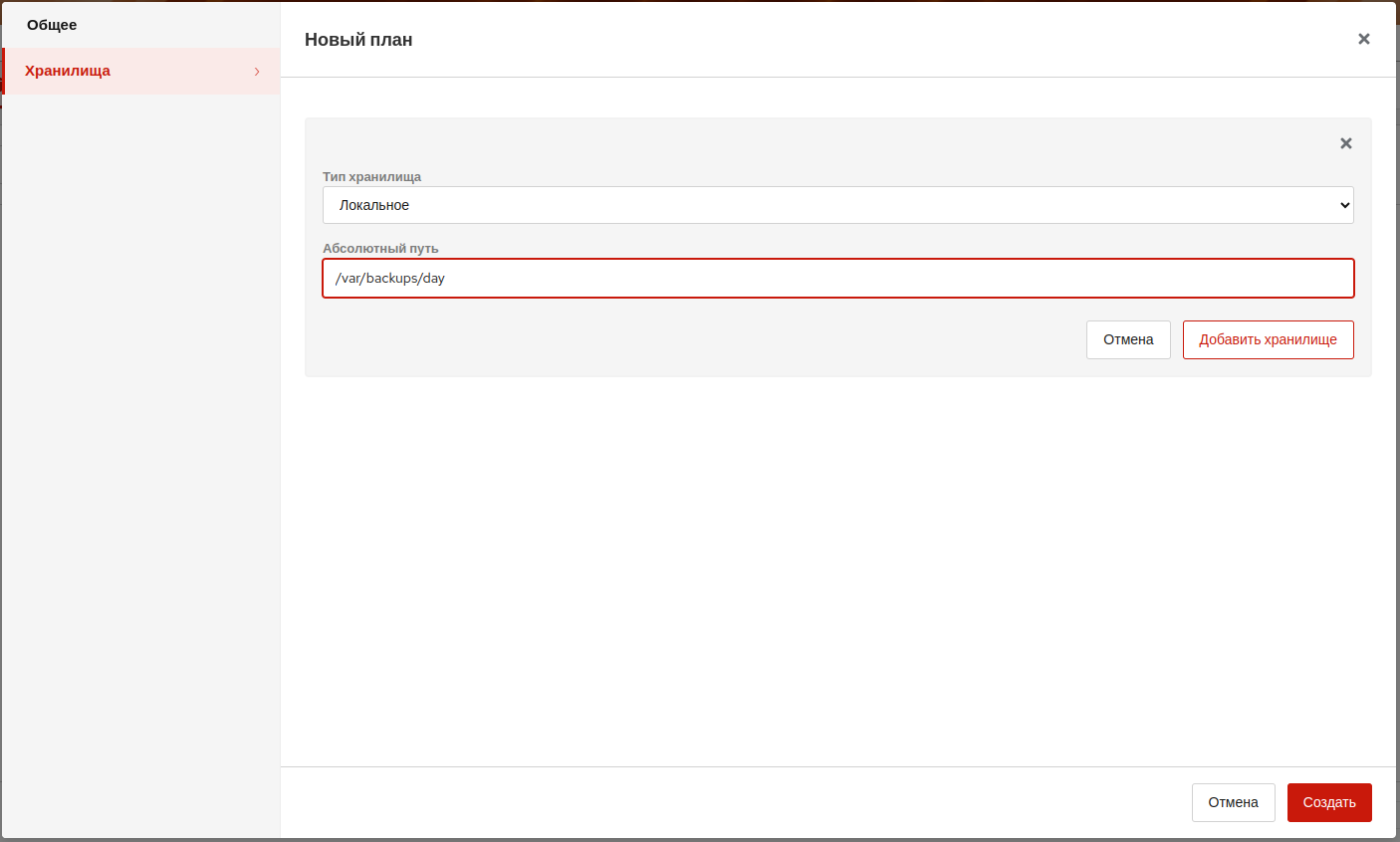
Рисунок 6 – Локальный тип хранилища
- NFS – в поле NFS-сервер укажите адрес хранилища NFS, в поле Точка
монтирования укажите путь до хранилища резервных копий (рисунок 7);
Важно!
Если папка с указанным именем не существует, то папка будет создана. Если папка с указанным именем существует, то она должна быть либо пустой, либо хранить файлы резервных копий (.backup). План не будет создан если в папке имеются файлы других типов.
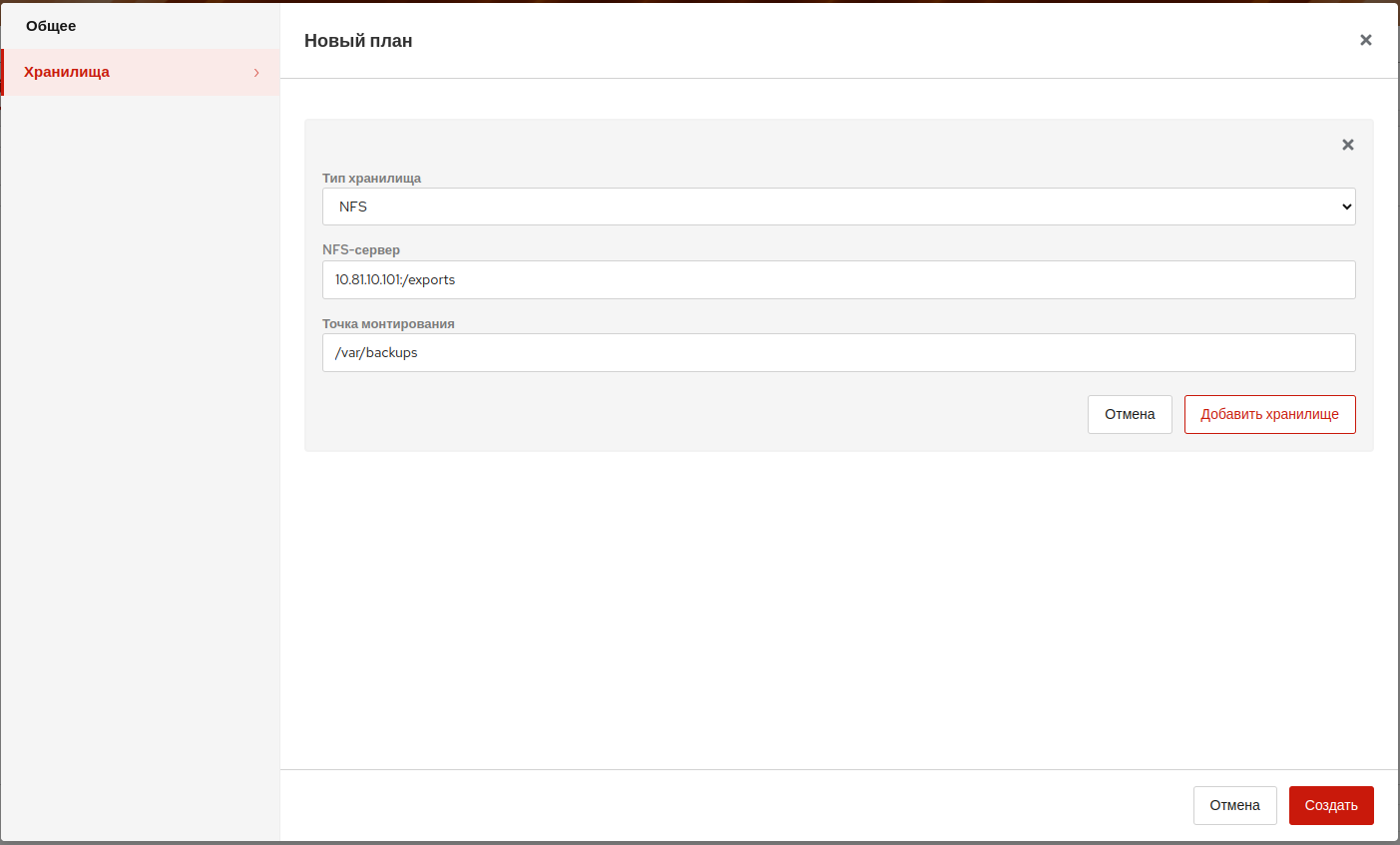
Рисунок 7 – Тип хранилища NFS
- iSCSI – укажите адрес iSCSI хранилища в поле Адрес iSCSI-сервера,
заполните поле Порт. Вы можете использовать протокол аутентификации с косвенным
согласованием, для этого установите флаг CHAPаутентификация. В этом случае, необходимо
заполнить также поля Имя
пользователя и Пароль. Нажмите кнопку Получить iSCSI-таргеты
и выберите из списка iSCSI-таргет и LUN (рисунок 8). В поле Точка
монтирования укажите путь до хранилища резервных копий.
Важно!
Если папка с указанным именем не существует, то папка будет создана. Если папка с указанным именем существует, то она должна быть либо пустой, либо хранить файлы резервных копий (.backup). План не будет создан если в папке имеются файлы других типов. Для подключения доступны iSCSI хранилища с файловыми системами xfs и ext4. Если на вашем iSCSI хранилище файловая система отсутствует, то будет смонтирована xfs. План не будет создан с другими файловыми системами (рисунок 9).
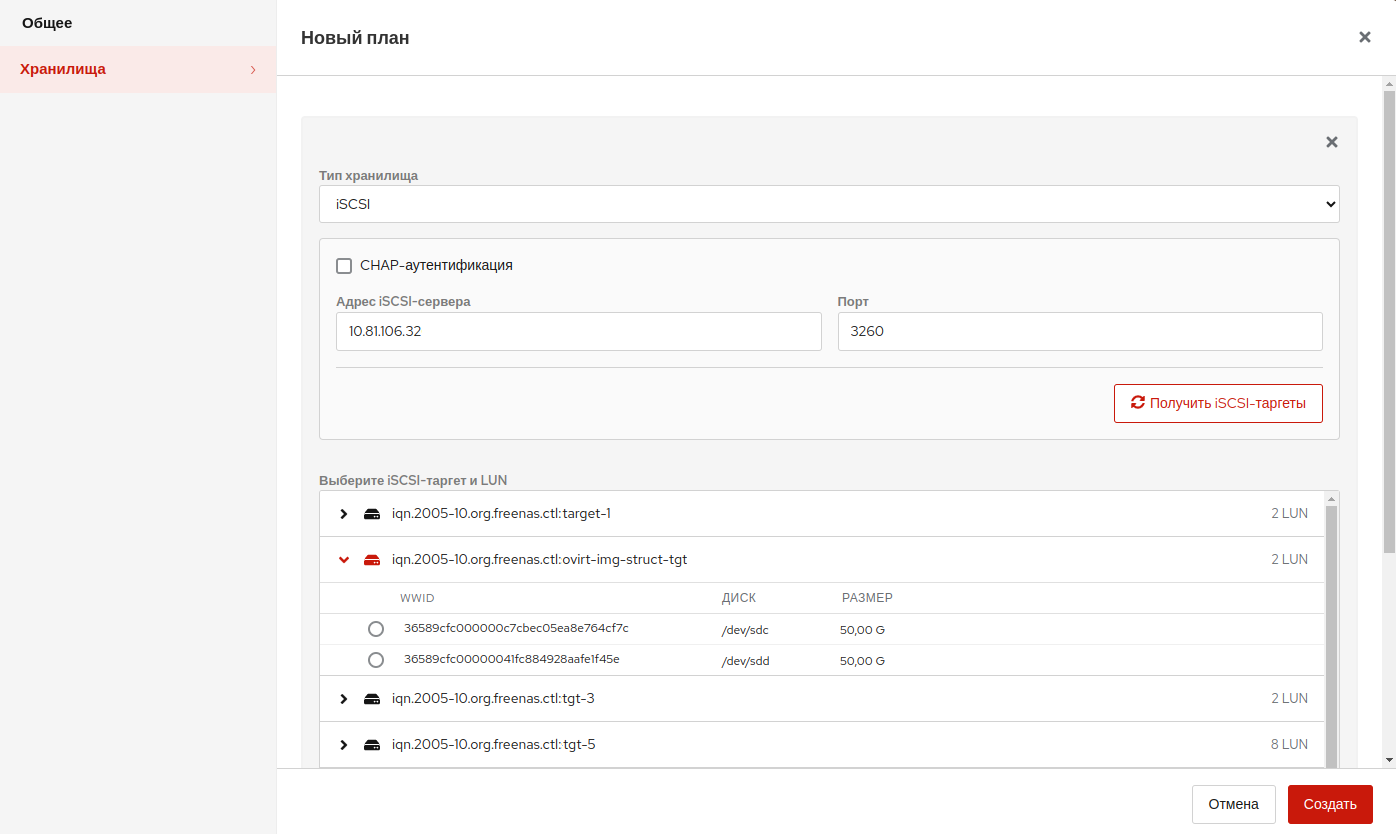
Рисунок 8 – Тип хранилища iSCSI
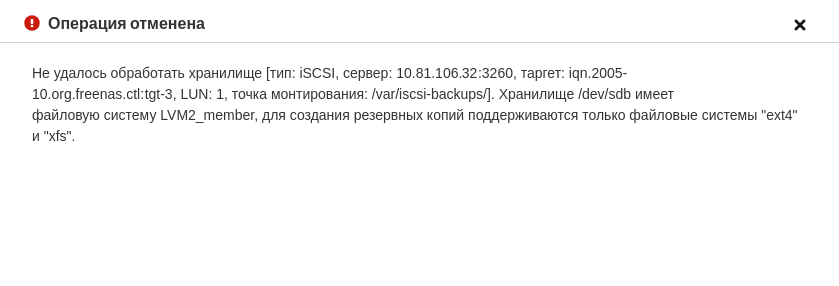
Рисунок 9 – Ошибка файловой системы
- Локальное – в поле Абсолютный путь введите путь до хранилища
резервных копий (рисунок 6);
- Нажмите кнопку Добавить хранилище. Добавленное хранилище появится в
списке хранилищ (рисунок 10). Вы можете добавить несколько хранилищ к
одному плану. Для отсоединения хранилища нажмите значок
 рядом с именем
хранилища.
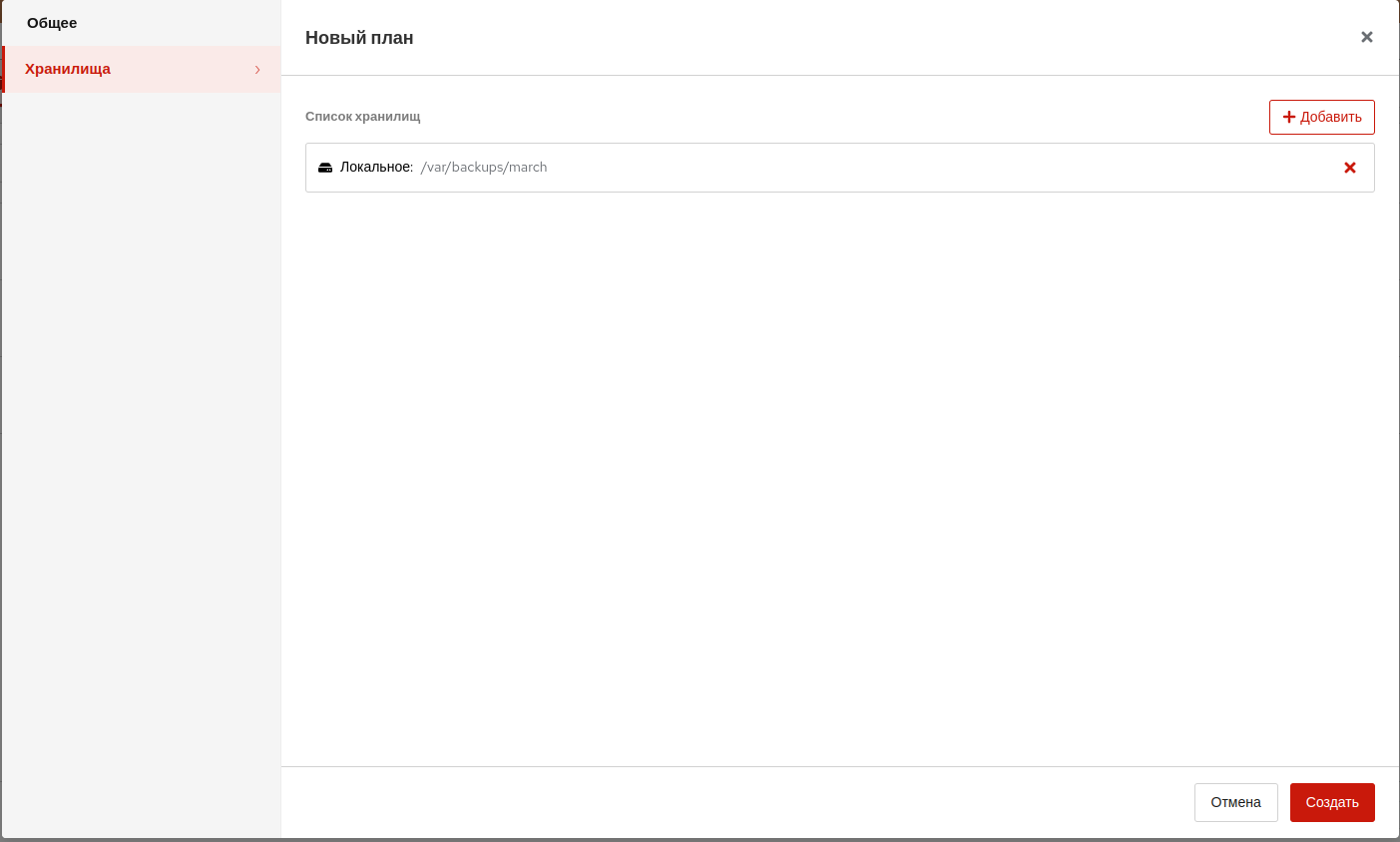
Рисунок 10 – Подключённые хранилища
- Нажмите кнопку Создать.
План хранилища появится на странице Планы (рисунок 11).
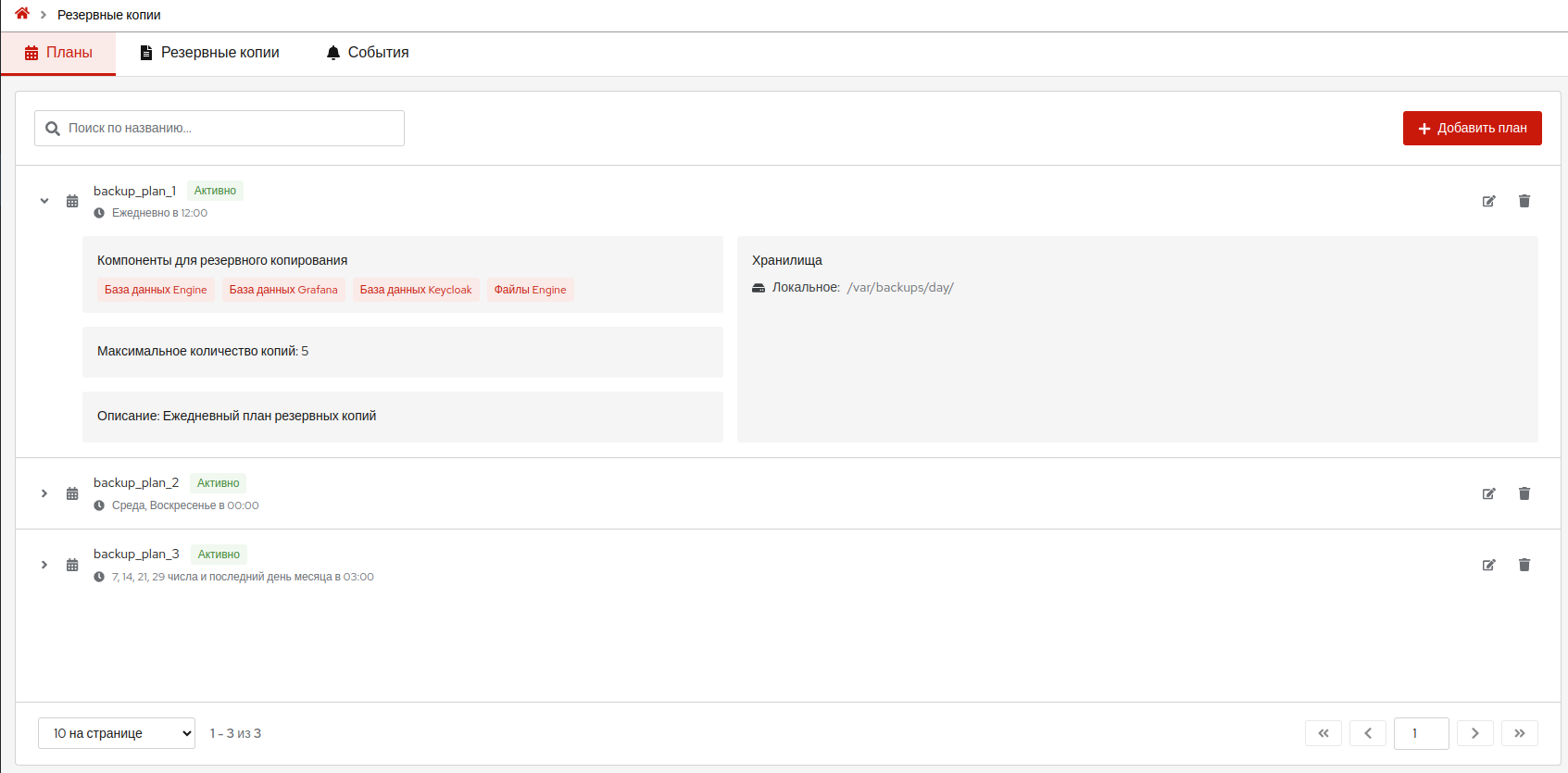
Рисунок 11 – Список планов резервного копирования
Для просмотра подробной информации о плане резервного копирования нажмите на значок рядом с именем плана.
Для редактирования плана нажмите на значок  . В открывшемся окне Редактировать план (рисунок 12) измените необходимые поля и нажмите кнопку Сохранить.
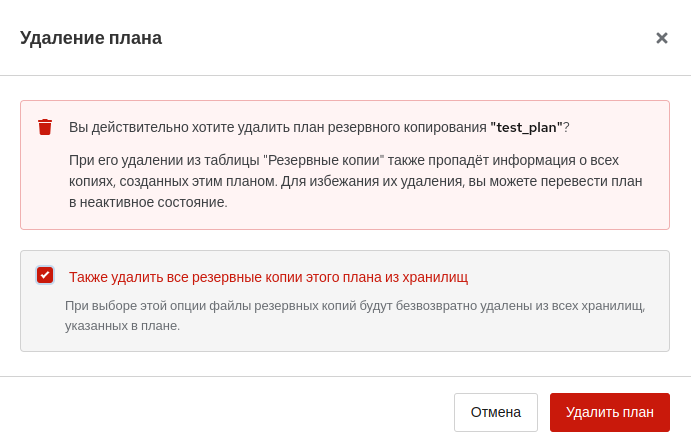
Для удаления плана нажмите на значок  . В открывшемся окне Удаление плана
(рисунок 13) Вы можете установить флаг Также удалить все резервные копии
этого плана из хранилищ для удаления всех ранее созданных копий в рамках
данного плана. Затем нажмите кнопку Удалить план.
Управление резервными копиями
Для управления отдельными резервными копиями перейдите на вкладку Резервные копии. На странице будет отображён список всех текущих резервных копий, а также основная информация о них в табличной форме (рисунок 14).
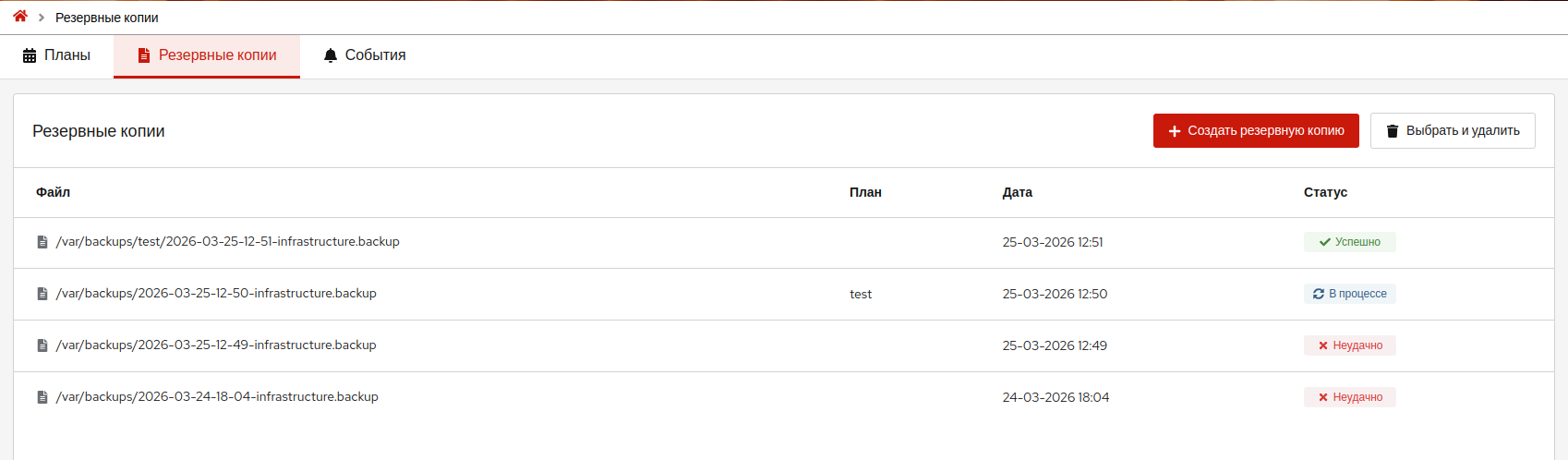
В таблице указана следующая информация:
- Файл – название файла резервной копии;
- План – название плана, в рамках которого была создана резервная копия. Если копия создана вручную, поле План будет пустым;
- Дата – дата создания резервной копии;
- Статус – статус резервной копии. Устанавливается один из трёх возможных
статусов:
- — Успешно – резервная копия успешно создана;
- — В процессе – резервная копия создаётся. Этот статус может отображаться
длительное время, если во время создания резервной копии произошла
ошибка. По умолчанию установлено три попытки создания резервной копии
с интервалом в 10 минут.
Примечание.
Вы можете изменить количество попыток создания резервных копий и интервал между ними. Для этого перейдите на вкладку Настройки → Конфигурация → Администрирование и измените значения настроек InfrastructureBackupTimeIntervalInMinutes и InfrastructureBackupMaxRetryCount (рисунок 15).
- — Неудачно – резервная копия не была создана, например, если хранилище недоступно или заполнено.
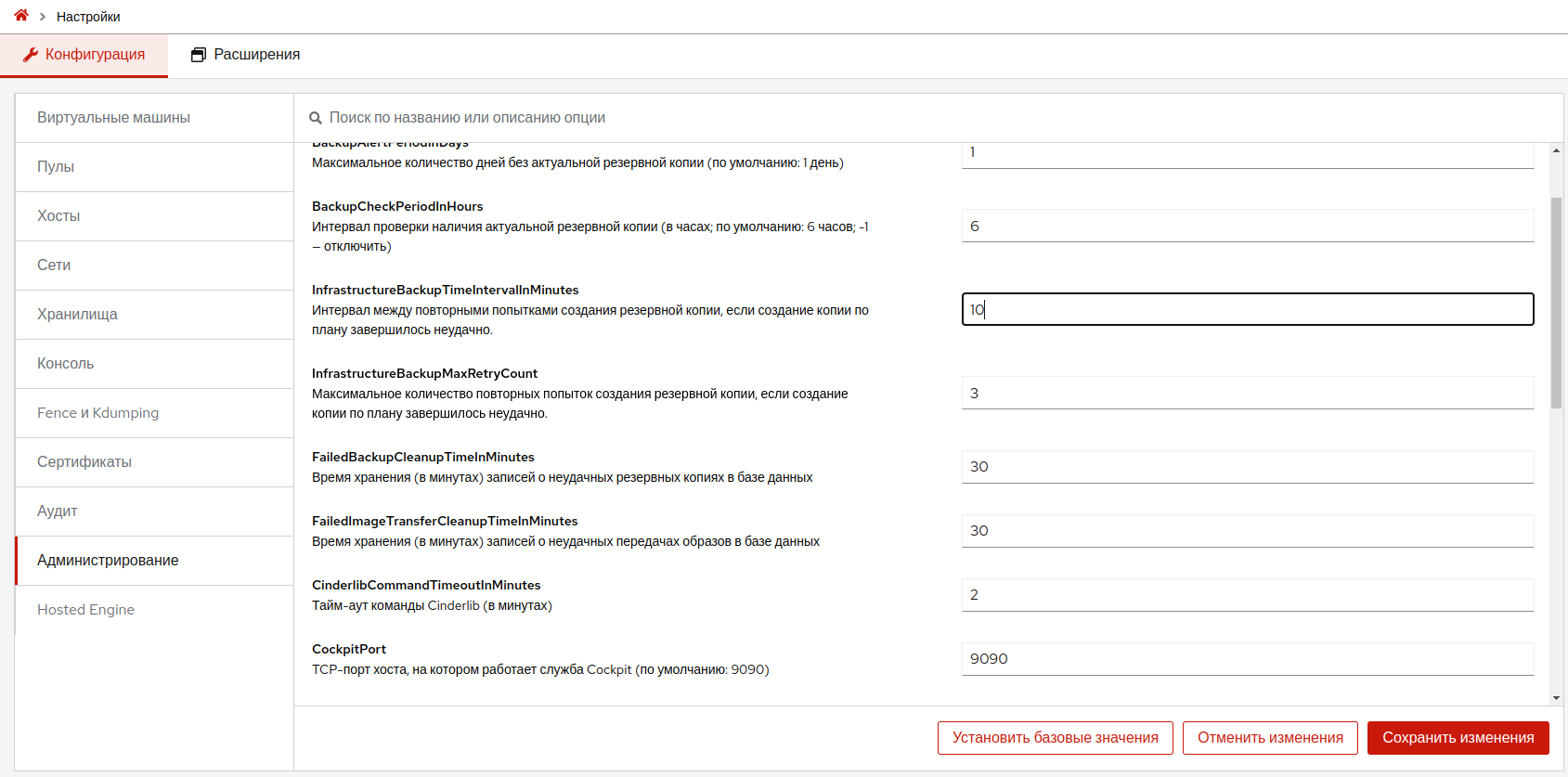
Рисунок 15 – Настройки конфигурации резервных копий
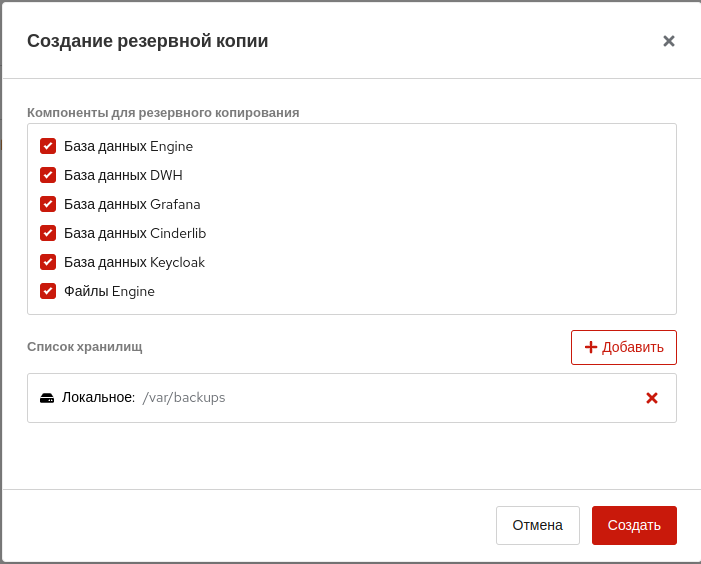
Для создания резервной копии вручную нажмите кнопку Создать резервную копию. В открывшемся окне Создание резервной копии (рисунок 16) выберите необходимые Компоненты для резервного копирования, добавьте хранилище (Локальное, NFS или iSCSI) и нажмите кнопку Создать.
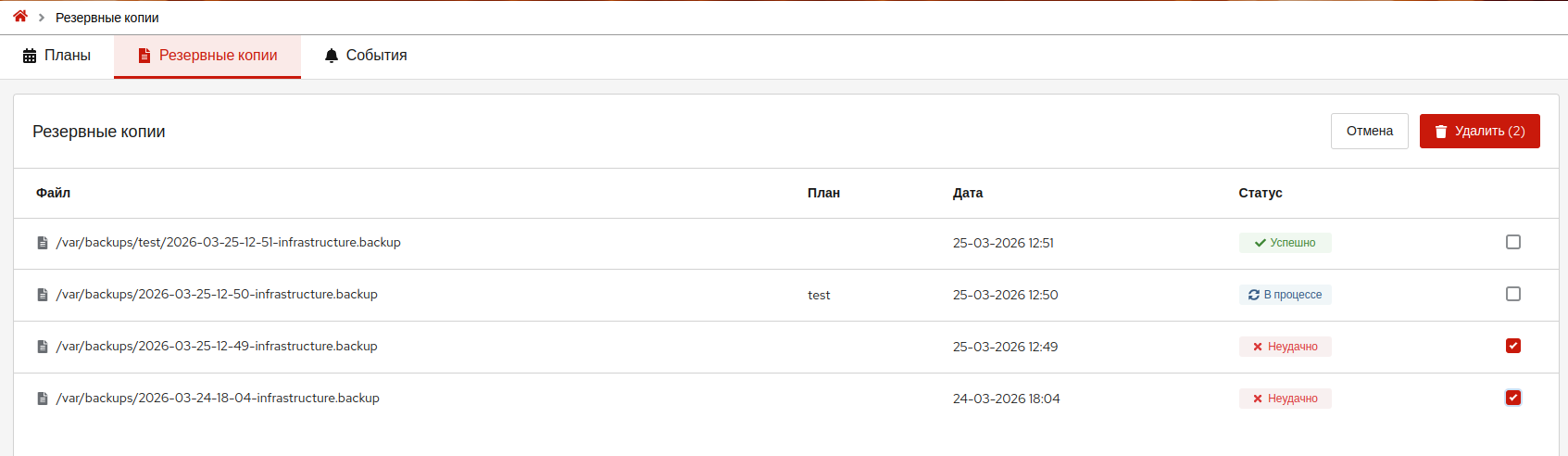
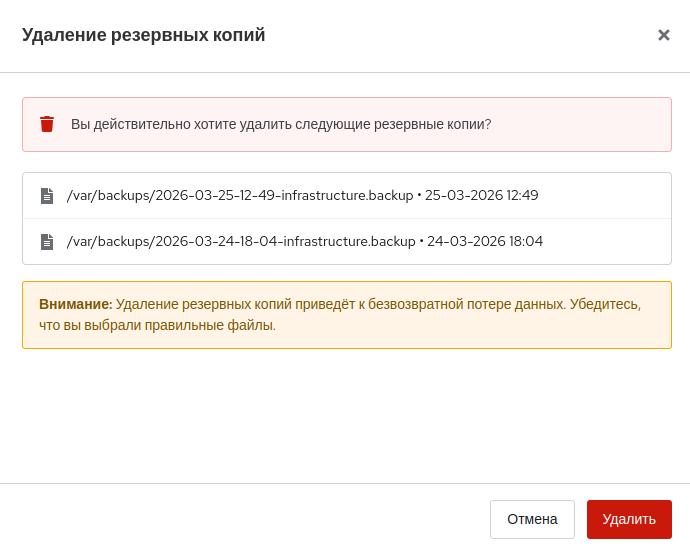
Для удаления резервных копий нажмите кнопку Выбрать и удалить. Установите флаги рядом с резервными копиями (рисунок 17) и нажмите кнопку Удалить. В открывшемся окне Удаление резервных копий (рисунок 18) нажмите кнопку Удалить.
События модуля «Резервные копии»
Вы можете отслеживать события в модуле Резервные копии. Для этого перейдите на вкладку Резервные копии → События (рисунок 19).
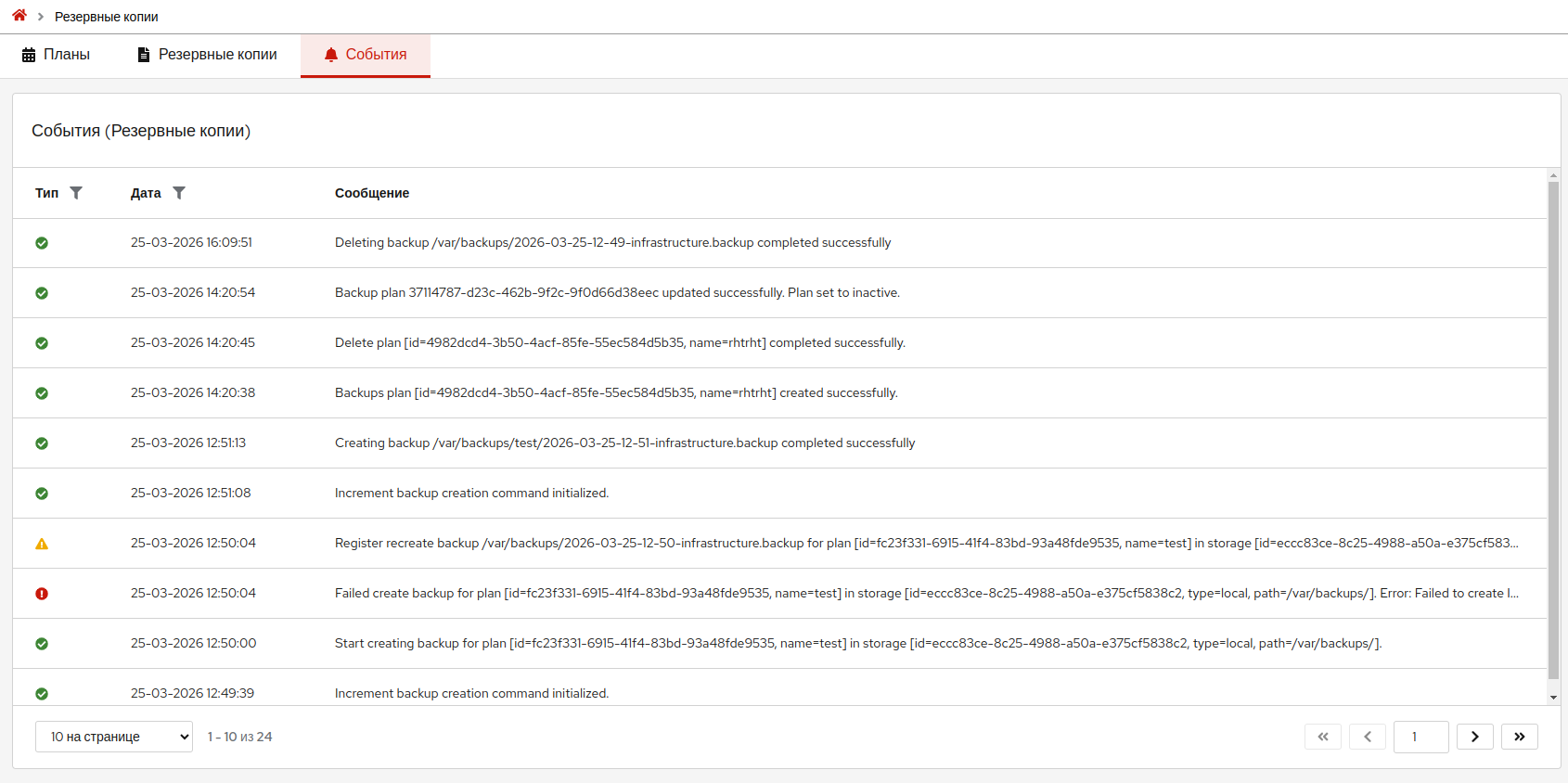
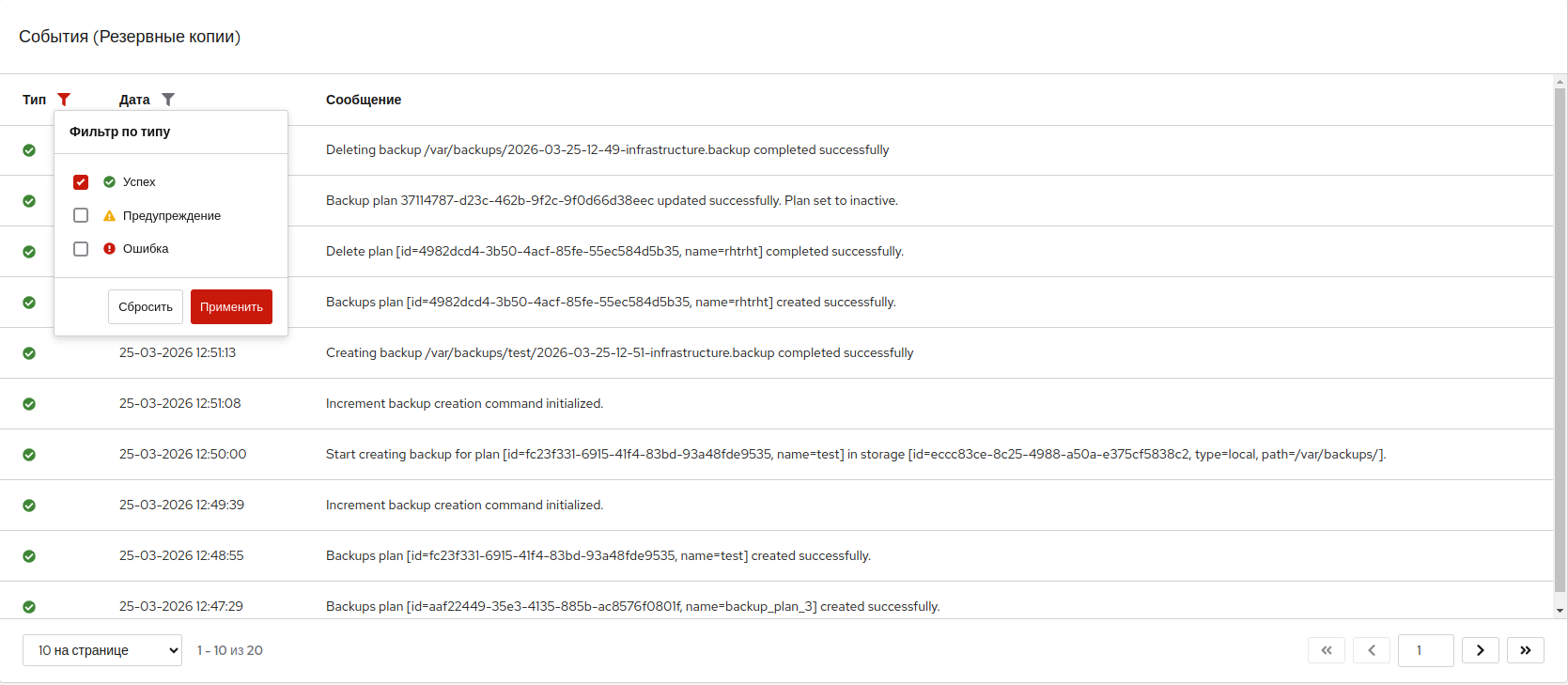
В таблице представлена следующая информация о событиях:
- Тип – Тип события (Успех, Предупреждение, Ошибка);
- Дата – Дата и время, когда произошло событие;
- Сообщение – Информация о событии.
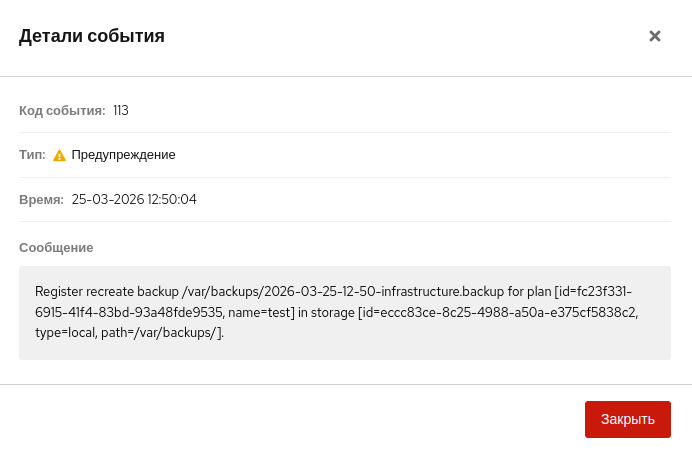
Для просмотра детальной информации о событии нажмите по строке события (рисунок 20).
Вы можете отфильтровать события по типу и дате, нажав на значок (рисунок 21).
Дата последнего изменения: 05.11.2026
Если вы нашли ошибку, пожалуйста, выделите текст и нажмите Ctrl+Enter.
