
1.6.2 Установка в режиме self-hosted
 Скачать документ
После перезагрузки откроется терминал установленной системы, где будет указан адрес веб-интерфейса, через который производится установка и настройка РЕД ВИРТ (рисунок 1).

В случае, если во время установки системы вы по каким-то причинам не указали или указали неверно имя хоста, необходимо выполнить следующие действия:
- В открывшемся терминале установленной системы введите логин (root) и пароль (созданный на этапе установки) для авторизации на сервере.
- Установите имя хоста, выполнив команду:
hostnamectl set-hostname host1.redvirt.test
192.168.0.43 host1.redvirt.test Хост-гипервизор
192.168.0.44 nfs.redvirt.test NFS-хранилище
192.168.0.221 redvirt-Engine1.test Менеджер РЕД~ВИРТ
После сохранения данных веб-интерфейс для установки и настройки РЕД ВИРТ будет доступен по адресу https://<имя_хоста>:9090 либо https://<IP-адрес_хоста>:9090.
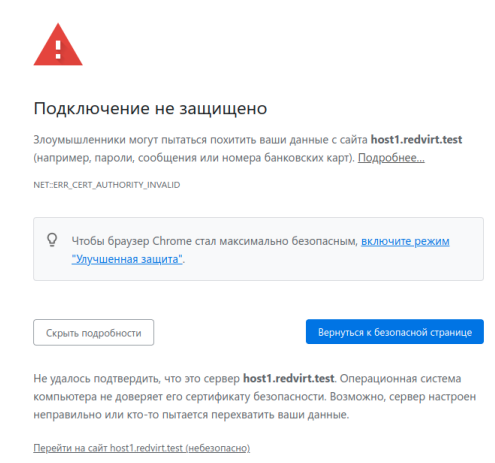
При попытке подключения к серверу будет выведено предупреждение о небезопасном соединении. Нажмите Перейти на сайт host1.redvirt.test (небезопасно) внизу страницы (рисунок 2).
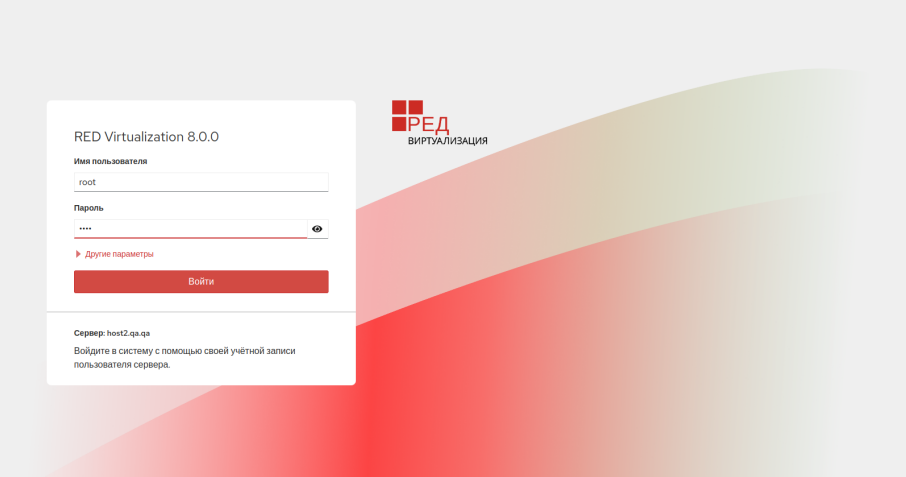
В окне авторизации введите имя пользователя – root и пароль, который был создан при установке системы (рисунок 3).
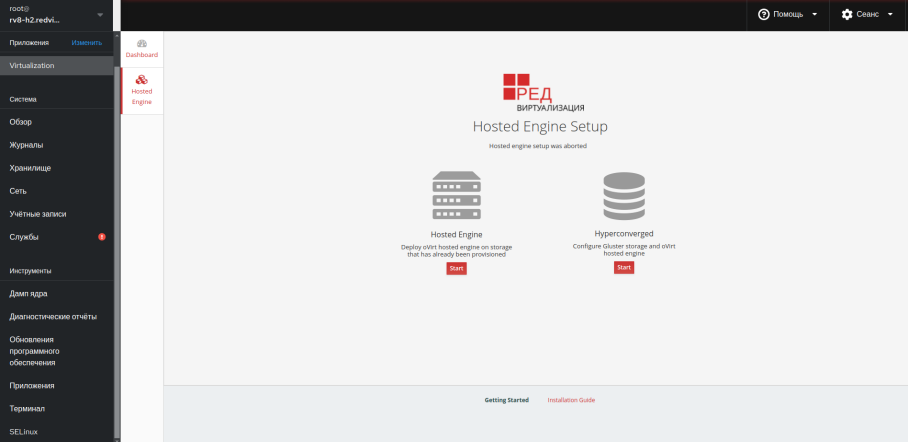
Перейдите во вкладку Virtualization → Hosted Engine. Страница Hosted Engine представлена на рисунке 4.
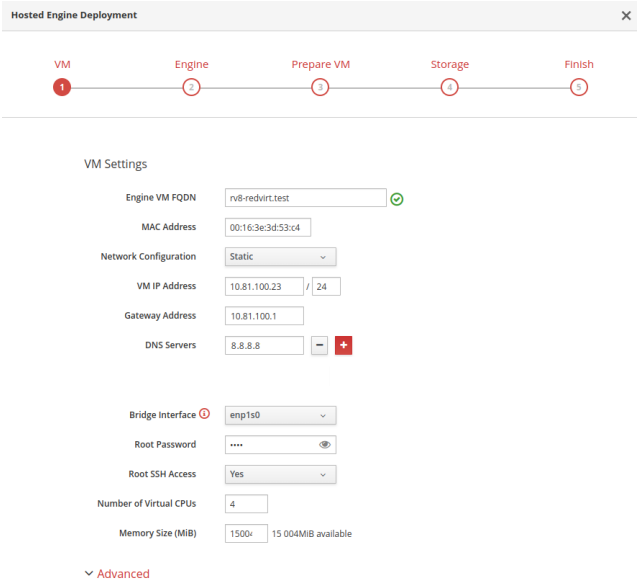
Нажмите Hosted Engine → Start и заполните поля на вкладке VM в соответствии с вашими параметрами сети (рисунки 5 – 6).
Особенность архитектуры РЕД ВИРТ не допускает прерывания во время процесса развертывания, все шаги нужно выполнять без выхода из окна Hosted Engine Deployment.
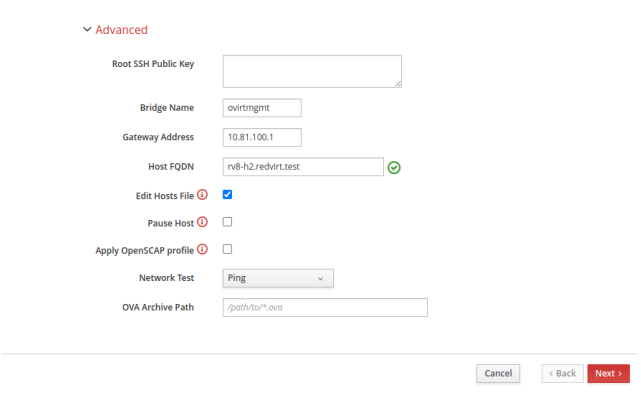
Нажмите кнопку Next.
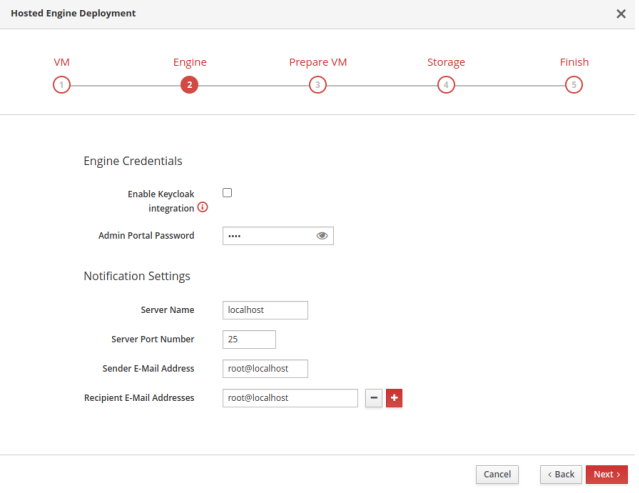
Во вкладке Engine назначьте пароль администратору портала, а также настройте службу уведомлений (рисунок 7). Для интеграции сервиса авторизации и аутентификации Keycloak установите флаг Enable Keycloak integration.
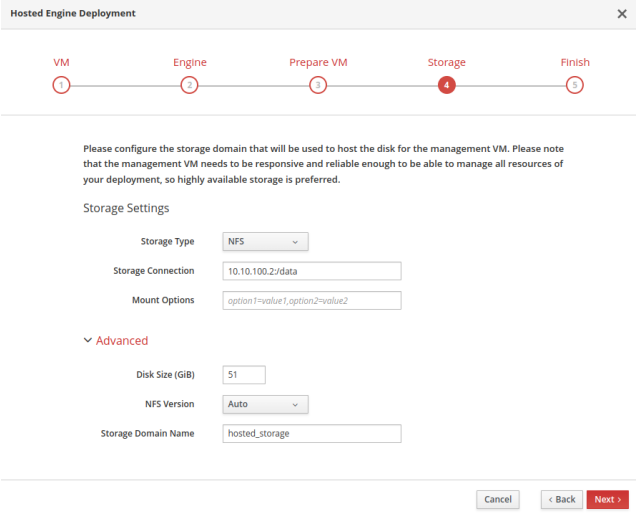
Во вкладке Storage добавьте хранилище (рисунок 8).
Нажмите кнопку Next.
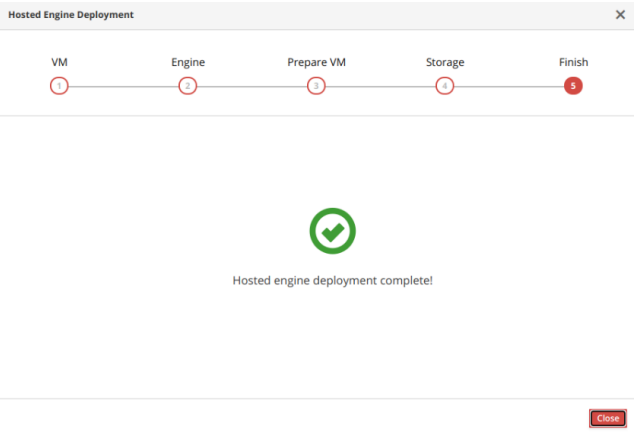
После успешной установки нажмите кнопку Close (рисунок 9).
Дата последнего изменения: 24.09.2026
Если вы нашли ошибку, пожалуйста, выделите текст и нажмите Ctrl+Enter.
