
2.28 Настройка доменной авторизации в РВ 8.0 через Keycloak
 Скачать документ
Окружение
- Версия РЕД ВИРТ: 8.0
Подготовительные работы
Вход в Портал Keycloak с начальной страницы установки
Главное окно Keycloak
Настройка подключения к каталогу LDAP/AD
Подготовительные работы
- Должна быть завершена установка РЕД ВИРТ 8.0 в соответствии с документацией.
- Необходимо ознакомиться с разделом 7.10 Управление пользователями и группами в Keycloak документа Руководство администратора «РЕД ВИРТ 8.0» на официальной странице Ред Софт: https://redvirt.red-soft.ru/product/docs/.
Вход в Портал Keycloak с начальной страницы установки
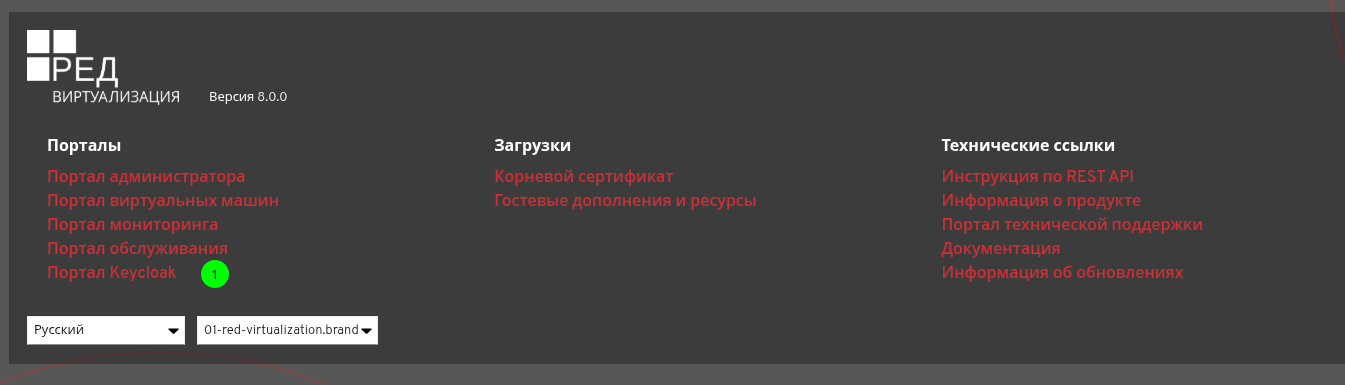
Для входа в Портал Keycloak с начальной страницы установки нажмите на Портал Keycloak:
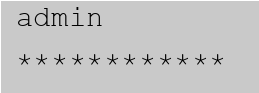
Для входа используются заданные при установке учетные данные в виде:
Главное окно Keycloak
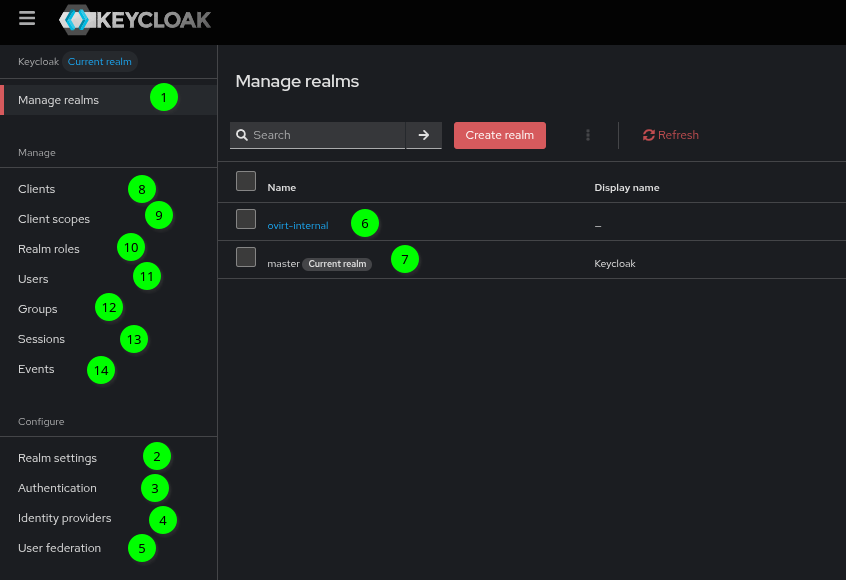
Описание сущностей
- Manage realms/Управление realm - раздел переключения между Realms (областями управления
аутентификацией).
Каждая область содержит свой список пользователей и способов аутентификации для приложений добавленных в эту
область. В данном разделе выбирается область управления аутентификацией, с которой будет выполняться работа
в других разделах. По умолчанию всего два realm:
- ovirt-internal. Область аутентификации РЕД ВИРТ. Основной realm для настроек пользователей, ролей и групп для РЕД ВИРТ.
- master. Область аутентификации системы Keycloak. Для настроек пользователей самой Keycloak.
Для перехода необходимо нажать на нужный realm.
- Пункт меню
Realm settings/Настройки reaml
Настройки realm — это настройки, которые управляют параметрами пользователей, приложений, ролей и групп в текущем realm, такие как: внешний вид, локализация, политика аутентификации пользователей, параметры сессий.
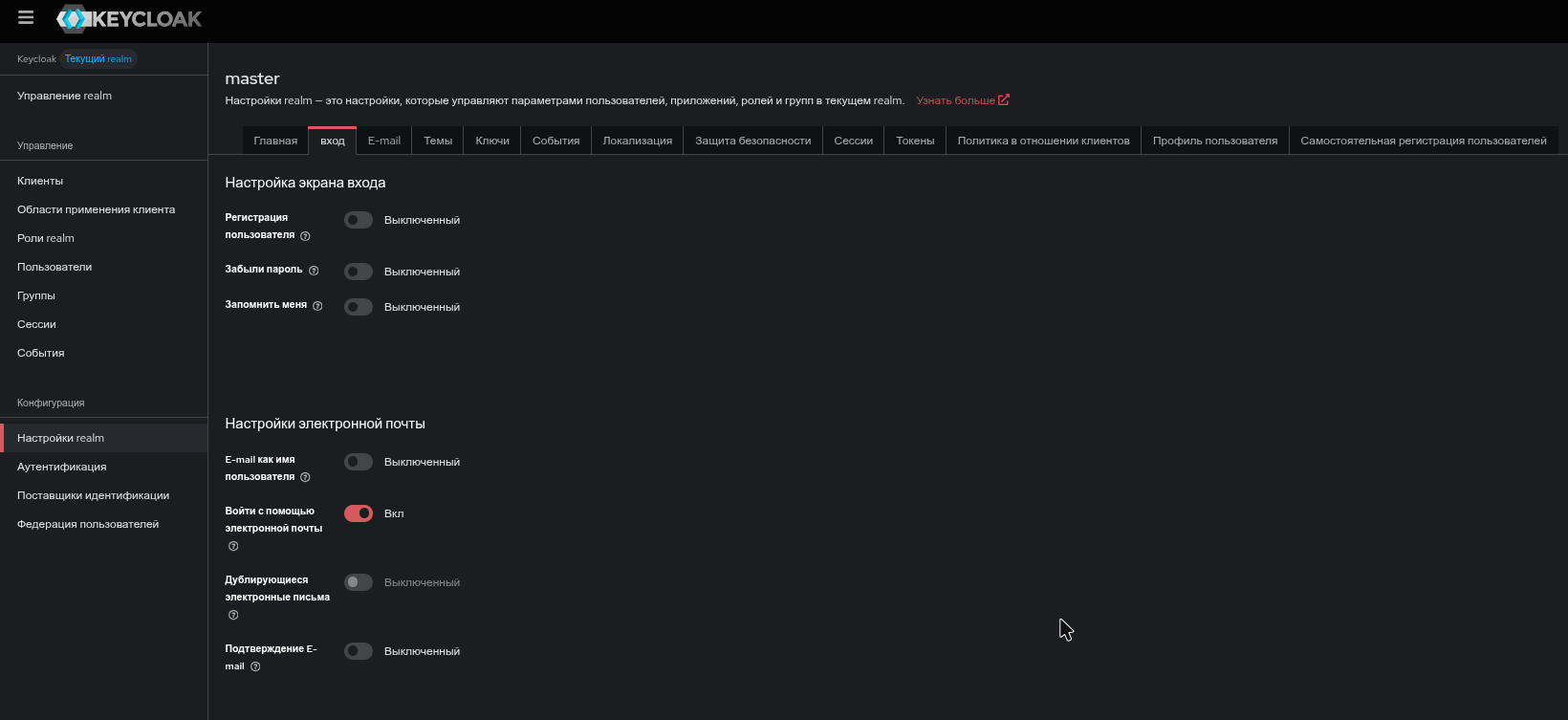
Рисунок 4 – Настройки realm
По теме данного документа настройки пункта не требуется.
- Пункт меню Authentication.
Аутентификация — это область, где вы можете настраивать и управлять сценариями аутентификации.
По теме данного документа настройки пункта не требуется.
- Пункт меню Identity providers.
Поставщики идентификационных данных — это социальные сети или брокеры идентификации, которые позволяют пользователям проходить аутентификацию в Keycloak.
По теме данного документа настройки пункта не требуется.
- Пункт меню User federation.
Федерация пользователей обеспечивает доступ к внешним базам данных и каталогам, таким как LDAP и Active Directory. Основной пункт для настроек по теме данного документа.
Настройка подключения к каталогу LDAP/AD
Для подключения пользователей каталога ldap/AD необходимо выполнить следующие действия:
- Выберите в разделе Управление Realms (рисунок 3) текущий realm - ovirt-internal.
- Выберите в меню Add new provider пункт LDAP.
В некоторых конфигурациях может быть выбран пункт Kerberos, но в данном документе рассматривается способ подключения через LDAP.
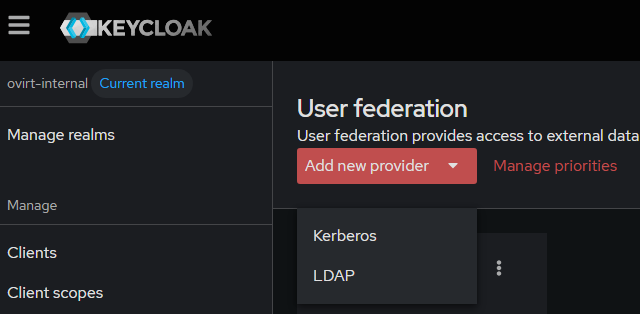
Рисунок 5 – Выбор провайдера каталога пользователей
- Заполните поля в соответствии с настройками вашего каталога. Для примера показаны настройки типового
подключения:
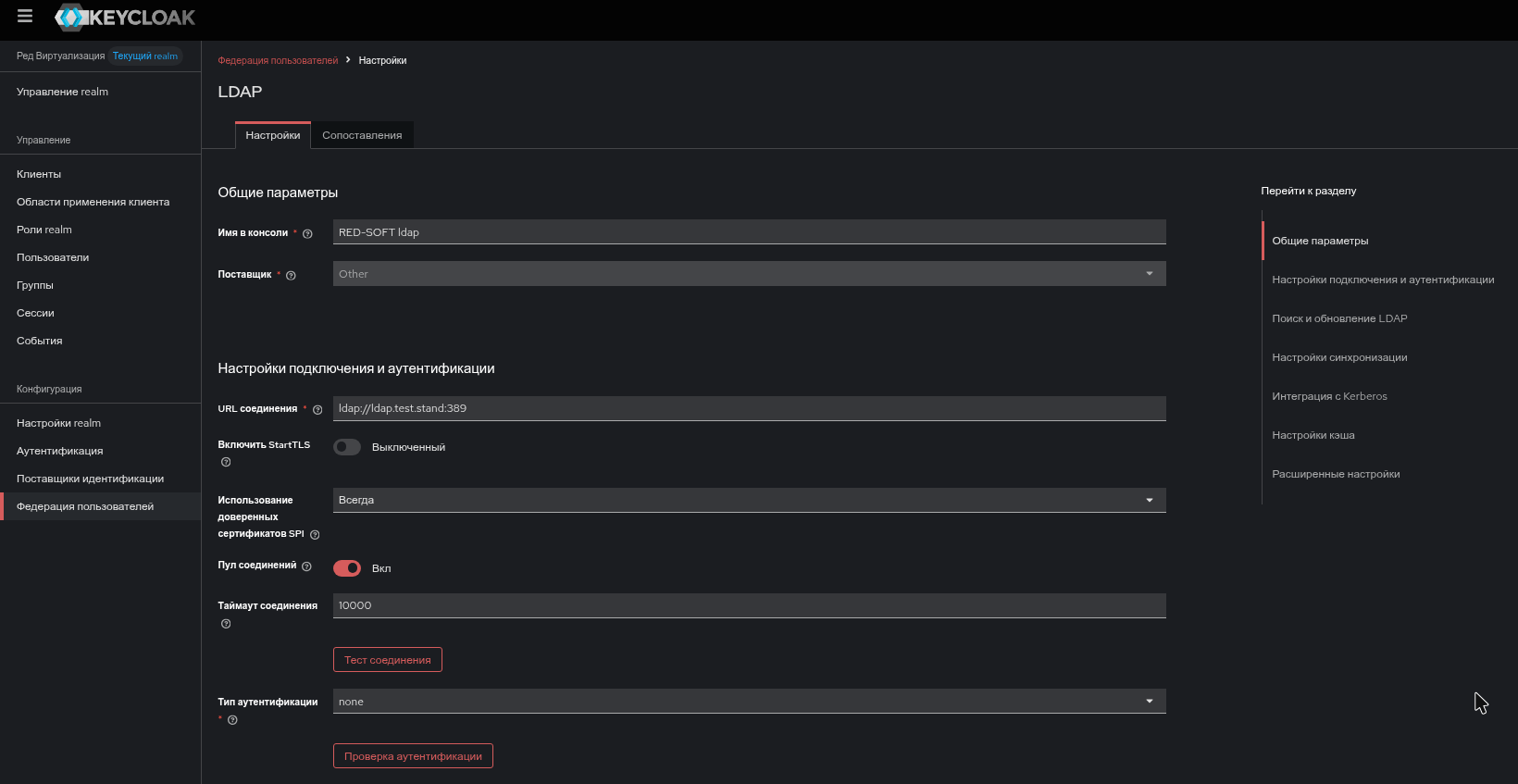
Рисунок 6 – Заполнение формы настроек подключения. Часть 1
После заполнения основных настроек проверьте подключение и аутентификацию по соответствующим кнопкам: Тест соединения и Тест аутентификации. Ответ должен быть положительным:

Рисунок 7 – Тест соединения - успешный

Рисунок 8 – Тест аутентификации - успешный
Если тесты прошли успешно - продобжайте настройку. В противном случае – необходимо проверить настройки как на стороне LDAP-сервиса, так и в данной форме подключения.
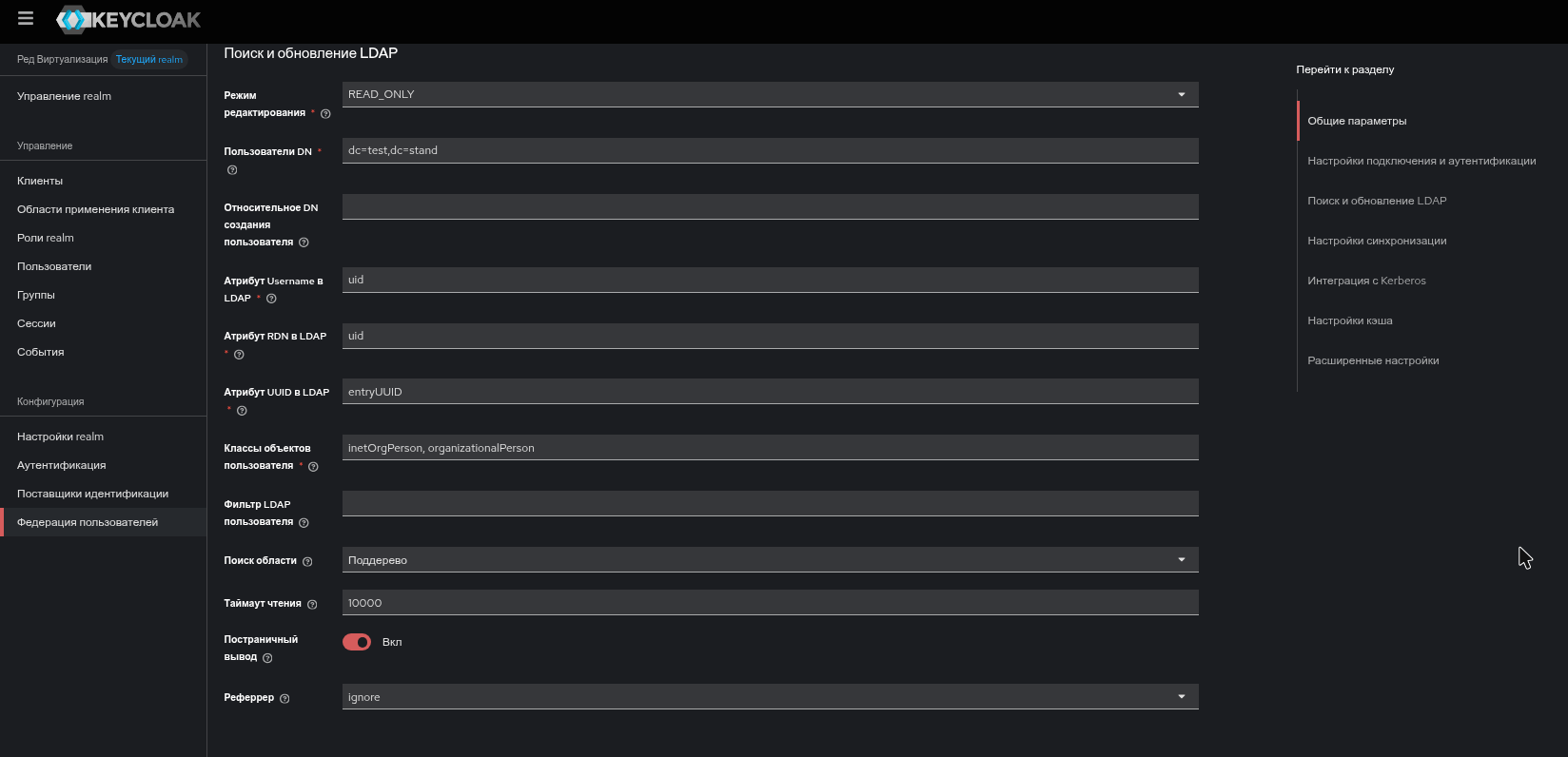
Рисунок 9 – Заполнение формы настроек подключения. Часть 2
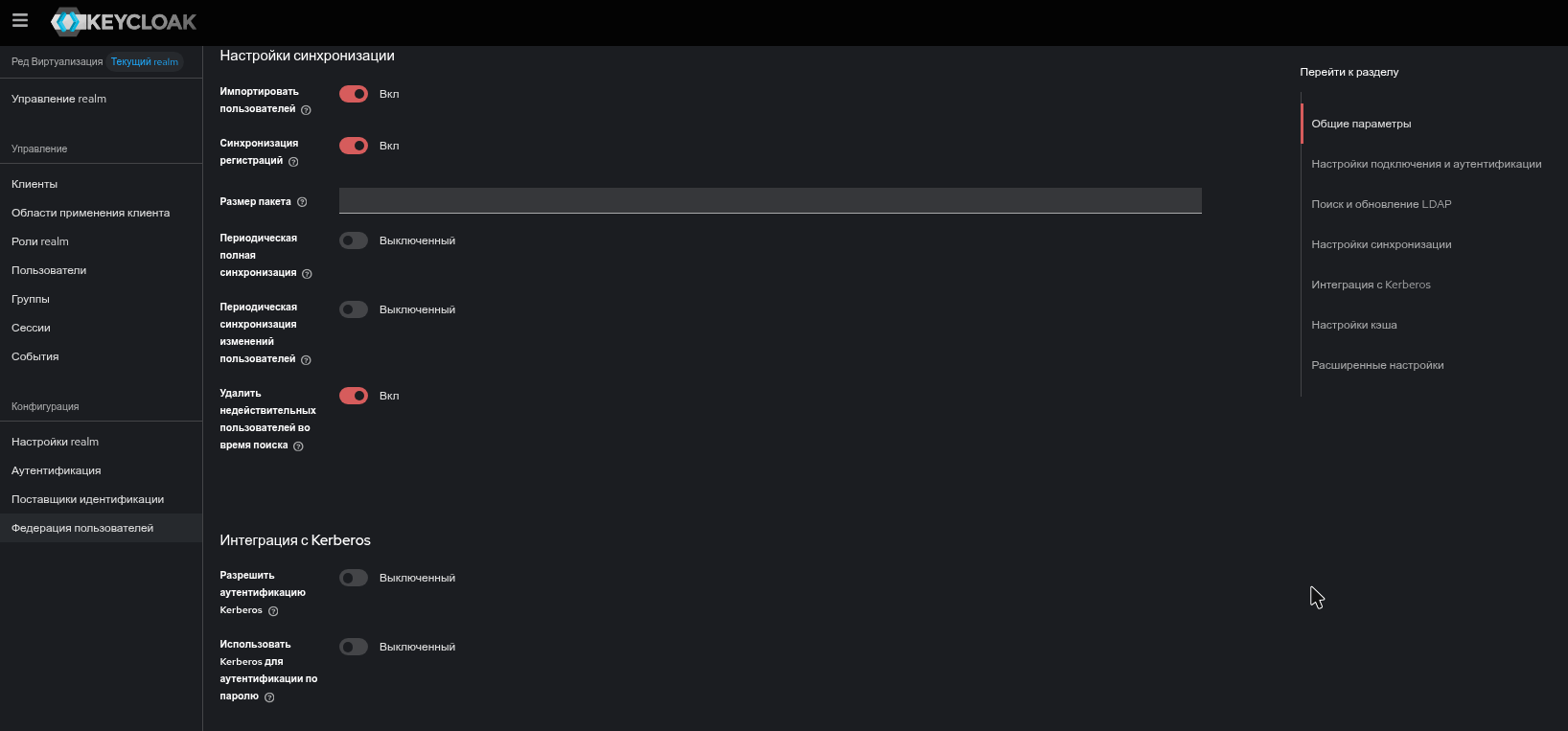
Рисунок 10 – Заполнение формы настроек подключения. Часть 3
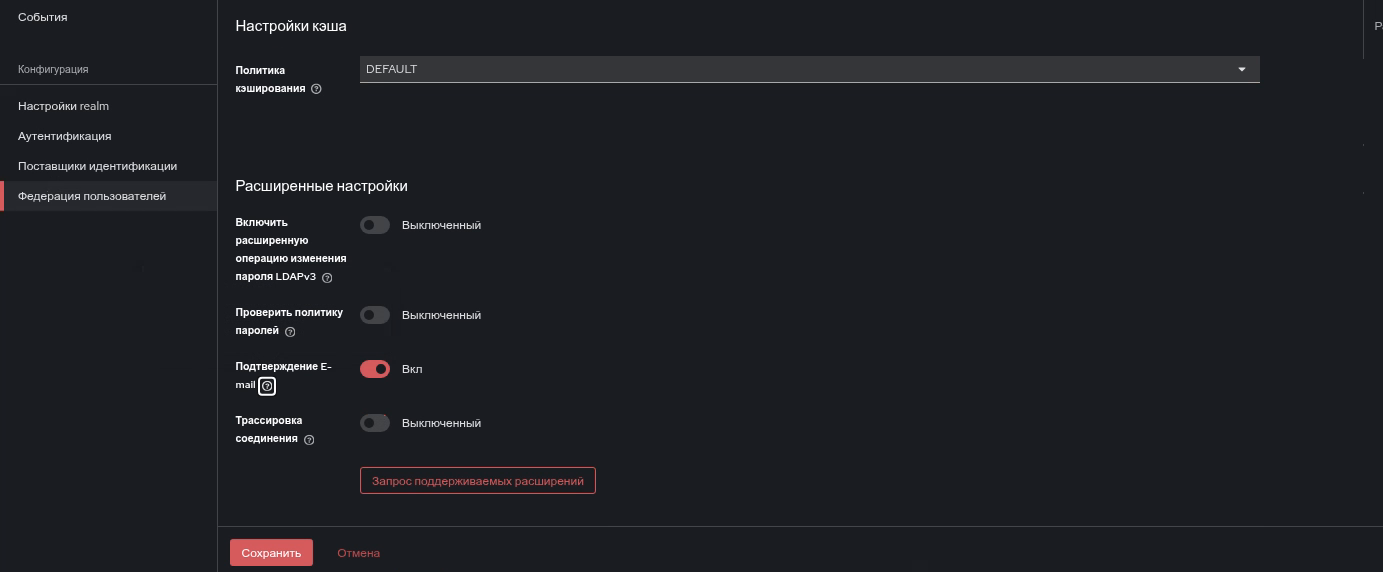
Рисунок 11 – Заполнение формы настроек подключения. Часть 4
Сохраняем настройки подключения.
- Настройка прав пользователей.
Переходим в раздел Пользователи для поиска пользователей и определения ролей.
После подключения внешнего каталога, локальные пользователи пропадут из списка, но будут продолжать работать и доступны при поиске.
Важно!Сразу после подключения внешнего каталога, все пользователи получают по умолчанию роль default-roles-ovirt-internal и группу ovirt-user, что соответствует полному доступу на Портал администратора РЕД ВИРТ.
Чтобы найти и изменить права пользователей каталога:
- Введите первые буквы пользователя в поле поиска и нажмите клавишу ENTER. Будет отображен список пользователей соответствующий строке поиска (рисунок 12).
- Нажмите на имя пользователя. Откроется форма параметров пользователя.
- Перейдите на вкладку Сопоставление ролей. Убедитесь в наличии роли default-roles-ovirt-internal (рисунок 13). В будущем, список ролей может быть изменен.
- Перейдите на вкладку Группы. Убедитесь в наличии группы ovirt-user (рисунок 14). Для получения максимальных прав можете добавить группу ovirt-administrator (на текущий момент группа не используется). В будущем, список групп может быть изменен.
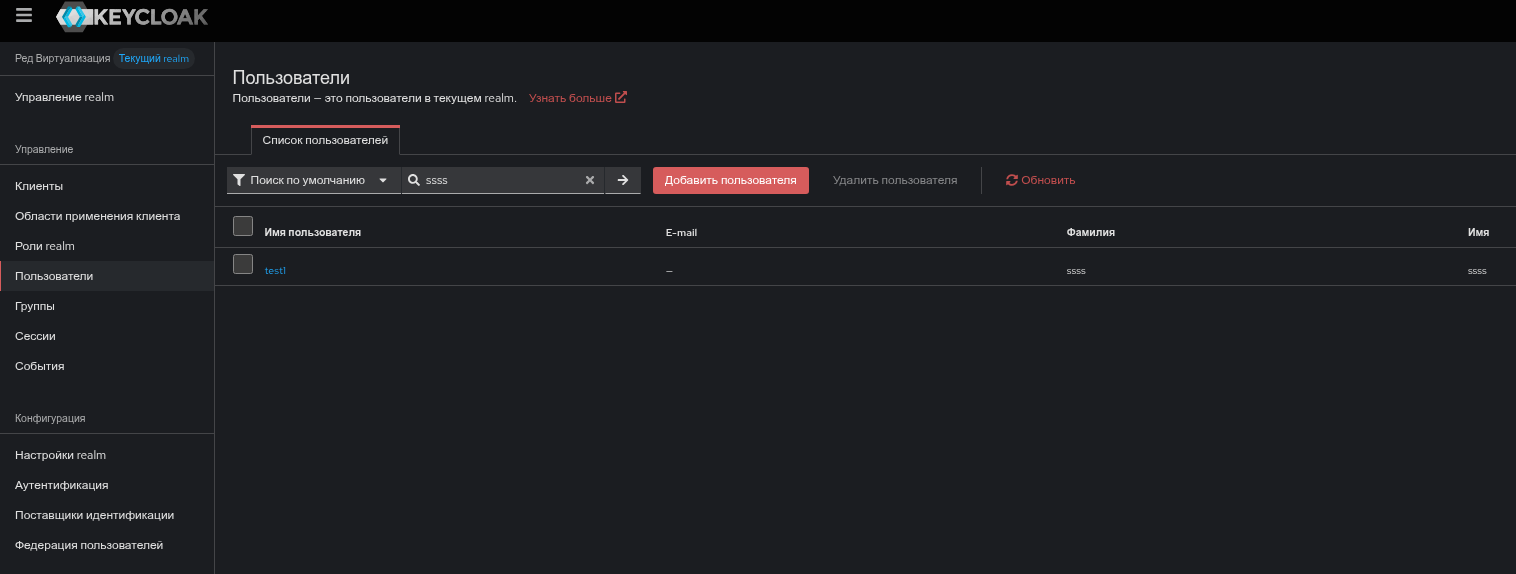
Рисунок 12 – Поиск пользователей
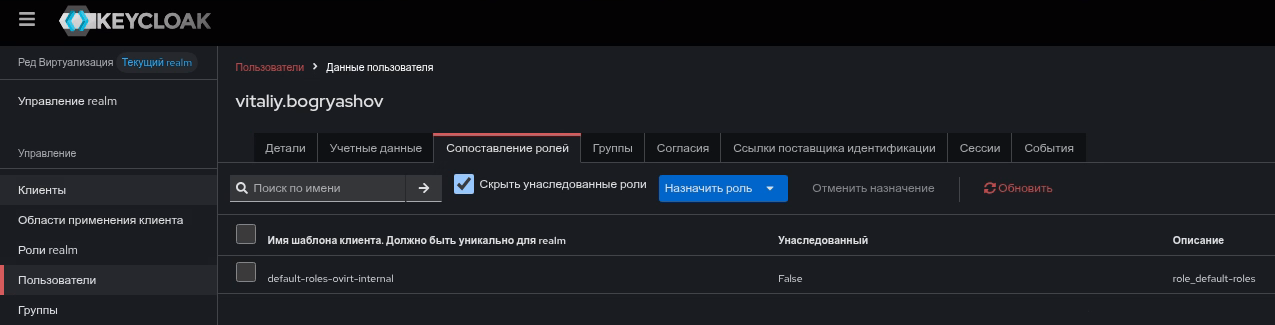
Рисунок 13 – Сопоставление ролей пользователя
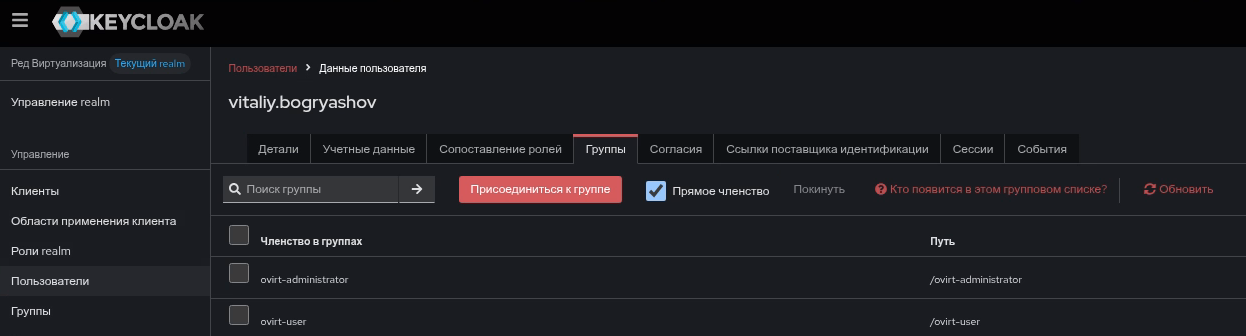
Рисунок 14 – Список групп пользователя
После подключения в Keycloak внешнего каталога LDAP для реалма ovirt-internal можно входить на портал администрирования РЕД ВИРТ под любым пользователем, входящим в группу ovirt-user. После первого входа автоматически добавится текущий пользователь в список пользователей портала администрирования РЕД ВИРТ (рисунок 15).
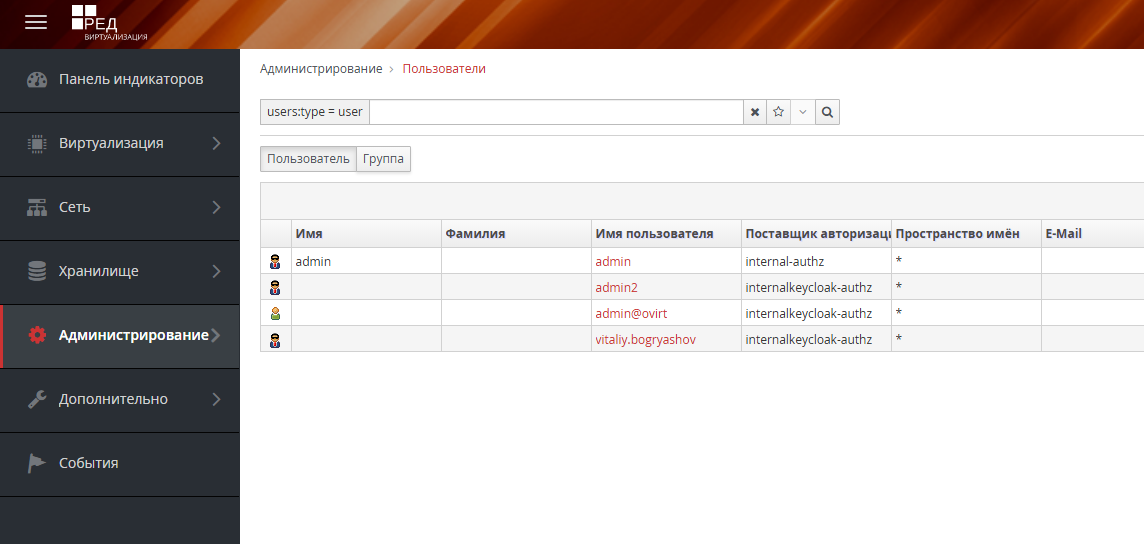
Рисунок 15 – Портал администрирования РЕД ВИРТ. Список пользователей
При необходимости, можно изменить необходимые права на вкладке Разрешения выбранного пользователя (рисунок 16). В дальнейшем, все изменения прав пользователей осуществляются стандартными действиями в соответствии с основным документом Руководство администратора «РЕД ВИРТ 8.0» доступным на официальном сайте Ред Софт.
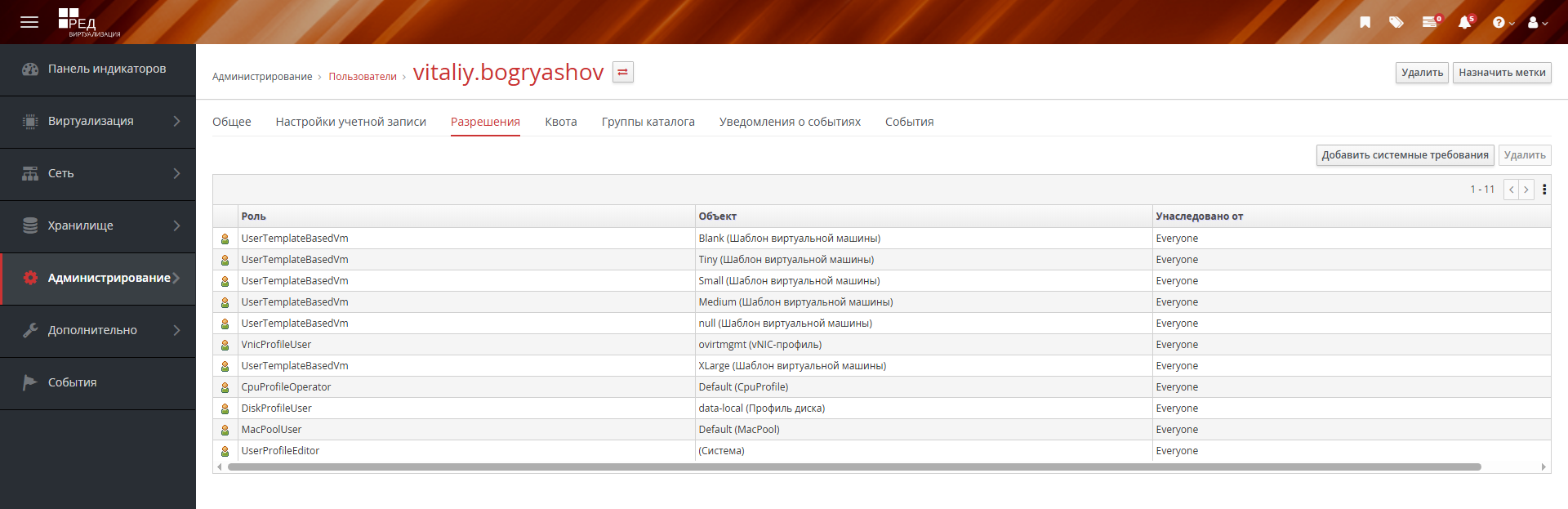
Рисунок 16 – Портал администрирования РЕД ВИРТ. Список ролей
Дата последнего изменения: 22.09.2026
Если вы нашли ошибку, пожалуйста, выделите текст и нажмите Ctrl+Enter.
