
3.20 Создание и подключение GlusterFS на работающей системе РЕД ВИРТ
 Скачать документ
Окружение
- Версия РЕД ВИРТ: 7.3
При возникновении необходимости добавления в уже работающую установку РЕД ВИРТ домена хранения, использующего дисковое пространство вычислительных хостов и основанного на технологии GlusterFS, выполните, описанные в данной статье действия.
Описание конфигурации
Для примера в данной инструкции используется стенд из трех хостов виртуализации.
На каждом хосте виртуализации имеется дисковое устройство /dev/sdb, которое предполагается использовать для размещения данных. /dev/sdb представляет собой диск/дисковый массив, не используемый системой и не имеющий на себе никаких файловых систем. Устройства /dev/sdb идентичны друг другу по размеру на каждом хосте.
На каждом хосте виртуализации имеется минимум 2 сетевых интерфейса: один для доступа в сеть предприятия (используется системой РЕД ВИРТ для управления), второй для обеспечения связанности GlusterFS (сеть хранения, системой РЕД ВИРТ не используется).
В инструкции используются следующие настройки хостов виртуализации:
| Хост | IP адрес публичный | IP адрес GlusterFS |
|---|---|---|
| cert-733-gl1.test | 192.168.1.11 | 10.250.250.11 |
| cert-733-gl2.test | 192.168.1.12 | 10.250.250.12 |
| cert-733-gl2.test | 192.168.1.13 | 10.250.250.13 |
Все публичные адреса должны быть добавлены в DNS или же прописаны в файле /etc/hosts на всех хостах виртуализации и виртуальной машине управления HostedEngine.
Подготовительные работы
Проведите обновление системы до актуального состояния.
Перед применением данной инструкции необходимо остановить работу всех виртуальных машин на время проведения работ. Исключение — виртуальная машина управления HostedEngine.
Все IP адреса статические.
Настройка ключа беспарольного доступа к хостам
На каждом хосте виртуализации войдите в систему под пользователем root и выполните следующие действия:
- Выполните команду генерации ключа:
# ssh-keygen -f ~/.ssh/id_gluster
- Распространите сгенерированный ключ на все хосты виртуализации по IP адресу GlusterFS, включая тот хост, на котором производилась генерация ключа:
# ssh-copy-id -i ~/.ssh/id_gluster root@10.250.250.11
# ssh-copy-id -i ~/.ssh/id_gluster root@10.250.250.12
# ssh-copy-id -i ~/.ssh/id_gluster root@10.250.250.13
- Создайте конфигурационный файл использования ключа:
# vi ~/.ssh/config
- В файле конфигурации укажите следующую информацию:
Host 10.250.250.11
  HostName 10.250.250.11
  User root
  IdentityFile ~/.ssh/id_gluster

Host 10.250.250.12
  HostName 10.250.250.12
  User root
  IdentityFile ~/.ssh/id_gluster

Host 10.250.250.13
  HostName 10.250.250.13
  User root
  IdentityFile ~/.ssh/id_gluster
- Проверить беспарольное подключение к хостам можно командой:
# ssh 10.250.250.11
При правильной настройке пароль не будет запрошен и сразу будет предоставлен доступ в консоль целевого сервера.
Установка и настройка служб
- На всех хостах виртуализации активируйте необходимые службы:
# systemctl enable --now gluster
# systemctl enable --now glusterfsd
- После этого выполните настройку правил firewall и разрешите подключение по ряду портов:
# firewall-cmd --zone=public --add-port=24007-24008/tcp --permanent
# firewall-cmd --zone=public --add-port=24009/tcp --permanent
# firewall-cmd --zone=public --add-service=nfs --add-service=samba --add-service=samba-client --permanent
# firewall-cmd --zone=public --add-port=111/tcp --add-port=139/tcp --add-port=445/tcp --add-port=965/tcp --add-port=2049/tcp --addport=38465-38469/tcp --add-port=631/tcp --add-port=111/udp --addport=963/udp --add-port=49152-49251/tcp --permanent
# firewall-cmd --zone=public --add-service=glusterfs --permanent
- Перезагрузите службу firewall:
# firewall-cmd --reload
Если виртуальные машины будут запущены во время перезапуска сервиса firewalld, то есть вероятность того, что они потеряют доступ к сети в зависимости от их конфигурации.
Подготовка и монтирование диска
Данная последовательность выполняется на каждом хосте, который будет участником GlusterFS.
Диск /dev/sdb на момент проведения на нём работ не должен использоваться системой.
- Удалите все сведения о файловых системах диска:
# wipefs -a /dev/sdb
- Создайте таблицу разделов на диске:
# fdisk /dev/sdb
- В интерактивном интерфейсе выполните создание разметки — команда
g. - После создания таблицы разделов создайте раздел с помощью команды
n. На все вопросы можно ответить утвердительно, нажав клавишу Enter, если планируется использовать весь объем диска. Будет создан раздел /dev/sdb1. - Запишите внесённые изменения и выйдите из утилиты, используя команду
w. - Создайте файловую систему на новом разделе:
# mkfs.ext4 /dev/sdb1
- Создайте директорию для монтирования брика:
# mkdir -p /gluster
- Определите UUID созданного раздела:
# blkid
- Добавьте строку монтирования при запуске системы в файл /etc/fstab:
# vi /etc/fstab
UUID=578bc52a-f40c-42bb-846e-1d73d25a7347 /gluster etx4 defaults 0 0
- Проверьте автоматическое монтирование:
# systemctl daemon-reload
# mount -a
При успешном монтировании в выводе командыdf -hбудет указан созданный раздел:/dev/sdb1 196G 6,2M 186G 1% /gluster
Вы можете использовать любое наименование для директории и её расположение. В данном примере используется директория /gluster.
В выводе необходимо найти строку со значением /dev/sdb1 — в этой же строке будет указан UUID. Например:
/dev/sdb1: UUID="578bc52a-f40c-42bb-846e-1d73d25a7347" BLOCK_SIZE="4096" TYPE="ext4" PARTUUID="e0d787d5-dab3-4246-9b75-2ff16a3fda4e"
Создание кластера GlusterFS
- Для создания кластера достаточно выполнить на одном из хостов команду несколько раз по количеству хостов. Например, на хосте cert-733-gl1.test набор команд будет выглядеть следующим образом:
# gluster peer probe 10.250.250.12
# gluster peer probe 10.250.250.13
- Проверьте, что все хосты были добавлены командой:
# gluster peer status
Number of Peers: 2

Hostname: 10.250.250.12
Uuid: 42ab262c-6896-4feb-89ef-5c02f0a6ee2d
State: Peer in Cluster (Connected)

Hostname: 10.250.250.13
Uuid: 541e9282-c7a3-4f67-9729-af86bc944b3a
State: Peer in Cluster (Connected)
Создание и настройка тома
- Для создания тома gv0 с типом «реплика» (3 копии на разных бриках) и размещением бриков в корне файловой системы выполните команду:
# gluster volume create gv0 replica 3 10.250.250.11:/gluster 10.250.250.12:/gluster 10.250.250.13:/gluster force
- Запустите созданный том:
# gluster volume start gv0
- Добавьте параметры настройки тома, оптимизированных под нужды размещения виртуальных дисков:
# gluster volume set gv0 group virt
- Задайте права доступа к тому для системы РЕД ВИРТ:
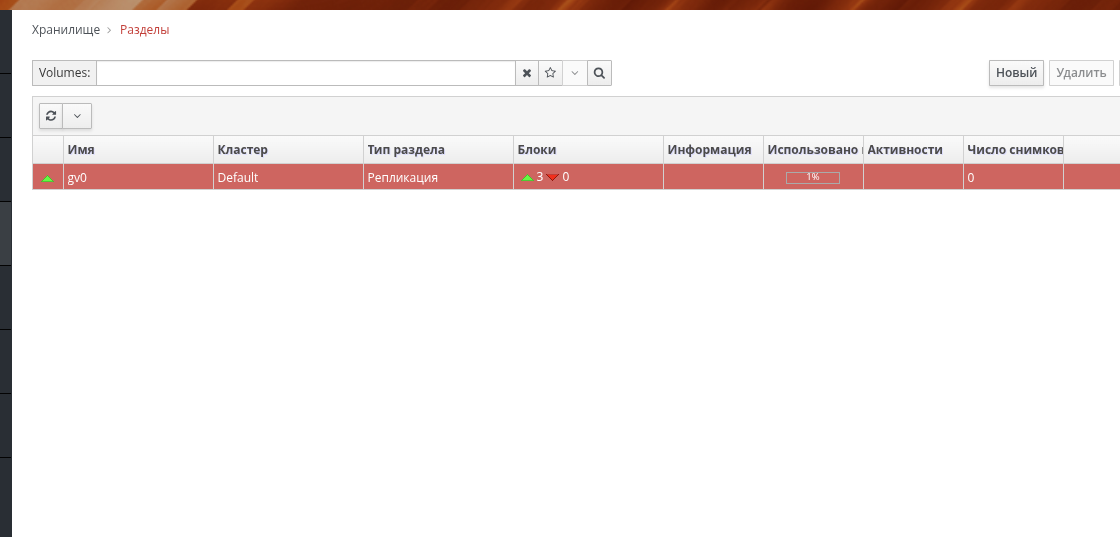
- В веб интерфейсе портала администратора РЕД ВИРТ данный том отобразится в разделе Хранилище → Разделы (Рисунок 1).
Добавление домена хранения
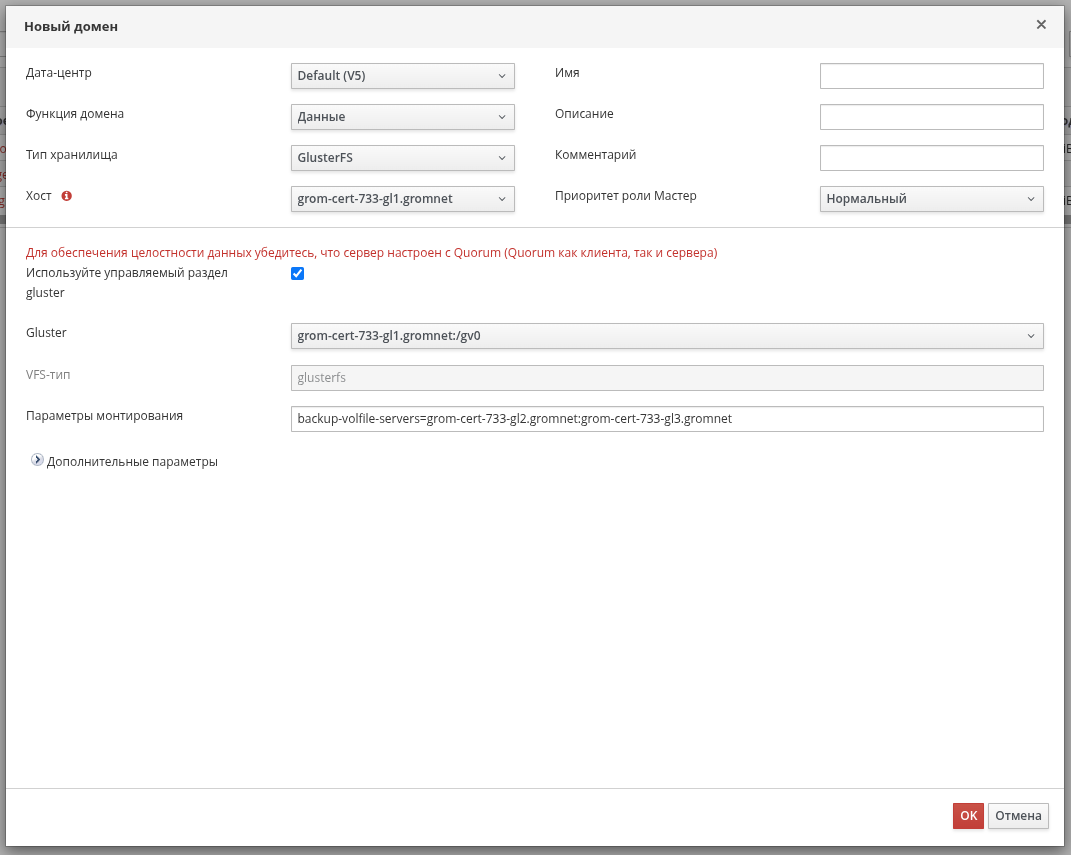
- Перейдите на вкладку Хранилище → Домены и нажмите кнопку Новый домен.
- В открывшемся окне выберите тип хранилища GlusterFS и установите переключатель Используйте управляемый раздел. После чего в выпадающем списке Gluster будут перечислены все доступные тома для добавления. Выберите необходимый том и задайте имя домена хранения в верхнем правом углу окна. Все остальные параметры система добавит самостоятельно. После чего нажмите кнопку ОК. (Рисунок 2)
После добавления и активации нового домена хранения можно включить виртуальные машины.
Дата последнего изменения: 28.07.2026
Если вы нашли ошибку, пожалуйста, выделите текст и нажмите Ctrl+Enter.
