
1.8.6 Снимки
 Скачать документ
Создание моментального снимка виртуальной машины
Использование снимка для восстановления виртуальной машины
Создание виртуальной машины из снимка
Удаление снимка
Создание моментального снимка виртуальной машины
Моментальные снимки фиксируют полное состояние виртуальной машины, включая содержимое диска, состояние памяти (опционально) и конфигурацию виртуальной машины. Таким образом, вы можете сохранить полную копию виртуальной машины в любой момент времени и восстановить её при необходимости.
РЕД ВИРТ позволяет создавать несколько снимков одной и той же виртуальной машины, что упрощает сохранение её состояния в разные моменты времени. Вы можете управлять снимками независимо друг от друга, например, удалять, восстанавливать их или переключаться между ними.
Для создания снимка виртуальной машины выполните следующие действия:
- Нажмите Виртуализация → Виртуальные машины и выберите необходимую виртуальную машину.
- Нажмите кнопку Создать снимок.
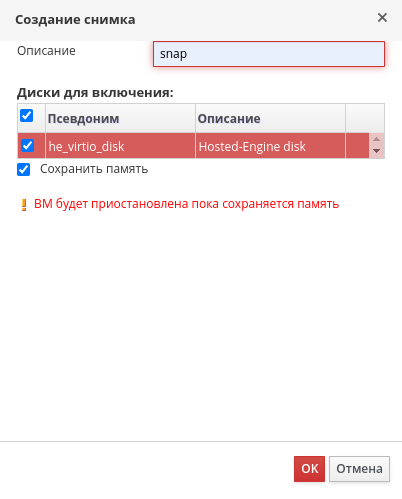
- В открывшемся окне Создание снимка (рисунок 1) заполните поле Описание.
- В списке Диски для включения выберите необходимые диски, установив соответствующие флаги.
- При необходимости установите флаг Сохранить память.
- Нажмите кнопку ОК.
Для восстановления виртуальной машины из снимка выполните следующее:
- Нажмите Виртуализация → Виртуальные машины и выберите необходимую виртуальную машину, нажав по её имени.
- Перейдите на вкладку Снимки.
Снимки ВМ обозначаются значком
 .
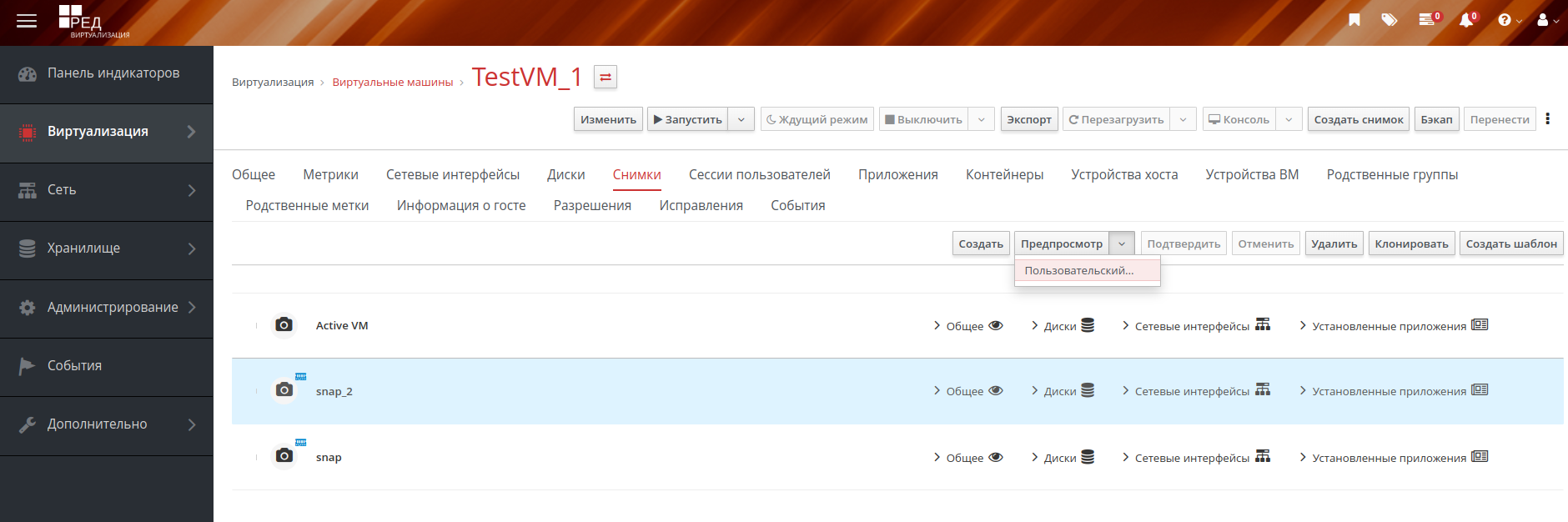
. - Из списка снимков выберите необходимый снимок и из раскрывающегося списка Предпросмотр выберите Пользовательский (рисунок 2).
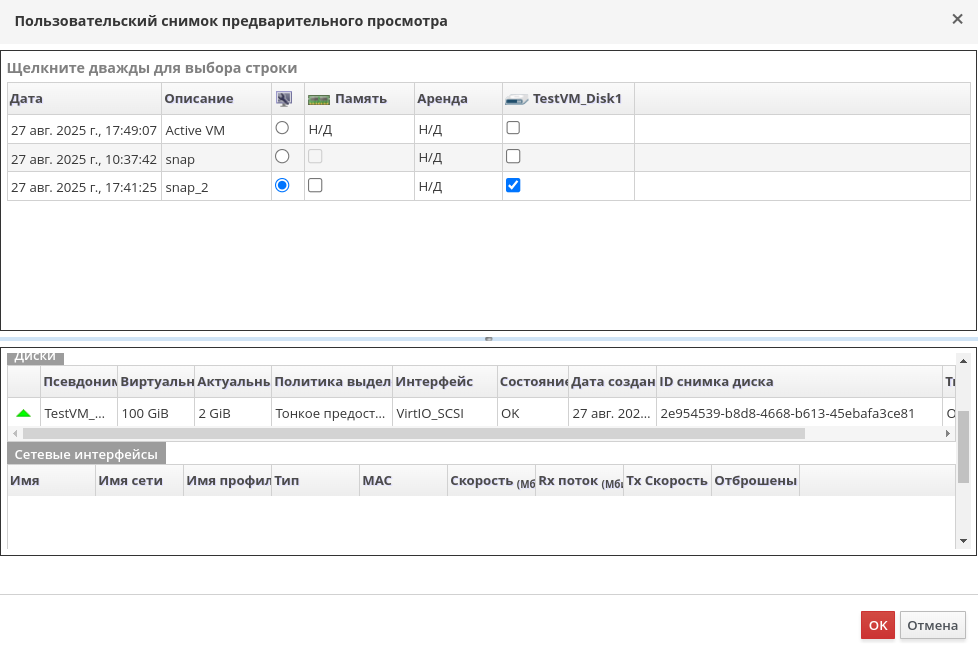
- В открывшемся окне Пользовательский снимок предварительного просмотра (рисунок 3), используя флаги, выберите конфигурацию виртуальной машины, память и диски, которые хотите восстановить.
- Нажмите кнопку ОК.
- Запустите виртуальную машину, и она будет работать, используя образ диска из снимка.
- Нажмите кнопку Подтвердить, чтобы окончательно восстановить виртуальную машину до состояния, зафиксированного в снимке.
- Нажмите кнопку Отменить, чтобы деактивировать снимок и вернуть виртуальную машину в предыдущее состояние.
Это действие удалит все последующие снимки.
Вы можете клонировать виртуальную машину из снимка, для этого выполните:
- На вкладке Снимки виртуальной машины, выберите необходимый снимок и нажмите кнопку Клонировать.
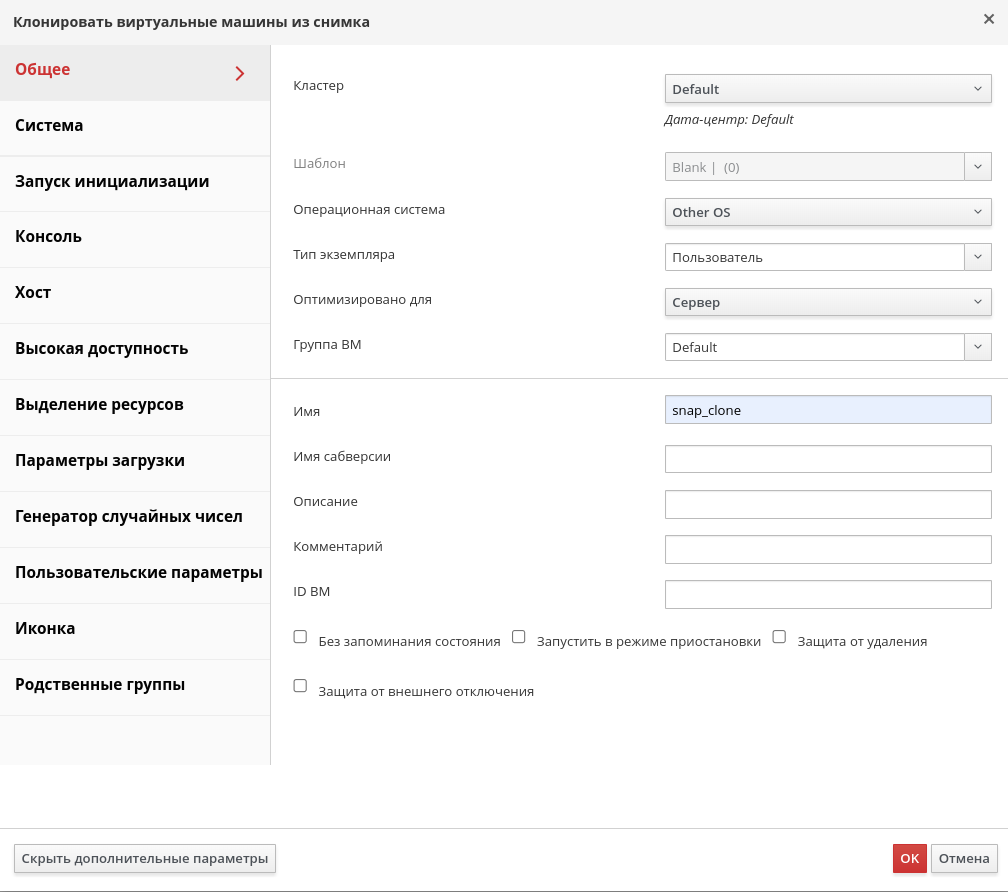
- В открывшемся окне Клонировать виртуальные машины из снимка (рисунок 4) укажите Имя виртуальной машины и при необходимости Описание, установите необходимые флаги.
- Нажмите кнопку ОК.
Виртуальная машина появится в списке виртуальных машин на вкладке Виртуализация → Виртуальные машины.
Использование снимка для восстановления виртуальной машины
Снимок можно использовать для восстановления виртуальной машины до ее предыдущего состояния. Восстановление виртуальной машины из снимка должно производиться на выключенной виртуальной машине.
Для использования снимков для восстановления виртуальных машин выполните следующие действия:
- Нажмите Виртуализация → Виртуальные машины и выберите виртуальную машину.
- Нажмите на имя виртуальной машины, чтобы перейти к просмотру сведений.
- Нажмите на вкладку Снимки, чтобы просмотреть список доступных снимков.
- Выберите снимок для восстановления на верхней панели. Подробные сведения о снимке отображаются на нижней панели.
- Нажмите кнопку раскрывающегося меню Предпросмотр и выберите Пользовательский.
- Установите флажки, чтобы выбрать Настройки ВМ, Память и диски, которые
вы хотите восстановить, затем нажмите OK. Это позволяет создавать и восстанавливать из
настроенного моментального снимка, используя конфигурацию и
диски из нескольких снимков.
Значок рядом с именем снимка ВМ изменится на
 (статус
Preview Mode).
(статус
Preview Mode).
Состояние виртуальной машины ненадолго изменится на Образ заблокирован, прежде чем вернуться в Выключен.
- Запустите виртуальную машину; она запускается с использованием образа диска моментального снимка.
- Нажмите Подтвердить, чтобы навсегда восстановить виртуальную машину до состояния моментального снимка.
Внимание! Все последующие снимки стираются.
Либо нажмите кнопку Отменить, чтобы деактивировать моментальный снимок и вернуть виртуальную машину в предыдущее состояние.
Создание виртуальной машины из снимка
Вы можете использовать моментальный снимок для создания другой виртуальной машины.
Для создания виртуальной машины из снимка выполните следующие действия:
- Нажмите Виртуализация → Виртуальные машины и выберите виртуальную машину.
- Нажмите на имя виртуальной машины, чтобы перейти к просмотру сведений.
- Нажмите на вкладку Снимки, чтобы просмотреть список доступных снимков.
- Выберите снимок в отображаемом списке и нажмите Клонировать.
- Введите Имя виртуальной машины.
- Нажмите ОК.
Через некоторое время клонированная виртуальная машина появится на вкладке Виртуальные машины в панели навигации со статусом Образ заблокирован. Виртуальная машина остается в этом состоянии до тех пор, пока РЕД ВИРТ не завершит создание виртуальной машины. В зависимости от размера и типа клонируемого диска, а также производительности домена хранения процедура клонирования может занимать длительное время. Прогресс выполнения можно наблюдать в задачах. На создание виртуальных дисков с тонким предоставлением уходит меньше времени, чем на предварительно распределенные виртуальные диски.
Когда виртуальная машина готова к использованию, ее статус меняется с Образ заблокирован на Выключен в Виртуализация → Виртуальные машины.
Удаление снимка
Вы можете удалить моментальный снимок виртуальной машины и навсегда удалить его из РЕД ВИРТ.
Для удаления снимка выполните следующие действия:
- Нажмите Виртуализация → Виртуальные машины.
- Нажмите на имя виртуальной машины, чтобы перейти к просмотру сведений.
- Нажмите на вкладку Снимки, чтобы просмотреть снимки для этой виртуальной машины.
- Выберите снимок, который нужно удалить.
- Нажмите Удалить.
- Нажмите ОК.
Если удаление не удалось, устраните проблему, указанную в журнале событий. После, повторите процедуру удаления снимка. Если не получается произвести удаление – обратитесь в техническую поддержку.
Дата последнего изменения: 24.09.2026
Если вы нашли ошибку, пожалуйста, выделите текст и нажмите Ctrl+Enter.
