
1.9.8 Управление пользователями в веб-интерфейсе
 Скачать документ
Добавление пользователей
Добавление дополнительных разрешений пользователю
Просмотр информации о пользователе
Просмотр разрешений пользователей на ресурсы
Удаление пользователей
Просмотр зарегистрированных пользователей
Завершение сеанса пользователя
Управление консольными сессиями пользователей
Ограничение максимального количества сессий одного пользователя
Добавление пользователей
Пользователи должны быть предварительно созданы из командной строки, прежде чем их можно будет добавлять в веб-интерфейс и назначать им роли и разрешения. Либо к РЕД ВИРТ предварительно должен быть подключен внешний каталог пользователей (LDAP). Роли и разрешения, назначенные в данной процедуре, дают пользователю разрешение на вход в портал виртуальных машин и начало создания виртуальных машин. Процедура также применима к группам учетных записей.
Для назначения разрешения необходимо выполнить следующие действия:
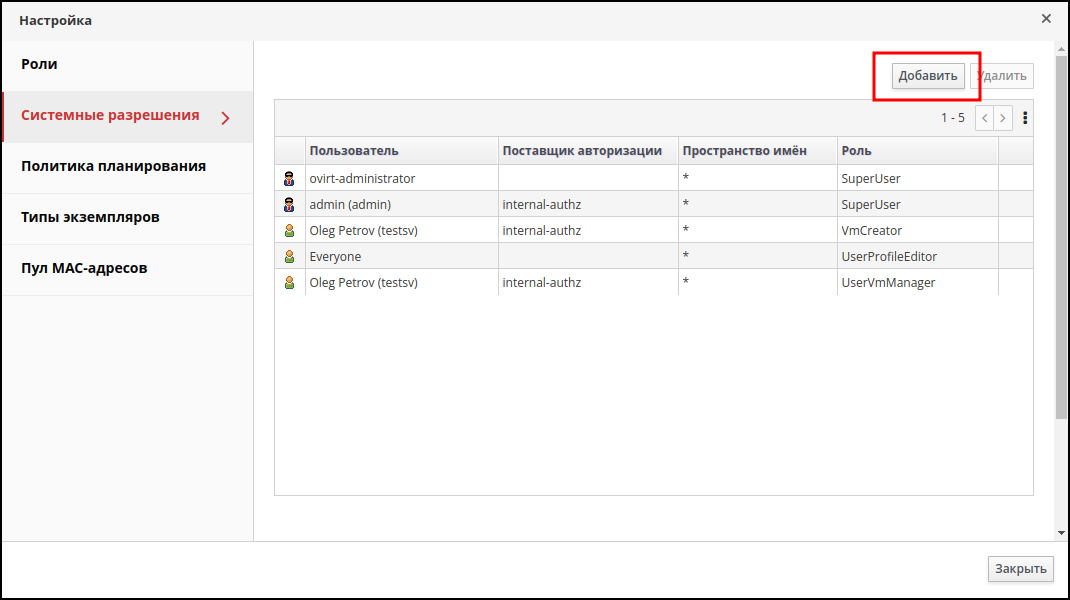
- В строке заголовка выберите Администрирование → Настройка. Откроется окно Настройка.
- Перейдите на вкладку Системные разрешения и нажмите кнопку Добавить (рисунок 1).
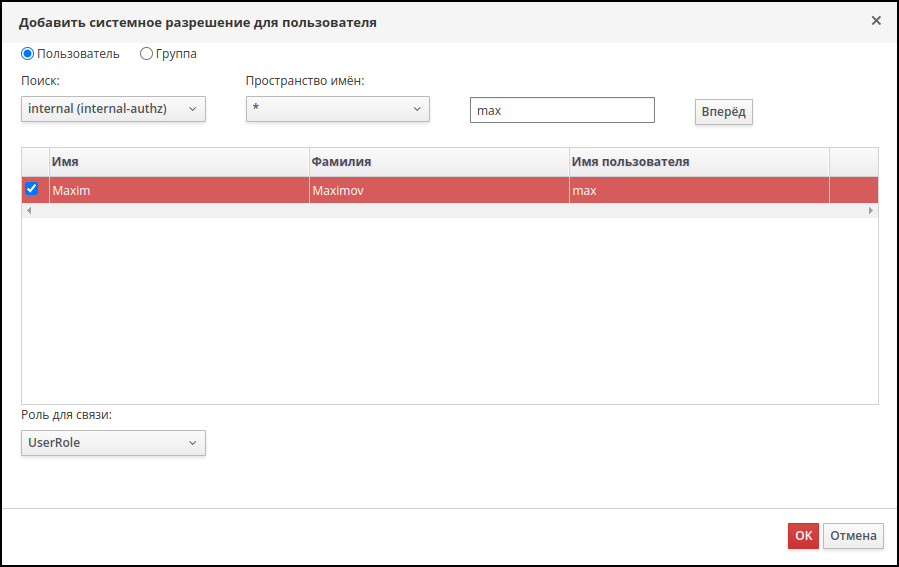
- Откроется окно Добавить системное разрешение для пользователя (рисунок 2).
- Выберите профиль в разделе Поиск. Профиль — это домен, который вы хотите найти. Введите имя или часть имени в текстовое поле поиска и нажмите кнопку Вперед. Кроме того, при нажатии на кнопку Вперед можно просмотреть список всех пользователей и групп.
- Установите флажки для соответствующих пользователей или групп.
- Выберите соответствующую роль для назначения в разделе Роль для связи. Роль UserRole дает учетной записи пользователя разрешение на вход в портал виртуальных машин.
- Нажмите кнопку ОК.
Войдите в портал виртуальных машин, чтобы убедиться, что учетная запись пользователя имеет разрешение для входа.
Добавление дополнительных разрешений пользователю
Для назначения пользователям дополнительных разрешений и ролей необходимо выполнить следующий алгоритм действий:
- Перейдите во вкладку Администрирование → Пользователи и выберите пользователя, которому требуется назначить дополнительные разрешения.
- Нажмите на имя пользователя. Будут открыты подробные сведения.
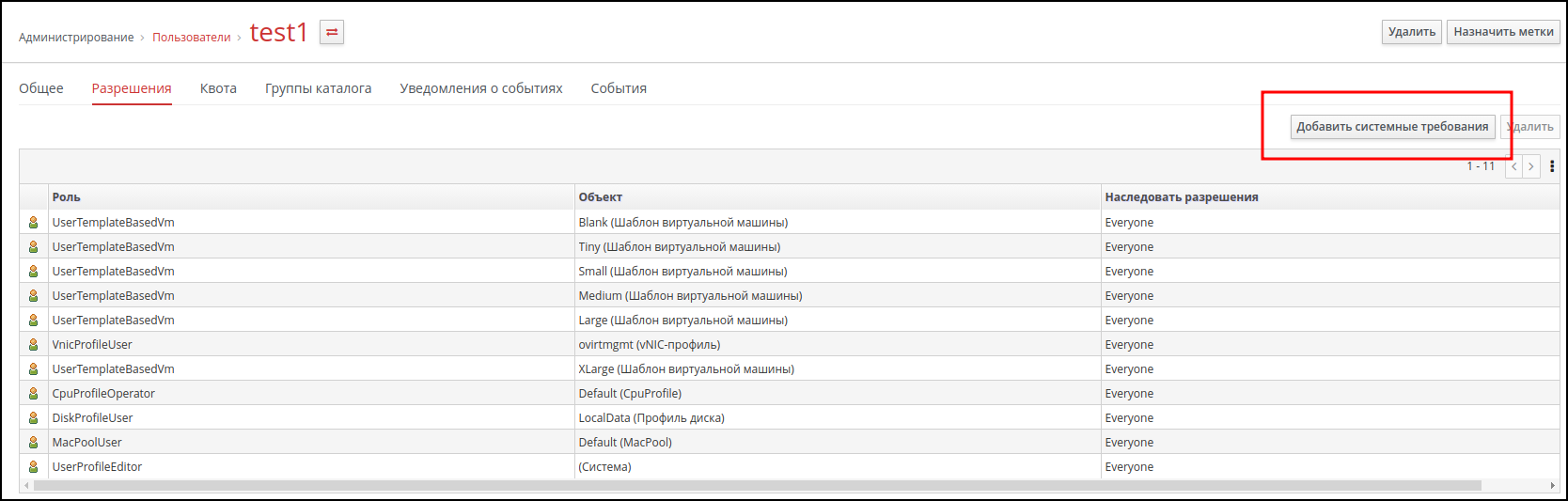
- Перейдите на вкладку Разрешения. Будет открыт список назначенных пользователю стандартных разрешений.
- Нажмите кнопку Добавить системные требования (рисунок 3).
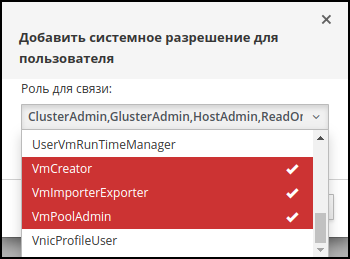
- В появившемся окне необходимо выбрать из списка Роль для связи новые дополнительные разрешения (рисунок 4).
Новые дополнительные разрешения выбранному пользователю будут предоставлены.
Для удаления какой-либо дополнительно установленной роли (кроме установленных по умолчанию) выделите роль и нажмите кнопку Удалить.
Таким образом разрешения выдаются на всю систему РЕД ВИРТ. Тонкая настройка разрешений пользователю описана в разделе 7.2 Роли и системные разрешения.
Просмотр информации о пользователе
Для просмотра информации о пользователе необходимо выполнить следующие действия:
- Выберите Администрирование → Пользователи для просмотра списка всех авторизованных пользователей.
- Нажмите на имя пользователя. Будут открыты сведения со вкладкой Общие, отображающей общую информацию о пользователе, такую как доменное имя, адрес электронной почты и статус.
- Другие вкладки позволяют просматривать группы, разрешения, квоты и события для пользователя.
Например, чтобы просмотреть группы, к которым принадлежит пользователь, необходимо перейти на вкладку Группы каталогов.
Просмотр разрешений пользователей на ресурсы
Пользователям могут быть назначены разрешения на определенные ресурсы или иерархию ресурсов. Администратор может просмотреть назначенных пользователей и их разрешения на каждом ресурсе.
Для просмотра разрешений выполните следующие действия:
- Найдите необходимый ресурс и нажмите на его название. Будут открыты сведения.
- Перейдите на вкладку Разрешения, чтобы просмотреть назначенных пользователей, роль пользователя и унаследованные разрешения для выбранного ресурса.
Удаление пользователей
Когда учетная запись пользователя больше не требуется, ее можно удалить из РЕД ВИРТ.
Для удаления пользователя необходимо выполнить следующие действия:
- Выберите Администрирование → Пользователи, чтобы отобразить список авторизованных пользователей.
- Выберите пользователя, который будет удален. Убедитесь, что пользователь в данный момент не запускает виртуальные машины.
- Нажмите кнопку Удалить, затем нажмите кнопку ОК.
Пользователь будет удален из РЕД ВИРТ, но не из внешнего каталога.
Просмотр зарегистрированных пользователей
Администратор может просмотреть пользователей, которые в данный момент вошли в систему, а также время сеанса и другие сведения. Для этого выберите Администрирование → Активные сеансы пользователей, чтобы просмотреть идентификатор БД сеанса, имя пользователя, провайдера авторизации, идентификатор пользователя, IP-адрес источника, время начала сеанса и время последней активности сеанса для каждого вошедшего пользователя.
Завершение сеанса пользователя
Администратор может завершить сеанс пользователя, который в данный момент вошел в систему.
Для завершения сеанса пользователя необходимо выполнить следующие действия:
- Выберите Администрирование → Активные сеансы пользователей.
- Выберите сеанс пользователя для завершения.
- Нажмите Завершить сеанс.
- Нажмите кнопку ОК.
Активный сеанс выбранного пользователя будет завершен.
Управление консольными сессиями пользователей
РЕД ВИРТ предоставляет возможность получить информацию об активных консольных VNC/SPICE сессиях пользователей на ВМ, а также прерывать активные сессии через Портал администратора.
Текущие активные сессии пользователей
Для просмотра информации об активных текущих сессиях пользователей выполните следующие действия:
- На портале администрирования перейдите в Виртуализация → Виртуальные машины.
- Выберите нужную виртуальную машину, нажав по её имени.
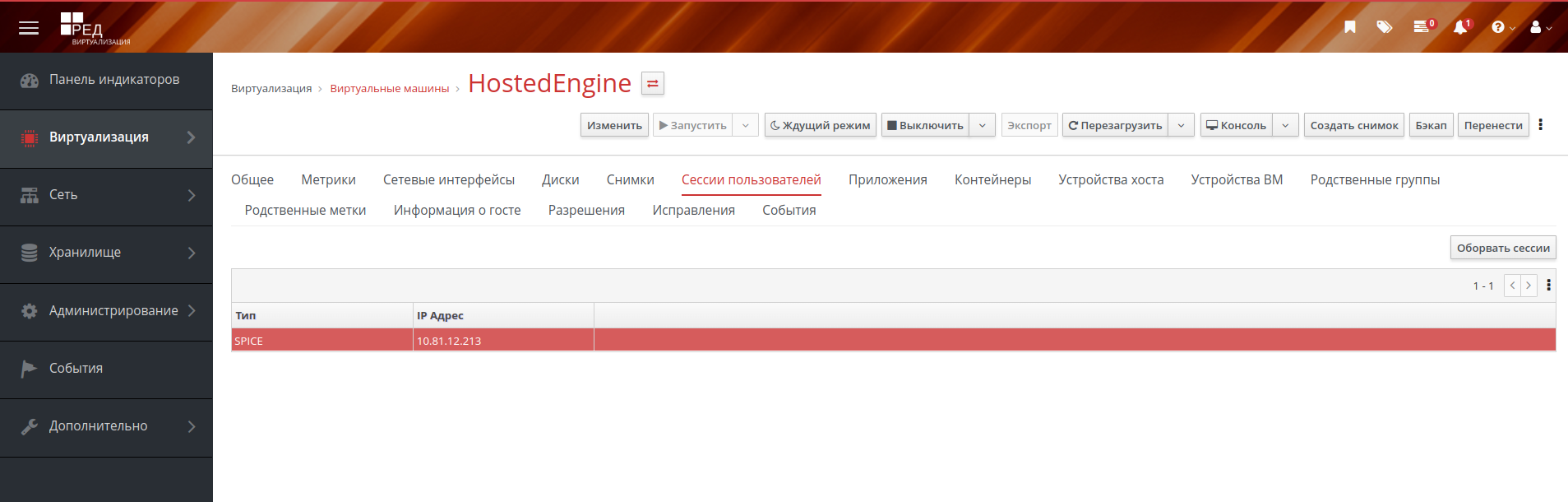
- Во вкладке Сессии пользователей (рисунок 5) находится таблица со всеми
активными сессиями на ВМ
В таблице отображается следующая информация:
- Тип подключения – VNC/SPICE;
- IP Адрес – IP адрес клиента.
Прерывание активных сессий пользователей
Для прерывания активных сессий пользователей выполните следующие действия:
- На странице ВМ во вкладке Сессии пользователей нажмите кнопку Оборвать сессии.
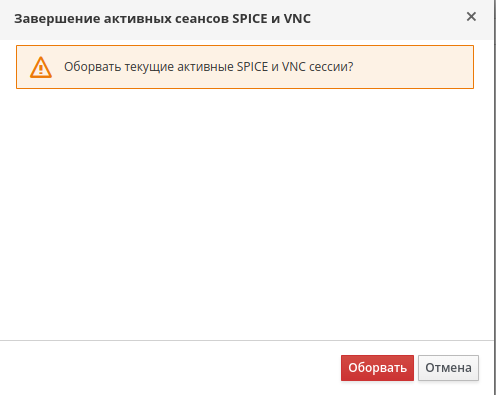
- В открывшемся окне Завершение активных сеансов SPICE и VNC (рисунок 6) нажмите кнопку Оборвать.
Все активные сессии пользователей будут прерваны.
Ограничение максимального количества сессий одного пользователя
При использовании системы идентификации и управления доступом Keycloak кнопка Управление ограничениями сессий отсутствует. Данный функционал доступен только при использовании расширения AAA-JDBC!
РЕД ВИРТ предоставляет возможность настраивать ограничение количества активных сессий доступа к веб-интерфейсам портала управления через Портал администратора. Это помогает контролировать одновременный доступ и обеспечивает безопасность работы с системой.
Для установки ограничения количества сессий пользователей выполните следующие действия:
- . На портале администрирования перейдите в Администрирование → Пользователи (рисунок 7).
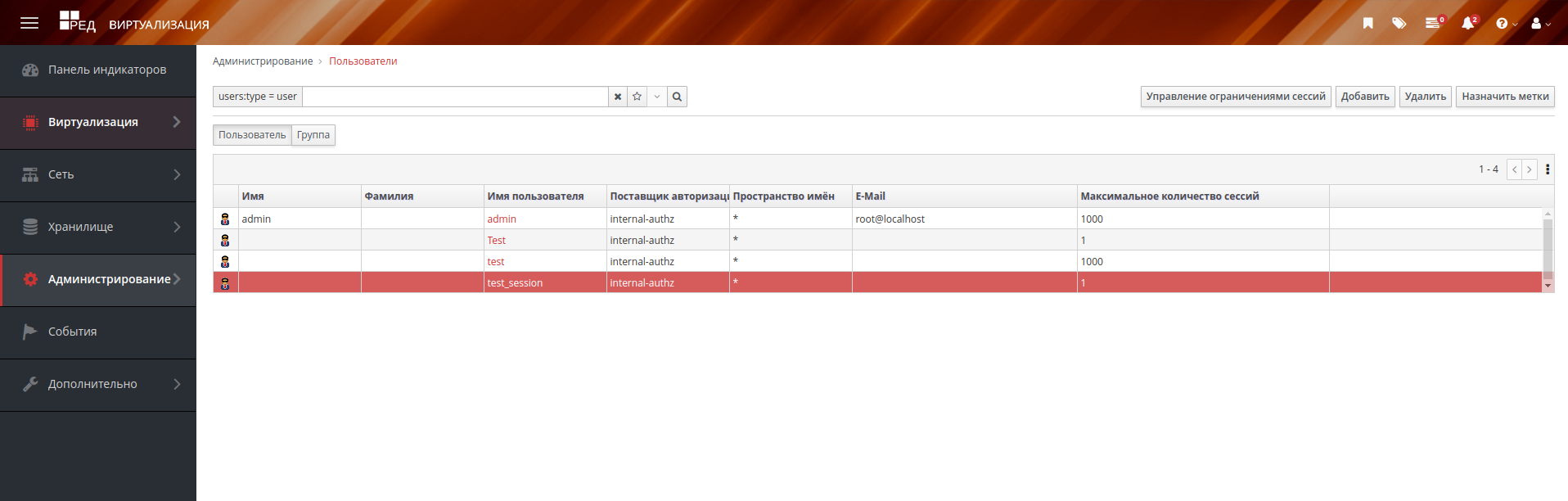
Рисунок 7 – Окно «Ограничение сессий пользователя»
- Выберите пользователя, которому необходимо установить ограничение количества сессий.
- Нажмите кнопку Управление ограничениями сессий.
- В открывшемся окне Ограничение сессий пользователя (рисунок 8) в поле
Максимальное количество сессий введите количество сессий пользователя.
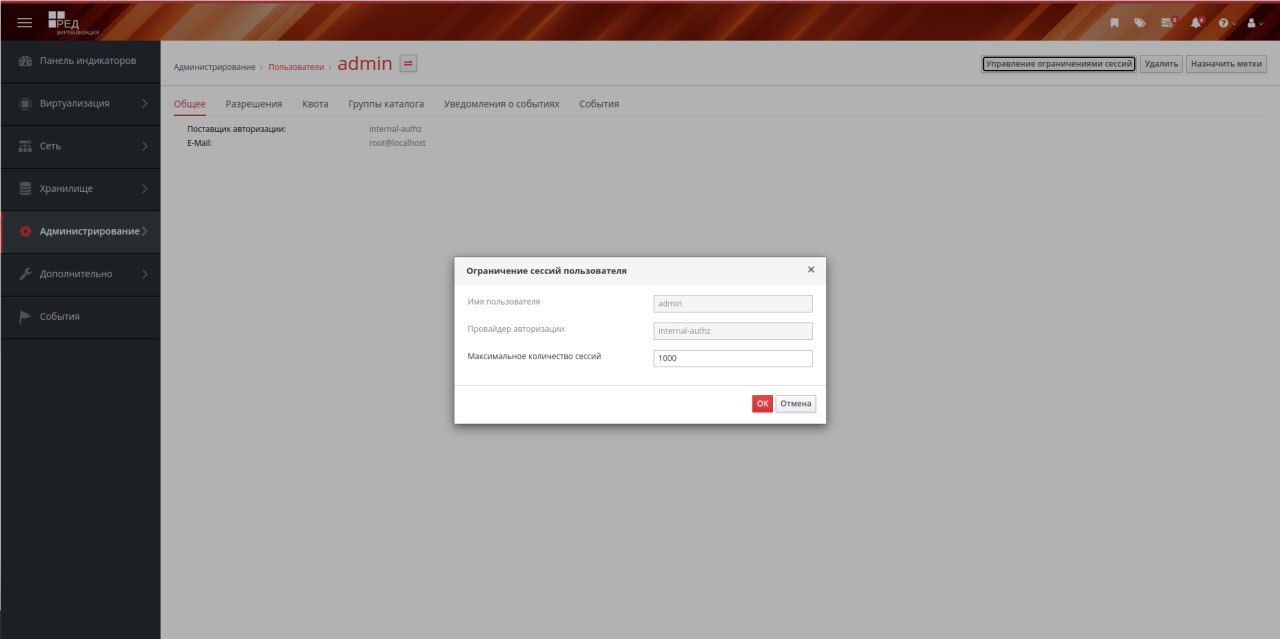
Рисунок 8 – Информация о пользователях
- Нажмите кнопку ОК.
По умолчанию, значение Максимальное количество сессий установлено 1000
При превышении установленного лимита активных сессий пользователя, во время повторной аутентификации через любой интерфейс, включая веб-портал, система отобразит следующее сообщение (рисунок 9):
Количество допустимых сеансов для этого пользователя превышено. Обратитесь к системному администратору или подождите
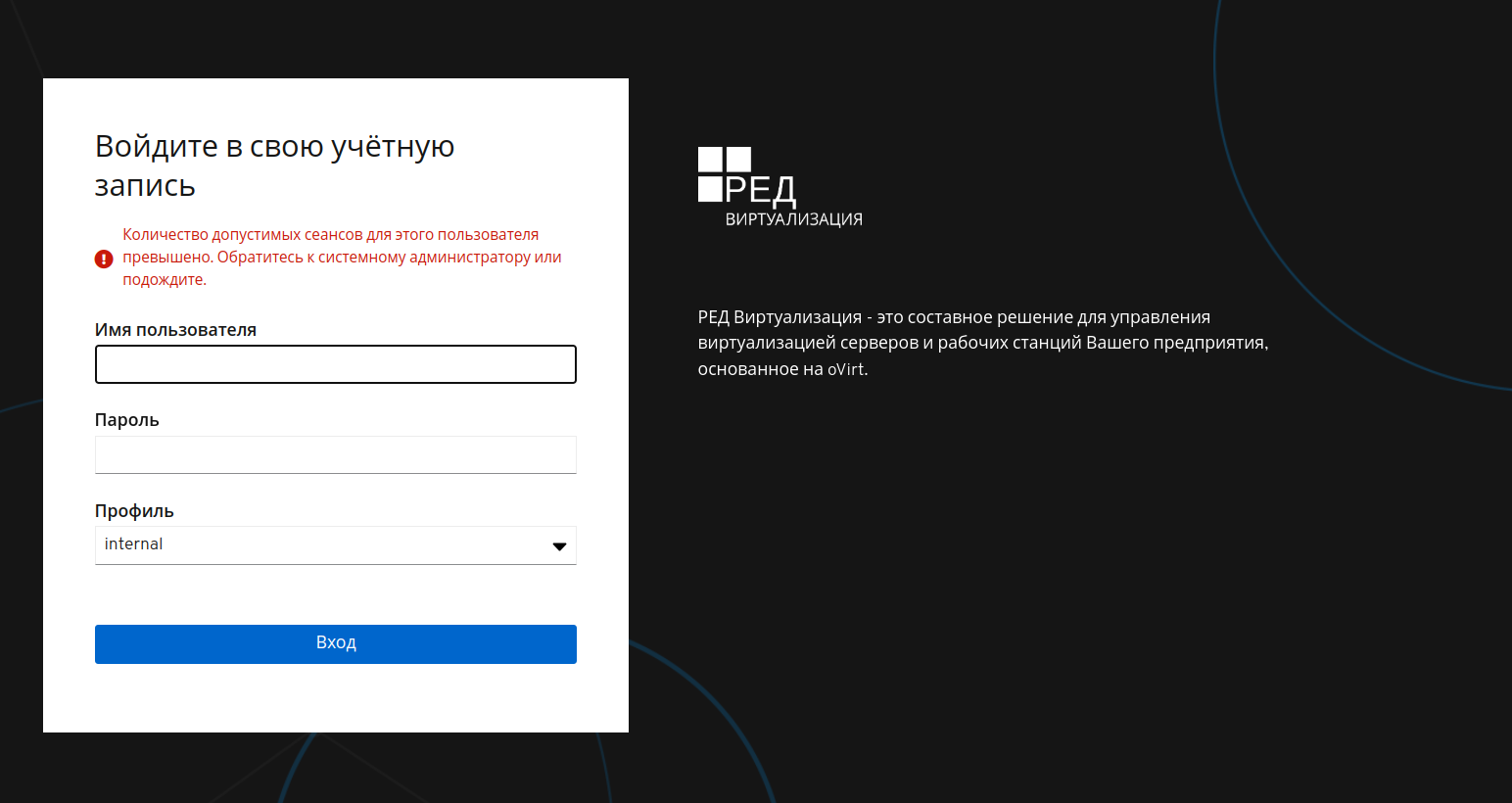
В данном случае пользователю предлагается подождать, пока время жизни сессии истечёт. По умолчанию время жизни сессии составляет 3 часа.
Дата последнего изменения: 09.10.2026
Если вы нашли ошибку, пожалуйста, выделите текст и нажмите Ctrl+Enter.
