
1.9.9 Управление внутренними пользователями
 Скачать документ
Вкладка «Внутренние настройки»
Вкладка «Парольные политики»
Назначение и снятие парольной политики пользователям
Управление чёрными списками паролей
Вкладка «Внутренние группы»
Вкладка «Внутренние пользователи»
Использование встроенного генератора паролей
Описанные в данном разделе действия применимы только для РЕД ВИРТ 8.0 без Keycloak. Данный функционал доступен только при использовании расширения AAA-JDBC! При использовании системы идентификации и управления доступом Keycloak вкладка Внутренние пользователи отсутствует. Управление пользователями на портале Keycloak описано в пункте 7.6 Управление пользователями и группами в Keycloak.
РЕД ВИРТ предлагает широкий набор инструментов для управления внутренними пользователями, группами и системными настройками через Портал администратора. Также доступна возможность настраивать и применять парольные политики и использовать встроенную функцию генерации паролей, соответствующих установленным требованиям. На рисунке 1 представлен вид страницы Внутренние пользователи.
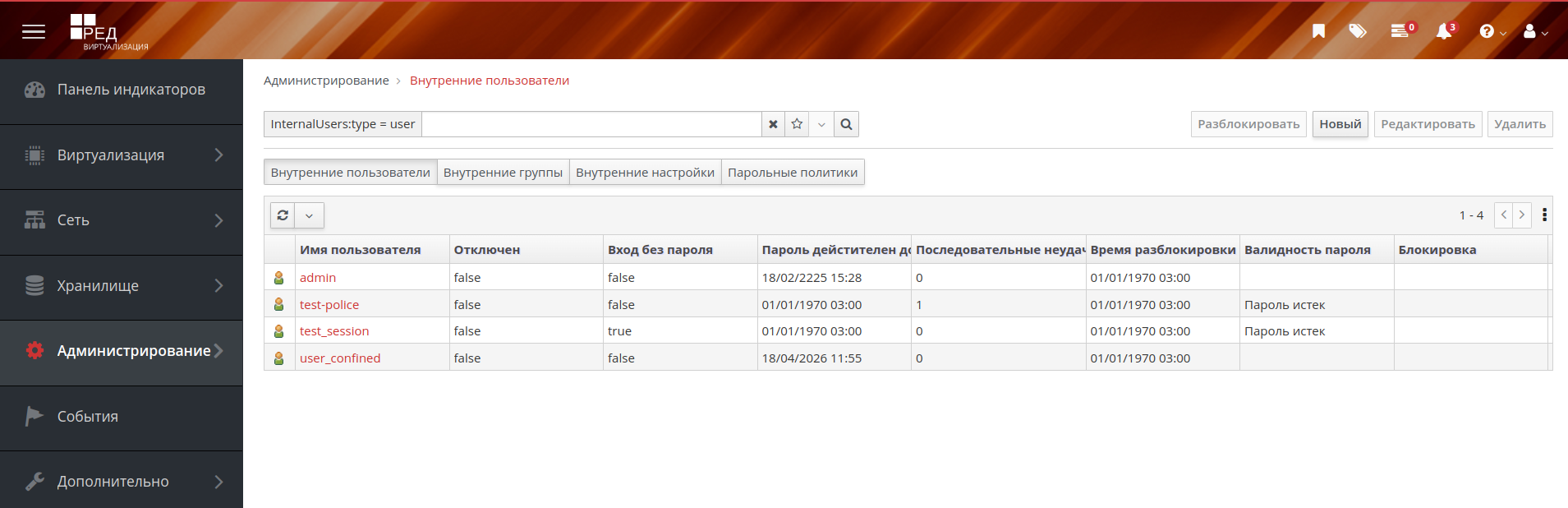
Для перехода на страницу Внутренние пользователи на портале администрирования перейдите в Администрирование → Внутренние пользователи.
На странице Внутренние пользователи представлено четыре вкладки:
- Внутренние пользователи.
- Внутренние группы.
- Внутренние настройки.
- Парольные политики
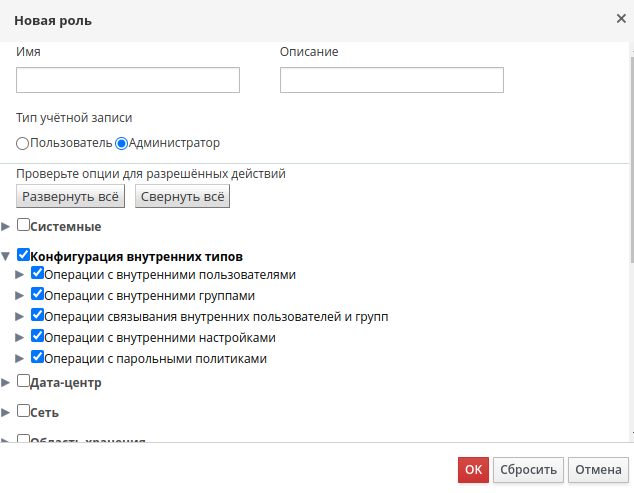
Важно! Для выполнения действий по работе с внутренними пользователями тип учётной записи должен быть Администратор с разрешениями Конфигурация внутренних типов (рисунок 2).
Вкладка «Внутренние настройки»
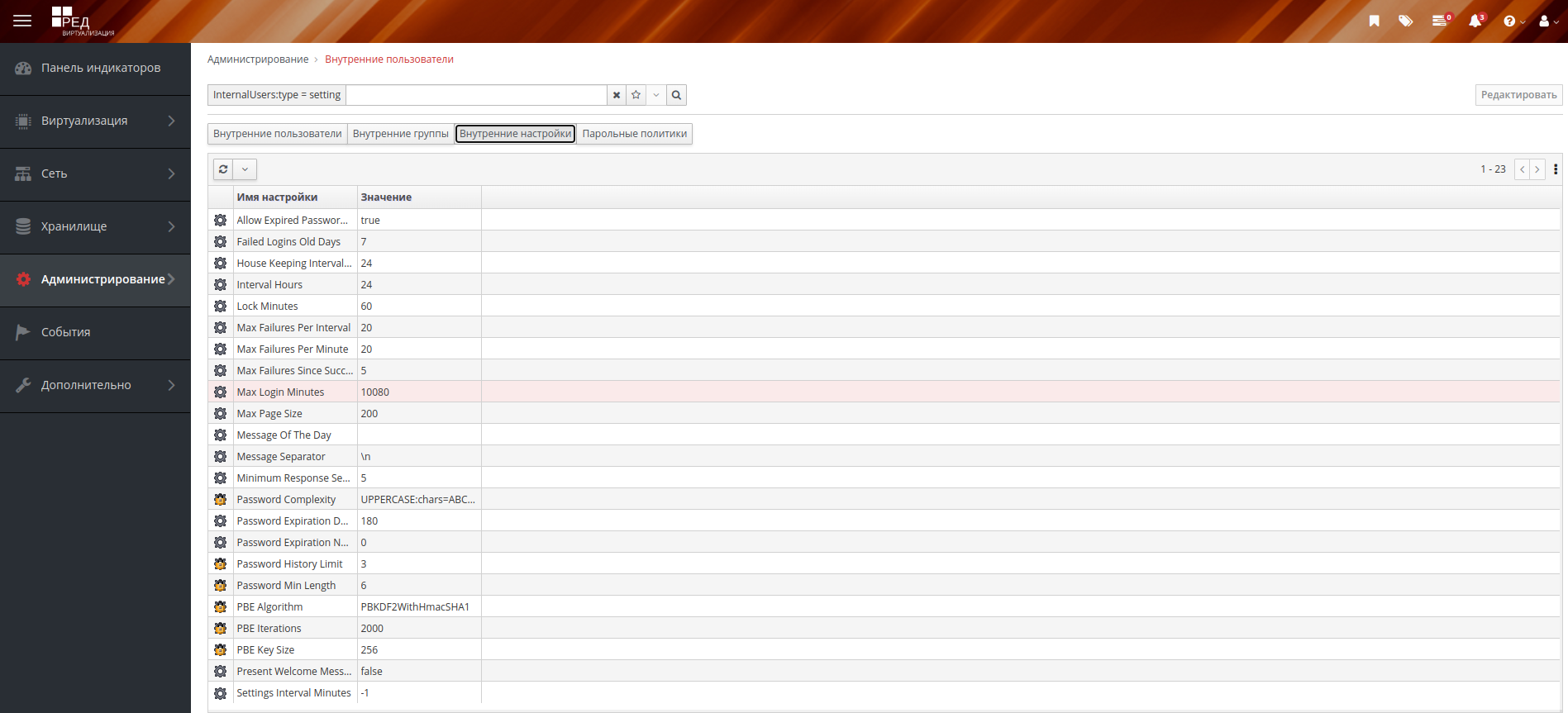
На вкладке Внутренние настройки отображаются все настройки расширения AAA-JDBC. Внешний вид вкладки Внутренние настройки представлен на рисунке 3.
AAA-JDBC – это расширение, которое позволяет хранить данные аутентификации и авторизации в реляционной базе данных и обеспечивает полное управление пользователями, группами и паролями.
Редактирование внутренних настроек
Настройки нельзя создавать или удалять, их можно только редактировать. Настройки отмеченные значком Замок неизменяемые. Их значения определяются парольной политикой.
Для редактирования выберите нужную настройку и нажмите кнопку Редактировать. В открывшемся окне Редактировать настройку (рисунок 4) заполните поле Значение настройки.
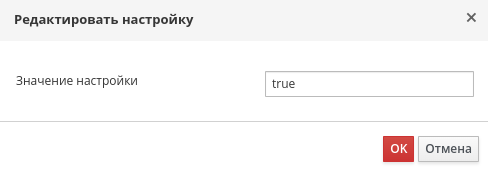
Важно! Значение настроек может быть числовым, строчным и логическим. Для настроек с логическим типом данных значение может быть только либо true, либо false.
Вкладка «Парольные политики»
На вкладке Парольные политики отображаются все созданные парольные политики (рисунок 5).
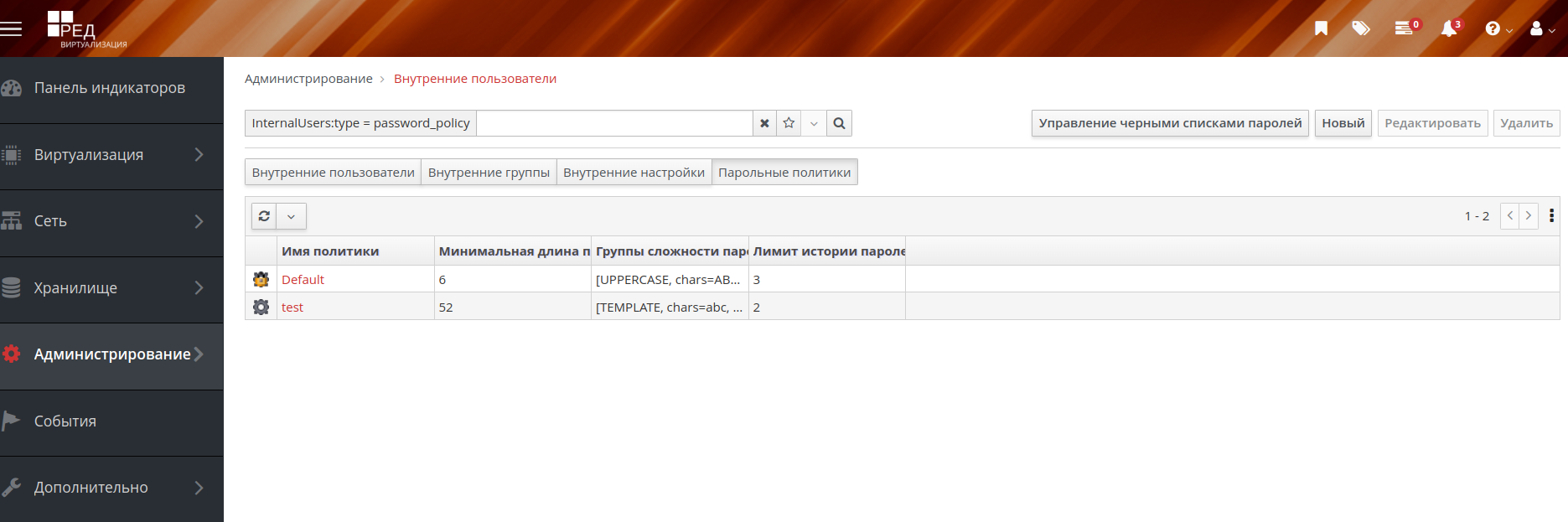
По умолчанию всем пользователям устанавливается парольная политика Default.
Парольную политику Default невозможно изменить или удалить. Она отмечена значком Замок.
Создание новой парольной политики
Для создания новой парольной политики на вкладке Парольные политики нажмите кнопку Новый.
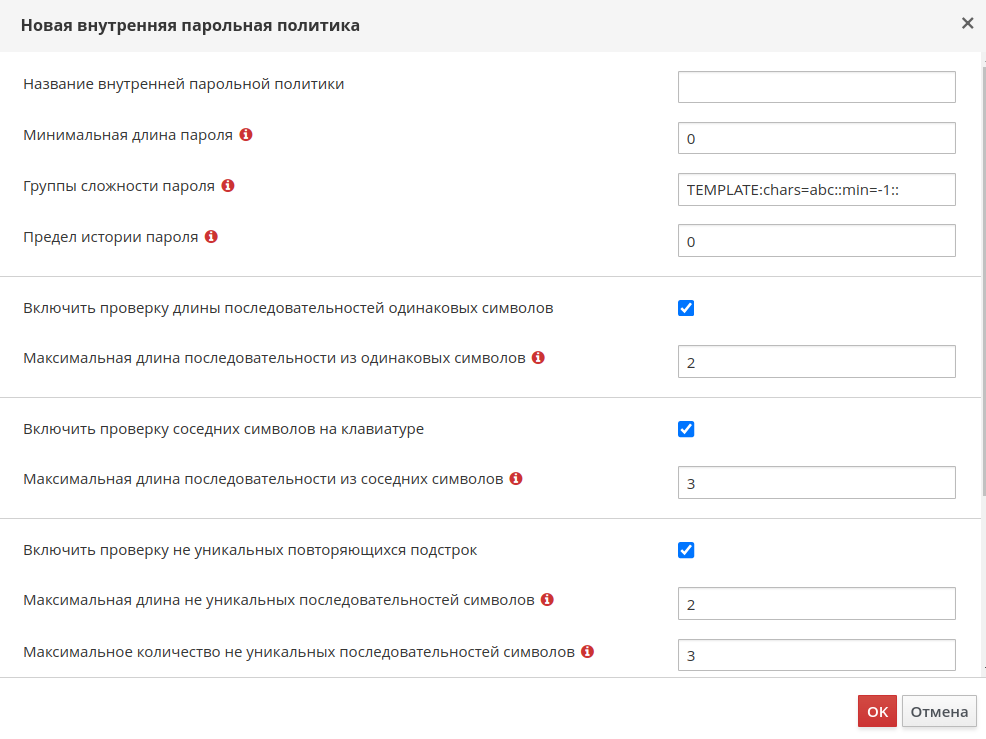
В открывшемся окне Новая внутренняя парольная политика (рисунок 6) заполните следующие поля:
- Название внутренней парольной политики
- Минимальная длина пароля
- Группы сложности пароля – данная строка описывает количество символов
из определенной группы, которые должны быть включены в пароль. Группы
сложности определяются по шаблону:
NAME:chars=x::min=y::
Пример. TEMPLATE:chars=+@-!::min=3::,
где TEMPLATE – имя группы;
chars= – обязательное слово, после которого указывается набор символов, входящих в группу;
min – обязательное слово, после которого указывается минимальное количество символов из группы в пароле;
:: – обязательный символ, разделяющий группы.
- Предел истории пароля – ограничивает возможность повторного использования предыдущих паролей пользователя при смене пароля в системе. Параметр определяет количество последних паролей пользователя, которые сохраняются в истории и не могут быть использованы повторно. При попытке установить пароль, совпадающий с одним из сохранённых в истории, система выдаст сообщение об ошибке.
- Максимальная длина последовательности из одинаковых символов – определяет максимальную длину подстроки из одинаковых символов. Для исключения настройки из парольной политики снимите флаг Включить проверку длины последовательностей одинаковых символов.
- Максимальная длина последовательности из соседних символов –
определяет количество символов в подстроке, расположенных рядом друг с
другом на клавиатуре. Для исключения настройки из парольной политики
снимите флаг Включить проверку соседних символов на клавиатуре.
Важно!
Данная настройка выявляет очевидные комбинации только для клавиатур стандартной раскладки (QWERTY).
- Максимальная длина не уникальных последовательностей символов и
Максимальное количество не уникальных последовательностей символов – определяет максимальную длину
одинаковых подстрок и их количество.
Например, в пароле qazmjqazlpqaz – подстроки qaz, qa, az повторяются
по 3 раза. Для исключения настройки из парольной политики снимите флаг
Включить проверку не уникальных повторяющихся подстрок.
Важно!
Обратите внимание, что для пароля abc1abc количество неуникальных подстрок равно 6: ab, ab, bc, bc, abc, abc. При выборе политики паролей учитывайте перекрытие подстрок другими подстроками.
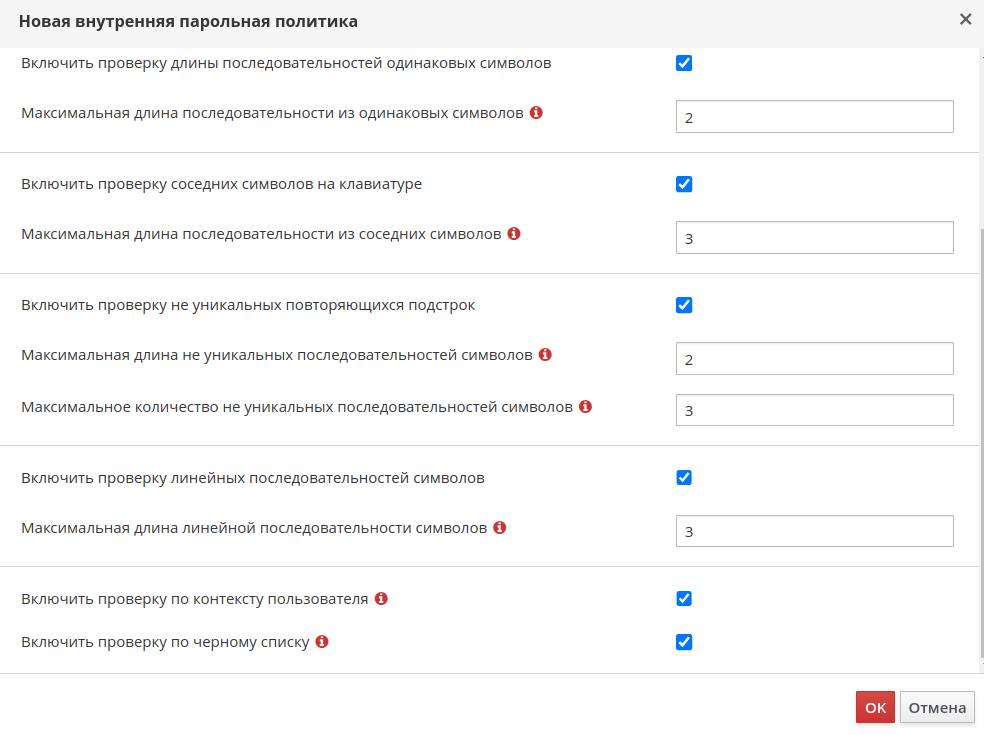
- Максимальная длина линейной последовательности символов (рисунок 7) – определяет максимальную длину подстроки из букв идущих в алфавитном порядке или обратном, а также цифр. Например, подстроки вида abcd, dcba или 1234, 4321. Для исключения настройки из парольной политики снимите флаг Включить проверку линейных последовательностей символов
- Флаг Включить проверку по контексту пользователя – определяет, включена ли проверка контекстных данных пользователя (имя, атрибуты). Для исключения настройки из парольной политики снимите флаг.
- Флаг Включить проверку по чёрному списку – определяет, проверяется ли пароль по импортированным чёрным спискам. Для исключения настройки из парольной политики снимите флаг.
Нажмите кнопку OK.
При указании неверных данных в полях выводится ошибка.
Редактирование парольной политики
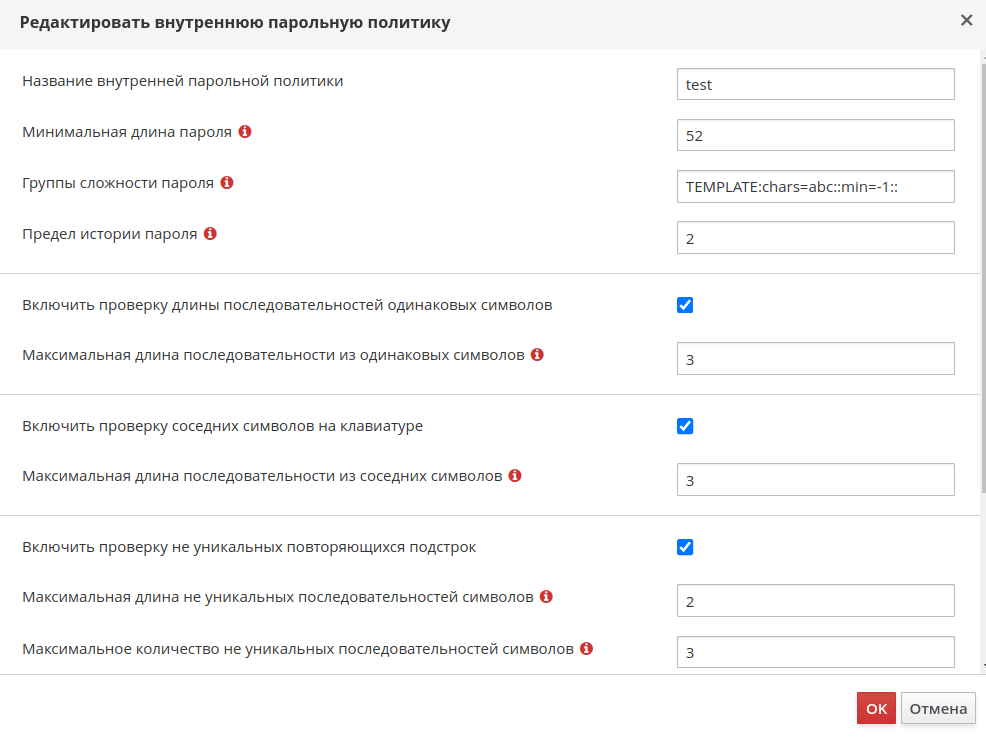
Для редактирования парольной политики на вкладке Парольные политики выберите необходимую парольную политику и нажмите кнопку Редактировать.
В открывшемся окне Редактировать внутреннюю парольную политику (рисунок 8) измените значения нужных полей, снимите или установите необходимые флаги.
Нажмите кнопку OK.
При указании неверных данных в полях выводится ошибка.
При редактировании парольной политики, если был изменен любой параметр кроме имени – проверяется, есть ли связанные пользователи с данной парольной политикой. Если есть, то пользователь получит предупреждение о необходимости смены пароля. Дата валидности пароля для всех связанных пользователей будет установлена в 1970 г. (пароль станет невалидным).
Удаление парольной политики
Для удаления парольной политики на вкладке Парольные политики выберите одну, либо несколько парольных политик (удерживая нажатой клавишу CTRL), которые необходимо удалить и нажмите кнопку Удалить.
В открывшемся окне Удалить внутреннюю(ие) парольную(ые) политику(и) нажмите кнопку OK.
На экране будет выведено предупреждение, представленное на рисунке 9.
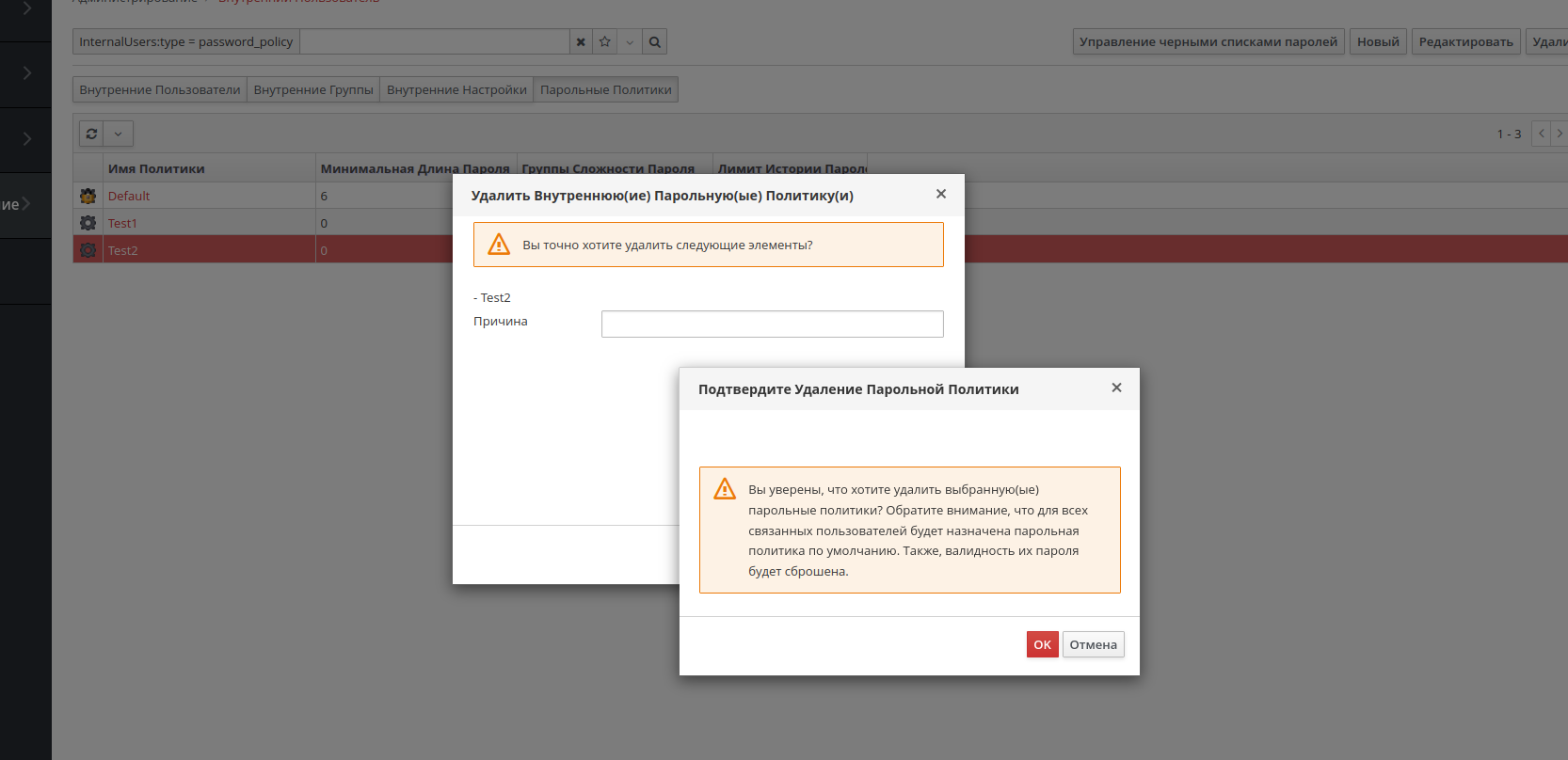
Подтвердите удаление парольной политики, нажав кнопку ОК.
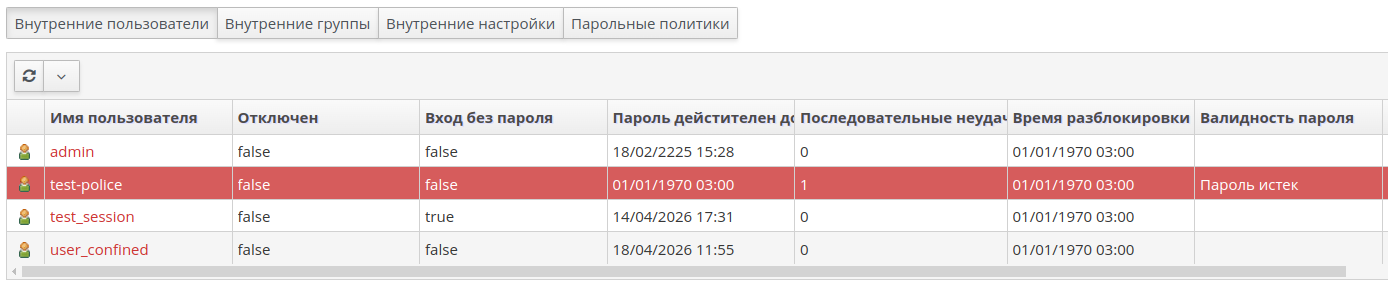
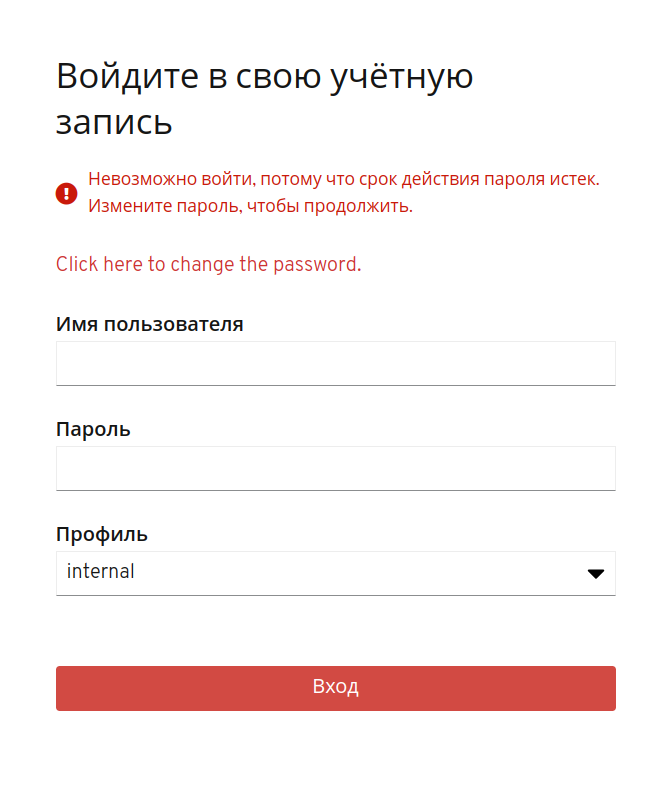
При удалении парольной политики, для всех связанных пользователей дата валидности пароля устанавливается в 1970 г (рисунок 10), а назначенная парольная политика меняется на политику по умолчанию Default. Пользователь получит предупреждение о необходимости смены пароля (рисунок 11).
Назначение и снятие парольной политики пользователям
На вкладке Парольные политики выберите нужную парольную политику, нажав по её Имени. Откроется страница с основной информацией о парольной политике.
Перейдите на вкладку Внутренние пользователи для просмотра списка пользователей, которым назначена данная парольная политика.
Для назначения парольной политики внутреннему пользователю нажмите кнопку Присоединить.
В открывшемся окне Назначить внутреннему(им) пользователю(ям) парольную политику выберите пользователя, которому необходимо назначить новую парольную политику.
Нажмите кнопку OK.
При назначении новой парольной политики пользователю, его пароль станет невалидным. Пользователю необходимо сменить пароль.
Для снятия парольной политики выберите пользователя, которому назначена текущая парольная политика и нажмите кнопку Отсоединить.
В открывшемся окне нажмите кнопку OK.
Пользователю будет назначена парольная политика по умолчанию Default, а пароль станет невалидным.
Парольную политику по умолчанию Default невозможно снять с пользователя, только назначить другую.
uv4
Управление чёрными списками паролей
Вы можете импортировать чёрные списки паролей из внешних файлов.
Файл со списком паролей предварительно необходимо разместить на ВМ HostedEngine в каталоге по пути:
/etc/ovirt-engine/blacklist-passwordsФайл должен содержать пароли построчно. Каждая строка – новый пароль (рисунок 12).
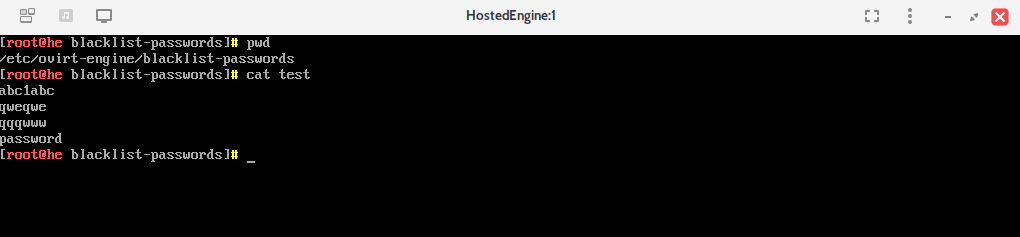
Для импорта чёрного списка выполните следующие действия:
- На вкладке Парольные политики нажмите кнопку Управление черными списками паролей.
- В открывшемся окне Управление черными списками паролей (рисунок 13) в поле Имя черного списка укажите имя нового чёрного списка, а в поле Имя файла и расширения для импорта введите имя внешнего файла, из которого будет импортирован список паролей.
- Нажмите кнопку Импорт.
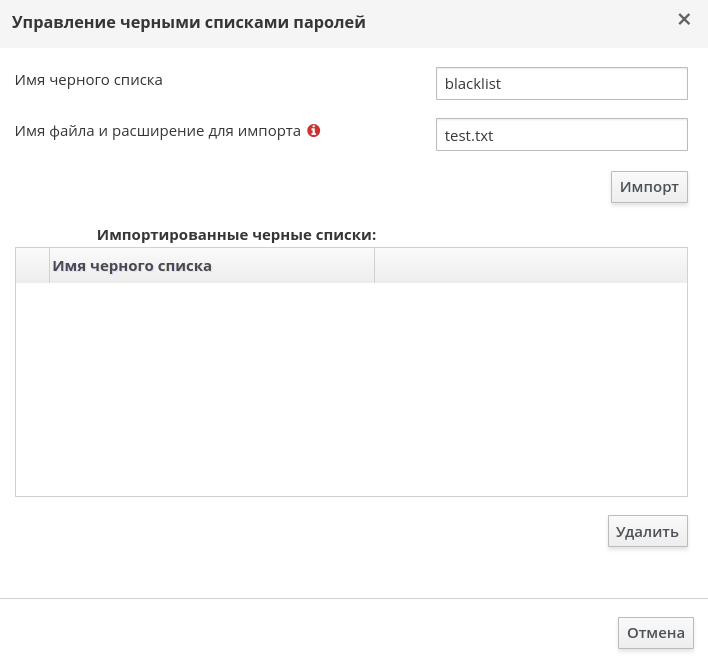
Новый чёрный список паролей отобразится в таблице Импортированные черные списки (рисунок 14).
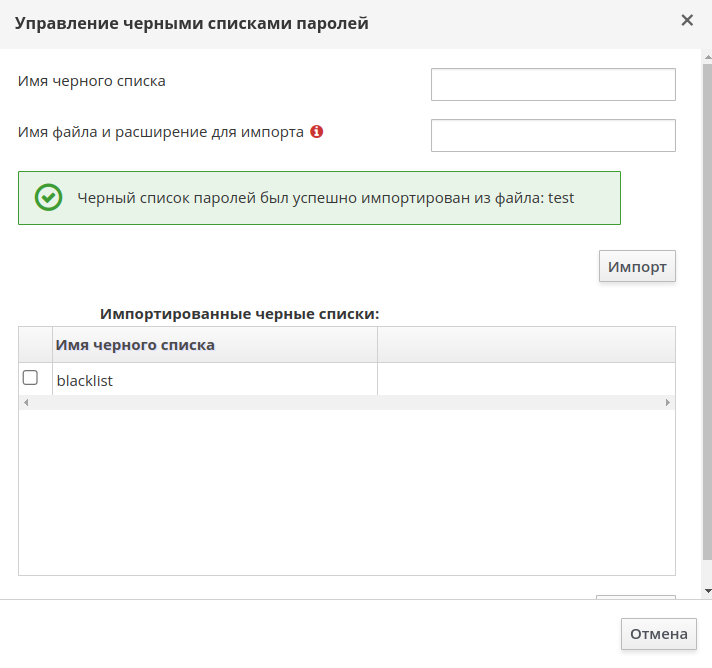
Для удаления чёрных списков паролей выберите списки, которые необходимо удалить, установив флаг рядом с именем чёрного списка и нажмите кнопку Удалить.
Вкладка «Внутренние группы»
На вкладке Внутренние группы отображается список всех внутренних групп пользователей, а также функциональные кнопки для создания, редактирования и удаления внутренних групп.
Группа объединяет пользователей, а также может иметь вложенные и владеющие группы.
Создание новой внутренней группы
Для создания новой внутренней группы выполните следующие действия:
- На вкладке Внутренние группы нажмите кнопку Новый.
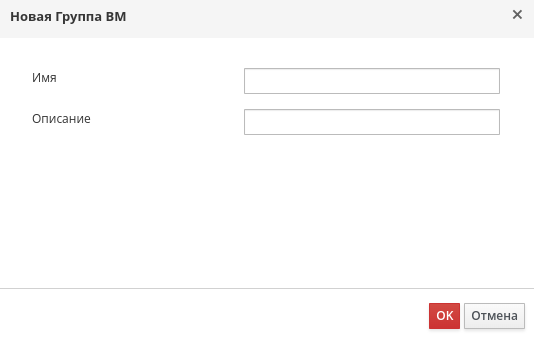
- В открывшемся окне Новая внутренняя группа (рисунок 15) заполните
поля:
- Название внутренней группы.
- Отображаемое имя.
- Описание
Важно!Значение полей может быть числовым, строчным и символьным.
- Нажмите кнопку ОК.
Редактирование внутренней группы
Для редактирования внутренней группы на вкладке Внутренние группы выберите нужную группу и нажмите кнопку Редактировать.
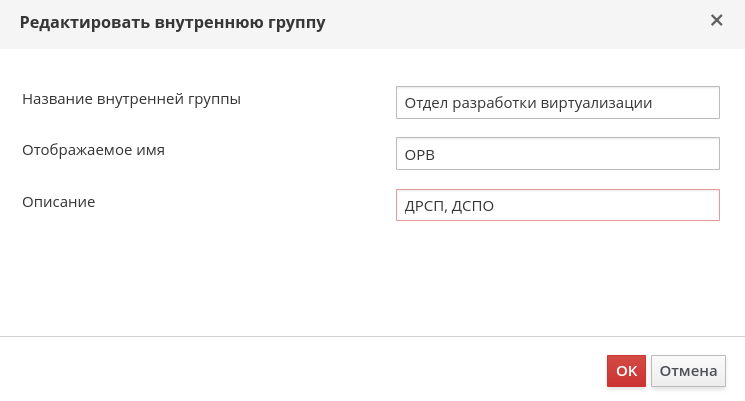
В открывшемся окне Редактировать внутреннюю группу (рисунок 16) введите значения атрибутов, которые необходимо изменить и нажмите кнопку ОК.
Удаление внутренней группы
Для удаления внутренней группы выполните следующие действия:
- На вкладке Внутренние группы выберите одну, либо несколько групп (удерживая нажатой клавишу CTRL ), которые необходимо удалить.
- Нажмите кнопку Удалить.
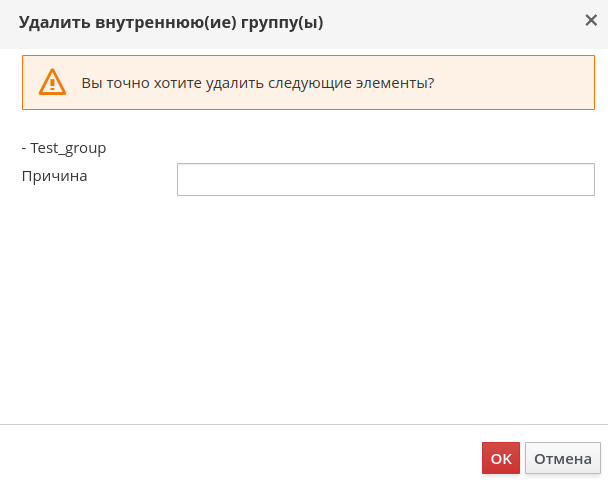
- В открывшемся окне Удалить внутреннюю(ие) группу(ы) (рисунок 17) нажмите кнопку ОК
Добавление пользователей, вложенных и владеющих групп
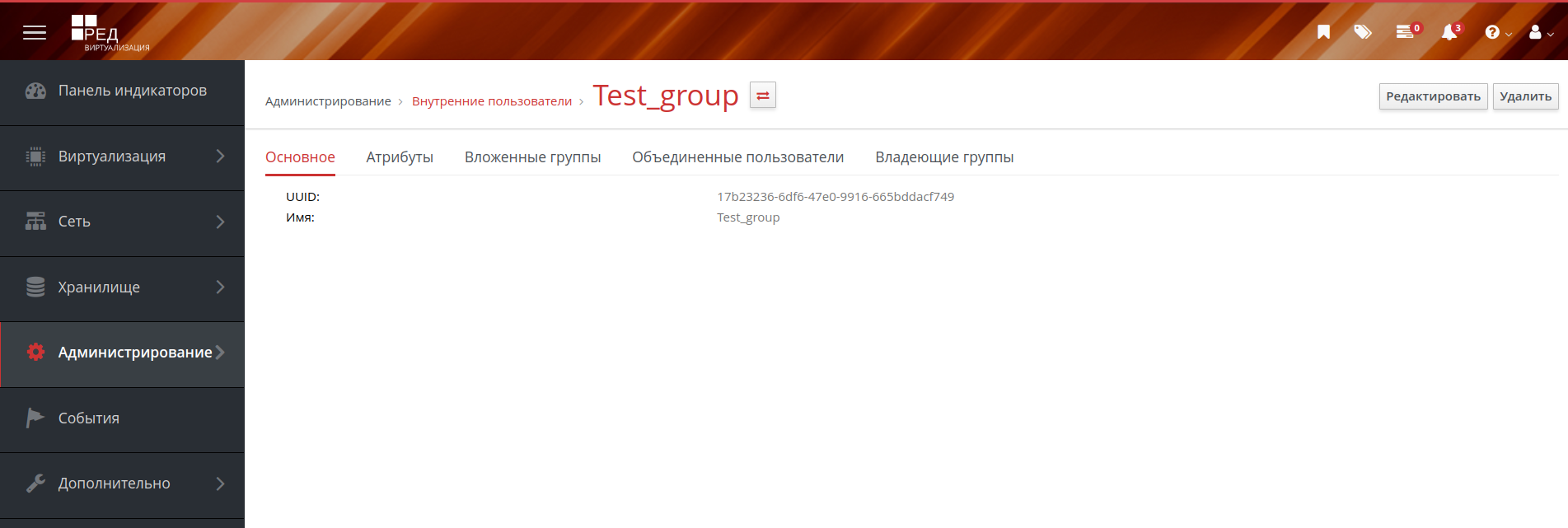
На вкладке Внутренние группы выберите нужную группу. Откроется страница с основной информацией о внутренней группе (рисунок 18).
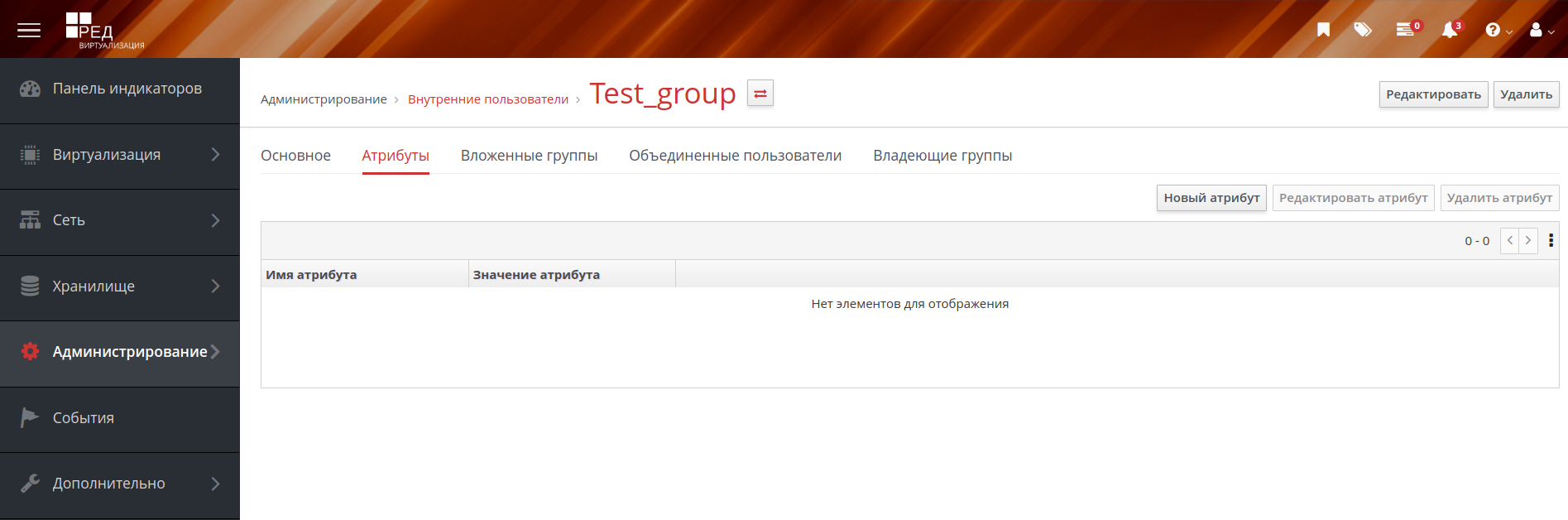
На вкладке Атрибуты (рисунок 19) отображается список атрибутов внутренней группы, а также функциональные кнопки для создания, редактирования и удаления атрибутов.
Создание нового атрибута группы
Для создания нового атрибута группы нажмите кнопку Новый атрибут.
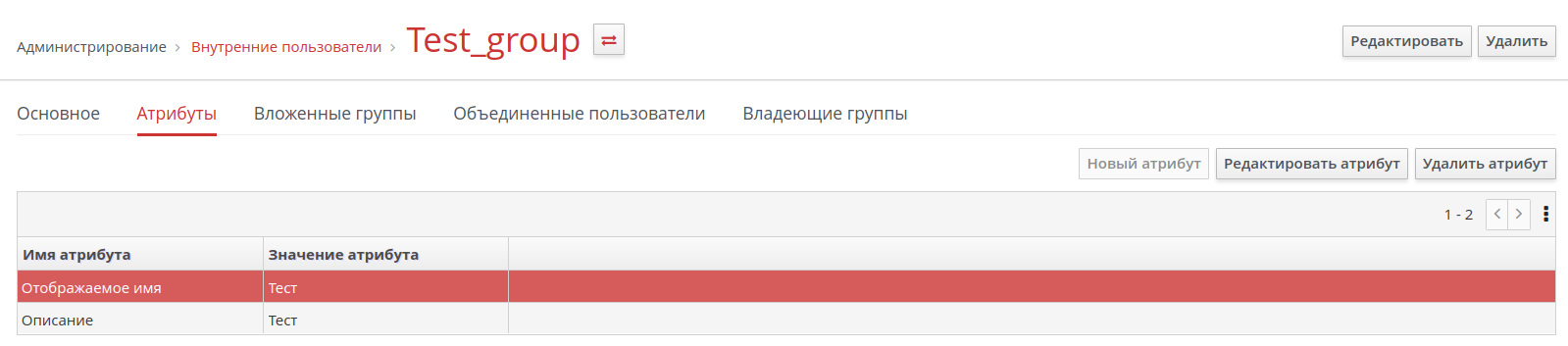
Кнопка Новый атрибут заблокирована, если все доступные атрибуты группы уже заполнены (рисунок 20).
В открывшемся окне Новый атрибут внутренней группы из выпадающего списка Имя атрибута внутренней группы выберите атрибут, который необходимо создать и заполните поле Значение атрибута внутренней группы.
Нажмите кнопку ОК.
Редактирование атрибута группы
Для редактирования атрибута группы выберите необходимый атрибут и нажмите кнопку Редактировать атрибут .
В открывшемся окне Редактировать атрибут внутренней группы заполните поле Значение атрибута внутренней группы.
Нажмите кнопку ОК.
Удаление атрибута группы
Для удаления атрибута группы выберите один, либо несколько атрибутов (удерживая нажатой клавишу CTRL), которые необходимо удалить и нажмите кнопку Удалить.
В открывшемся окне Удалить атрибут(ы) внутренней группы нажмите кнопку ОК.
На вкладке Вложенные группы отображается список групп, которые являются вложенными по отношению к текущей группе.
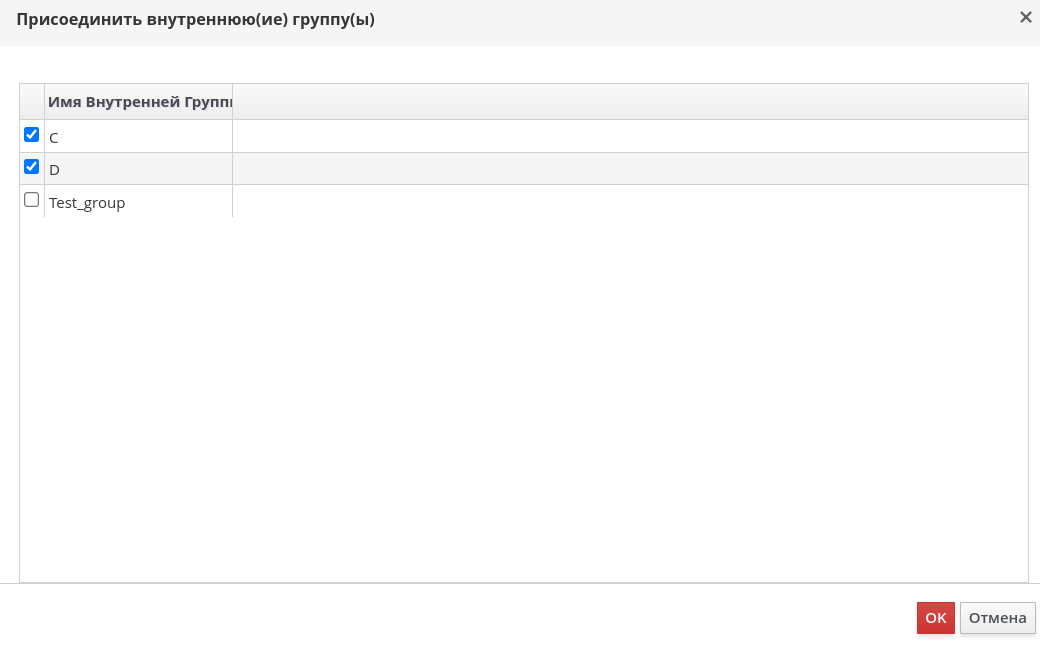
Для добавления вложенной группы нажмите кнопку Присоединить.
В открывшемся окне Присоединить внутреннюю(ие) группу(ы) (рисунок 21) выберите необходимые группы из списка, установив флаг рядом с именем группы и нажмите кнопку ОК.
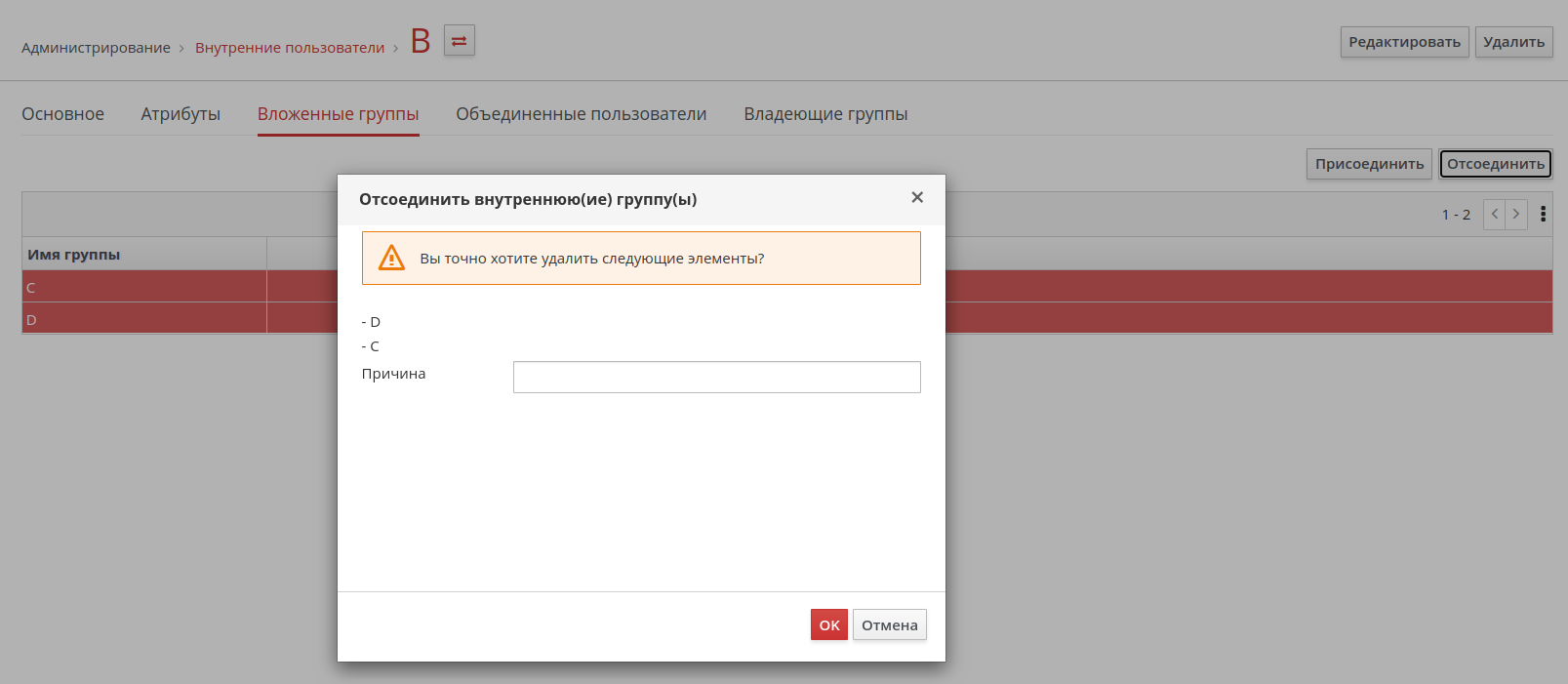
Для удаления отношения вложенной группы выберите одну, либо несколько групп (удерживая нажатой клавишу CTRL) и нажмите кнопку Отсоединить.
В открывшемся окне Отсоединить внутреннюю(ие) группу(ы) нажмите кнопку ОК (рисунок 22).
На вкладке Объединённые пользователи отображается список пользователей, добавленных в текущую группу.
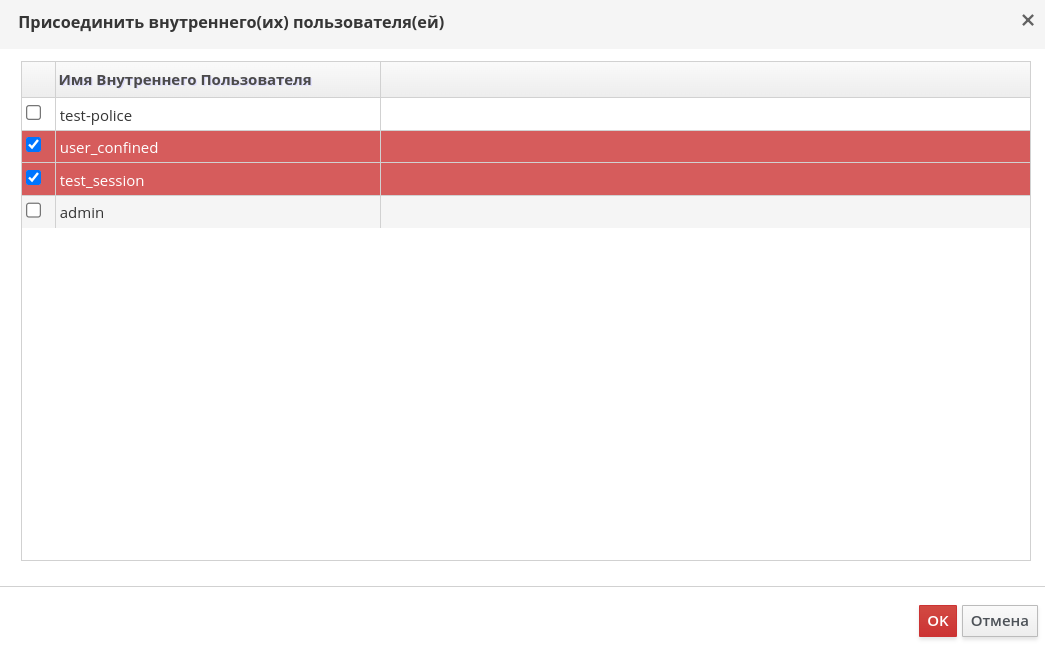
Для добавления пользователя в группу нажмите кнопку Присоединить.
В открывшемся окне Присоединить внутреннего(их) пользователя(ей) (рисунок 23) выберите необходимых пользователей из списка, установив флаг рядом с именем пользователя и нажмите кнопку ОК.
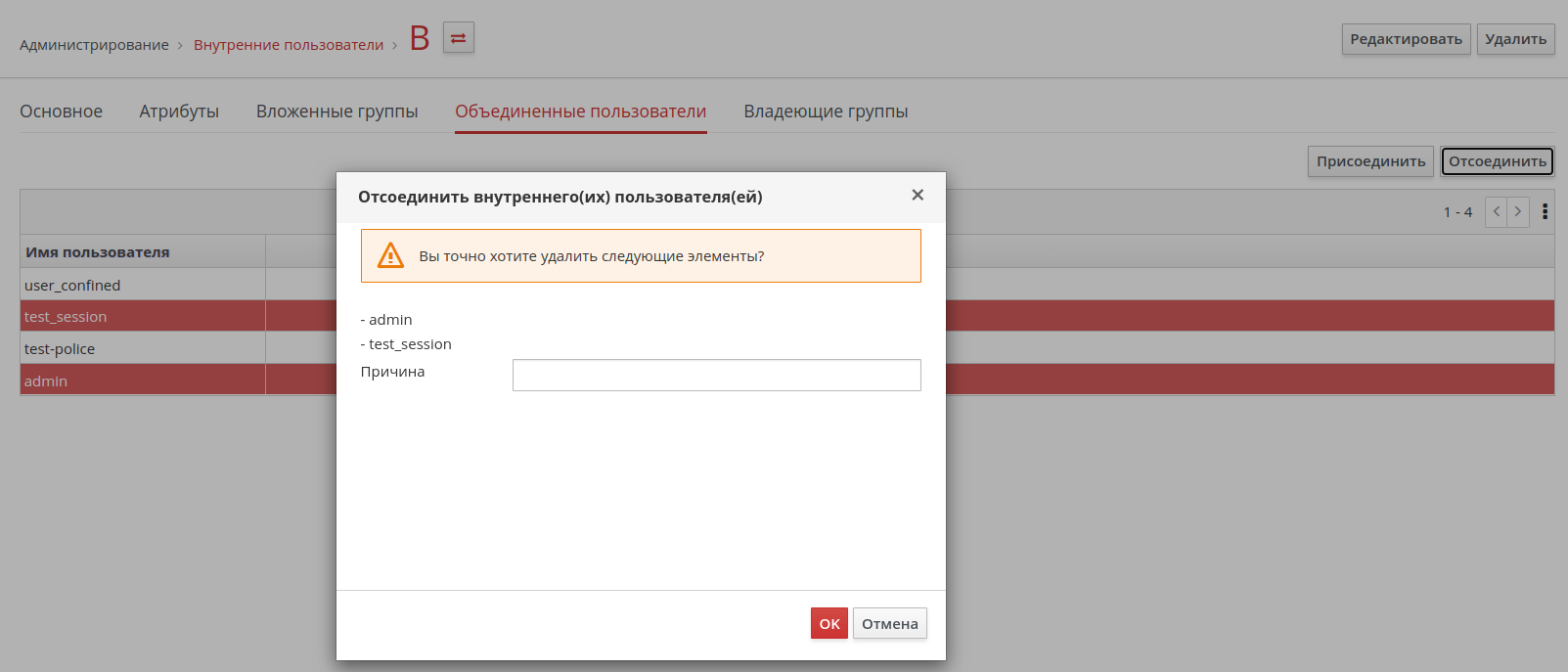
Для удаления пользователя из группы выберите одного, либо несколько пользователей (удерживая нажатой клавишу CTRL) и нажмите кнопку Отсоединить.
В открывшемся окне Отсоединить внутреннего(их) пользователя(ей) нажмите кнопку ОК (рисунок 24).
На вкладке Владеющие группы отображается список групп, которые являются родительскими по отношению к текущей группе, то есть группы, в которые выбранная группа вложена.
Для добавления владеющей группы нажмите кнопку Присоединить.
В открывшемся окне (рисунок 7.68) выберите необходимые группы из списка, установив флаг рядом с именем группы и нажмите кнопку ОК.
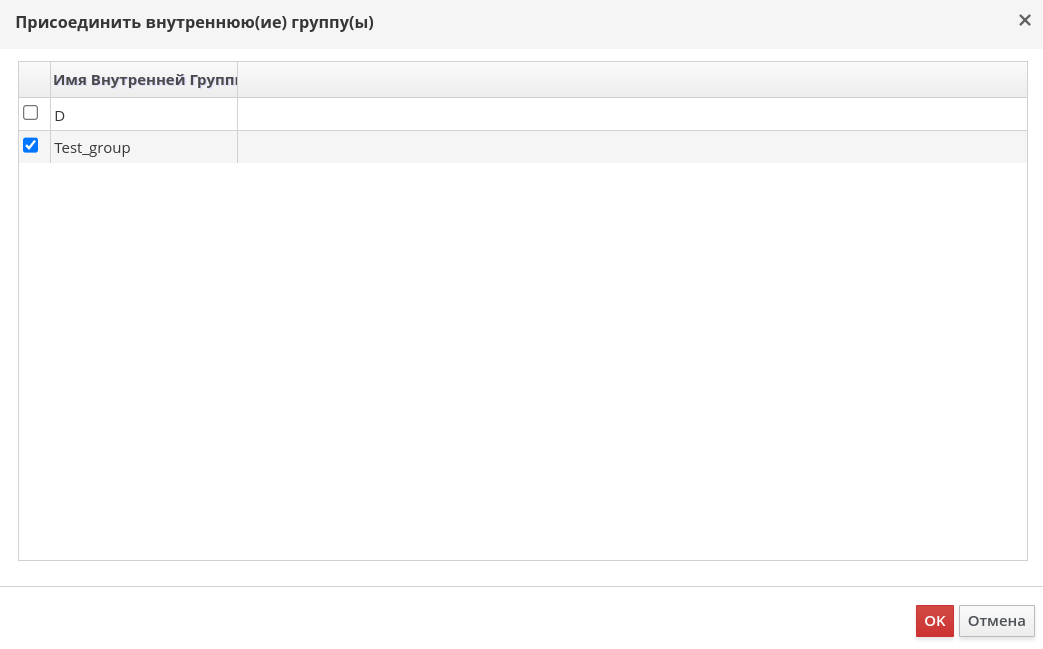
Для удаления отношения владеющей группы выберите одну, либо несколько групп (удерживая нажатой клавишу CTRL) и нажмите кнопку Отсоединить.
В открывшемся окне Отсоединить внутреннюю(ие) группу(ы) нажмите кнопку ОК.
Вкладка «Внутренние пользователи»
На вкладке Внутренние пользователи отображается информация о существующих внутренних пользователях, а также функциональные кнопки для создания, редактирования и удаления внутренних пользователей.
Создание нового внутреннего пользователя
Для создания нового внутреннего пользователя выполните следующие действия:
- Нажмите кнопку Новый.
- В открывшемся окне Новый внутренний пользователь (рисунок 26) заполните поля:
- Имя внутреннего пользователя.
- Имя.
- Фамилия.
- Электронная почта.
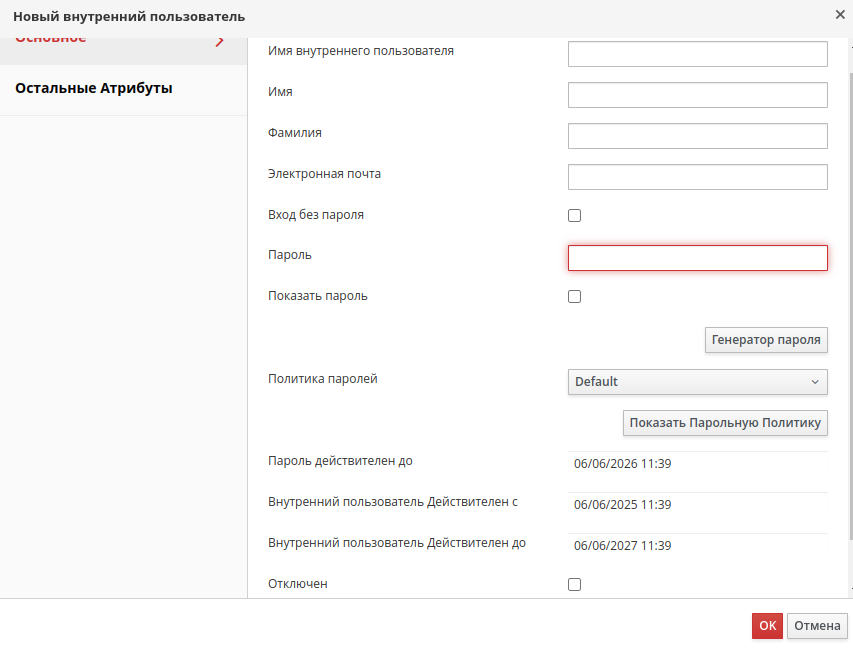
Рисунок 26 – Окно «Новый внутренний пользователь»
- Придумайте и введите пароль в поле Пароль, либо воспользуйтесь генера- тором
паролей, нажав на соответствующую кнопку. Подробно функционал генератора
паролей описан в пункте 7.9.7 Использование встроенного генератора
паролей.
Примечание
При отсутствии необходимости использования пароля для пользователя установите флаг Вход без пароля. При этом поле Пароль все равно не должно быть пустым!
- Из выпадающего списка Политика паролей выберите необходимую парольную политику (подробное описание см. в п. background7.9.2 Вкладка «Парольные политики»).
-
Установите срок действия пароля в выпадающем календаре Пароль действителен до (рисунок 27).
Примечание
По умолчанию срок действия пароля устанавливается на один год.
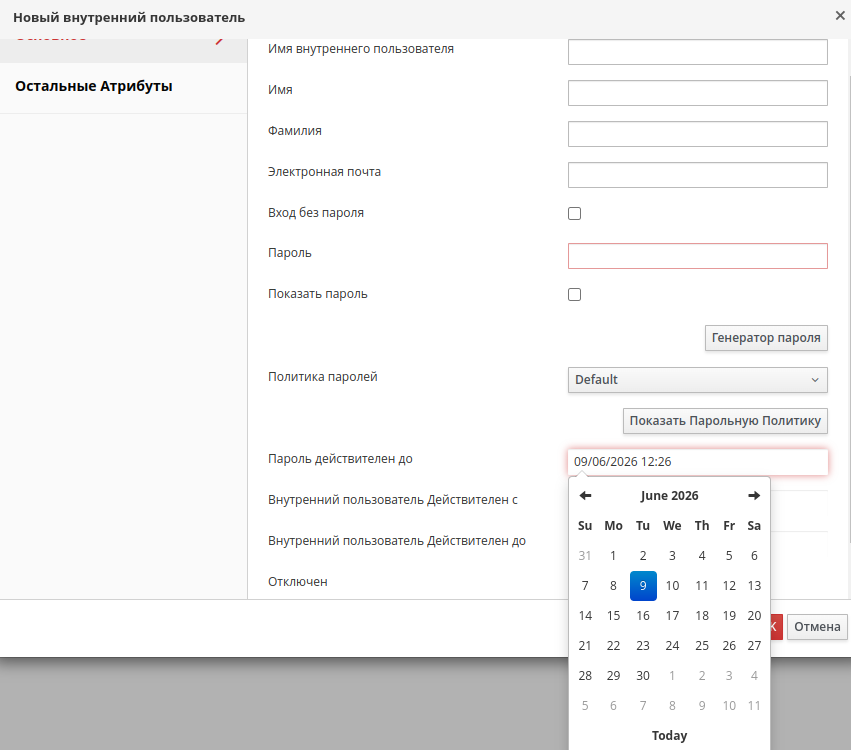
Рисунок 27 – Выбор даты срока действия пароля
- Установите срок действия внутреннего пользователя в выпадающих календарях Внутренний пользователь Действителен с и Внутренний пользователь Действителен до.
- При необходимости временного отключения внутреннего пользователя установите флаг Отключен.
-
На вкладке Остальные Атрибуты (рисунок 28) при необходимости заполните
дополнительные поля:
- Отображаемое имя.
- Департамент.
- Должность.
- Описание.
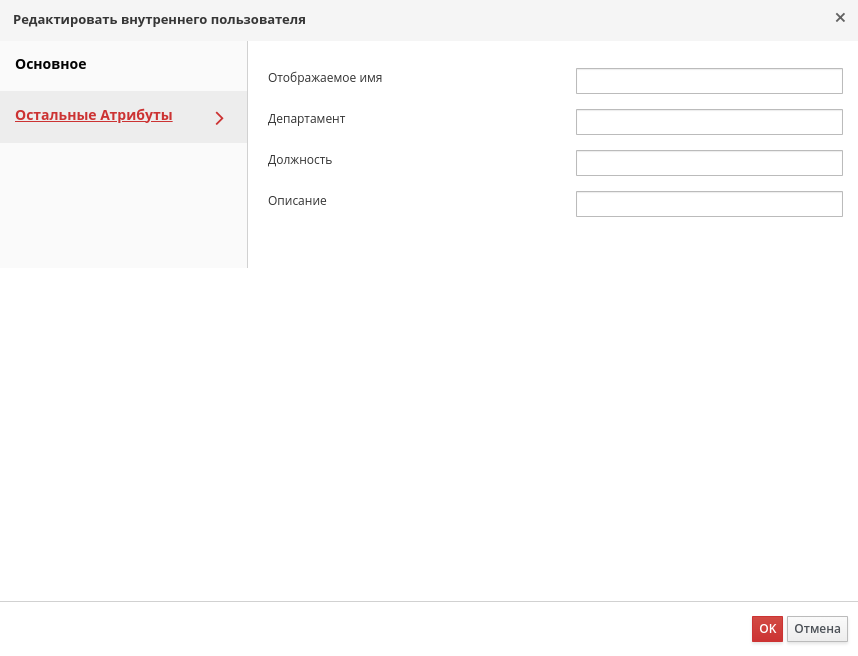
Рисунок 28 – Вкладка «Остальные Атрибуты»
- Нажмите кнопку ОК.
Редактирование внутреннего пользователя
Для редактирования внутреннего пользователя выполните следующие действия:
- На вкладке Внутренние пользователи выберите пользователя, которому необходимо внести изменения.
- Нажмите кнопку Редактировать.
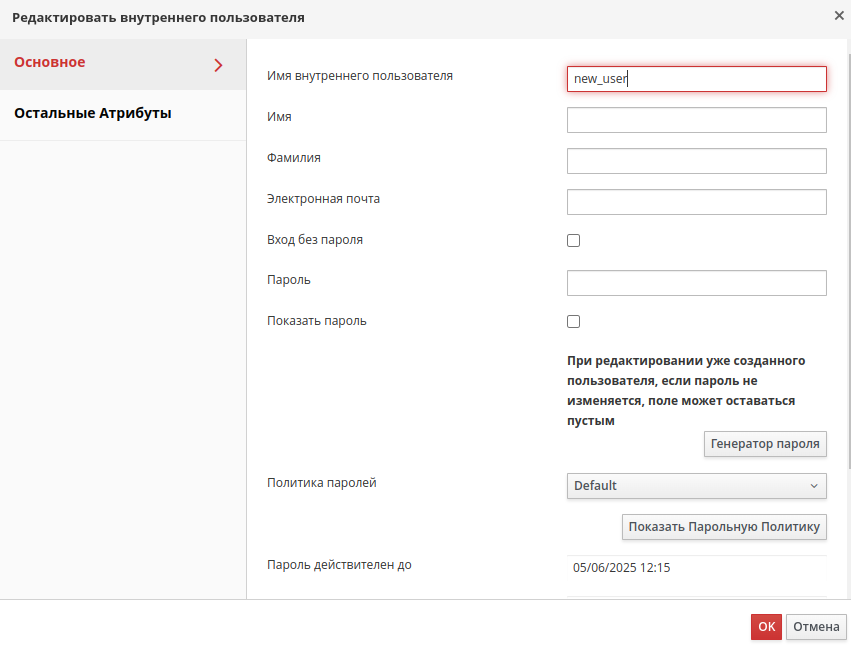
- В открывшемся окне Редактировать внутреннего пользователя измените необходимые атрибуты (рисунок 29).
- При необходимости измените пароль.
Примечание
Если пароль или парольная политика не меняются, то поле Пароль может оставаться пустым.
- Нажмите кнопку ОК
Удаление внутреннего пользователя
Для удаления внутреннего пользователя выполните следующие действия:
- На вкладке Внутренние пользователи выберите одного, либо несколько пользователей (удерживая нажатой клавишу CTRL), которых необходимо удалить.
- Нажмите кнопку Удалить.
-
В открывшемся окне Удалить внутреннего(их) пользователя(ей) (рисунок 30) нажмите кнопку ОК.
Важно!
Учитывайте, что пользователи будут удалены безвозвратно, включая пользователей с правами администратора.
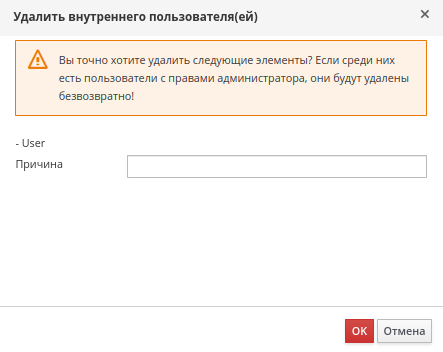
Рисунок 30 – Предупреждение об удалении пользователя
Добавление, редактирование и удаление атрибутов внутреннего пользователя
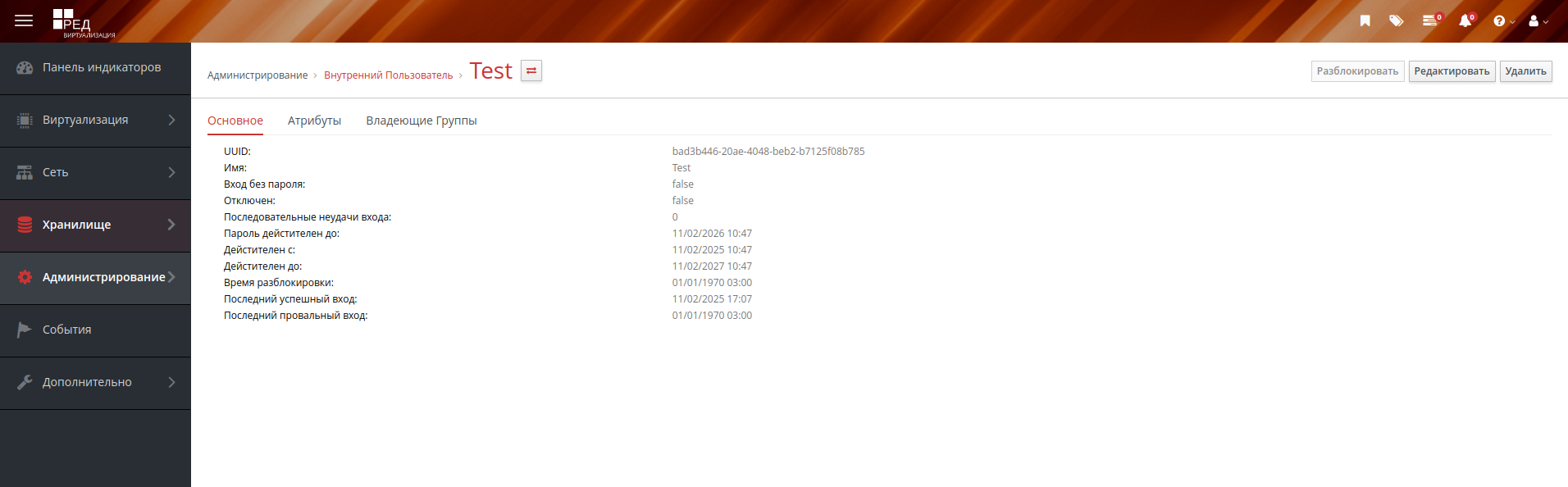
На странице Внутренние пользователи выберите нужного пользователя. Откроется страница с основной информацией о внутреннем пользователе (рисунок 31).
Добавление нового атрибута внутреннего пользователя
Для добавления нового атрибута внутреннему пользователю выполните следующие действия:
- Перейдите на вкладку Атрибуты (рисунок 32)
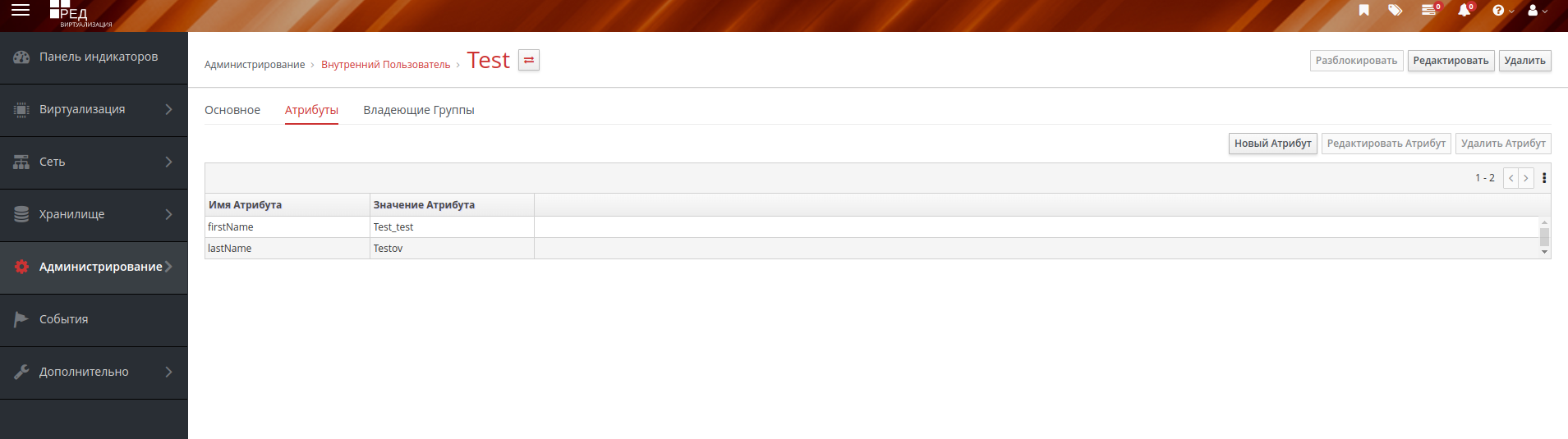
Рисунок 32 – Вкладка «Атрибуты»
- Нажмите кнопку Новый Атрибут.
Примечание
Кнопка Новый Атрибут заблокирована, если все доступные атрибуты внутреннего пользователя уже заполнены.
- В открывшемся окне Новый атрибут внутреннего пользователя из выпадающего списка Имя атрибута
внутреннего пользователя выберите
атрибут, который необходимо добавить (рисунок 33)
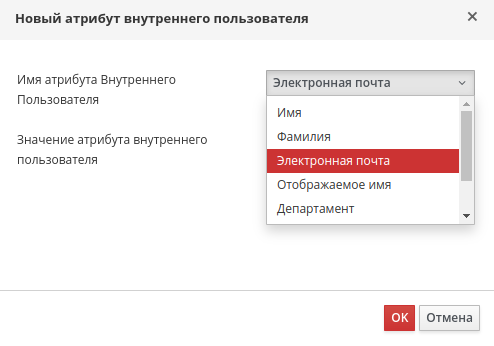
Рисунок 33 – Выбор нового атрибута
- Заполните поле Значение атрибута внутреннего пользователя и нажмите кнопку ОК.
Редактирование атрибута внутреннего пользователя
Для редактирования атрибута внутреннего пользователя на вкладке Атрибуты выберите атрибут, который необходимо изменить и нажмите кнопку Редактировать атрибут.
В открывшемся окне Редактировать атрибут внутреннего пользователя заполните поле Значение атрибута внутреннего пользователя и нажмите кнопку ОК.
Удаление атрибута внутреннего пользователя
Для удаления атрибута внутреннего пользователя на вкладке Атрибуты выберите один, либо несколько (удерживая нажатой клавишу CTRL) атрибутов и нажмите кнопку Удалить атрибут.
В открывшемся окне Удалить атрибут(ы) внутреннего пользователя нажмите кнопку ОК.
Включение и исключение внутреннего пользователя в группы
На вкладке Владеющие группы отображается список внутренних групп, в которые включён текущий пользователь.
Для включения пользователя во внутреннюю группу на вкладке Владеющие группы нажмите кнопку Присоединить.
В открывшемся окне Присоединить внутреннюю(ие) группу(ы) (рисунок 34) выберите из списка группу, в которую необходимо включить текущего пользователя, установив флаг рядом с именем группы и нажмите кнопку ОК.
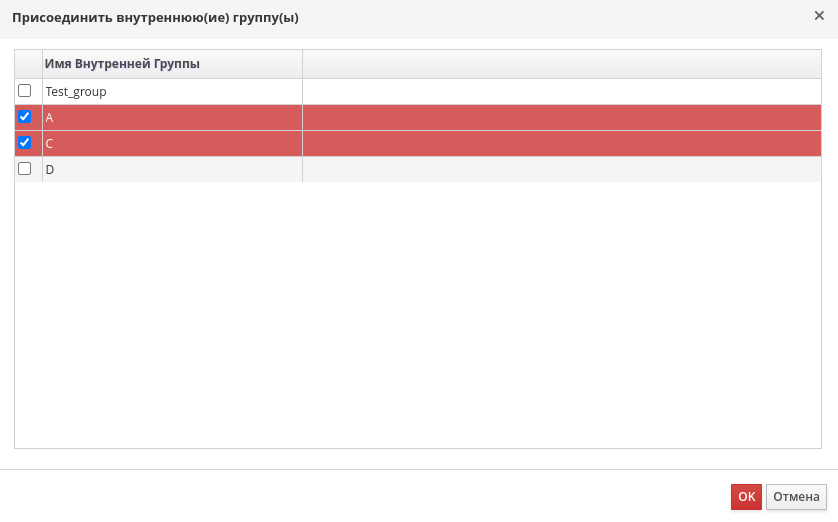
Для исключения пользователя из внутренней группы на вкладке Владеющие группы выберите одну, либо несколько групп (удерживая нажатой клавишу CTRL) и нажмите кнопку Отсоединить.
В открывшемся окне Отсоединить внутреннюю(ие) группу(ы) нажмите кнопку ОК.
Использование встроенного генератора паролей
При создании нового пользователя в соответствии с пунктом Создание нового внутреннего пользователя можно воспользоваться встроенным генератором паролей. Для этого:
- В окне Новый внутренний пользователь нажмите кнопку Генератор пароля.
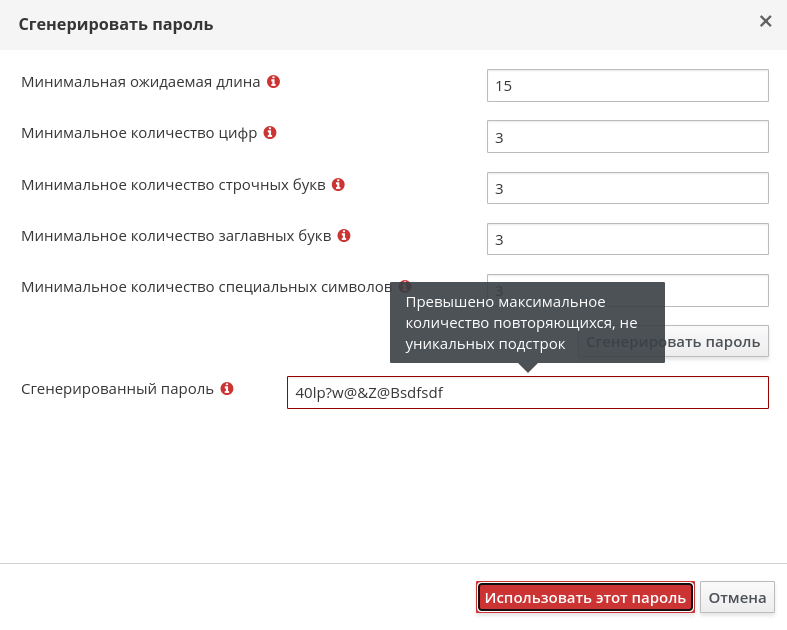
- В открывшемся окне Сгенерировать пароль (рисунок 35) при необходимости
заполните следующие поля:
- Минимальная ожидаемая длина – не может быть меньше минимальной длины, указанной в политике паролей, или суммы минимального количества цифр, строчных букв, заглавных букв и специальных символов. Рекомендуемая минимальная длина пароля – 15 символов.
- Минимальное количество цифр.
- Минимальное количество строчных букв.
- Минимальное количество заглавных букв.
- Минимальное количество специальных символов.
- Нажмите кнопку Сгенерировать пароль
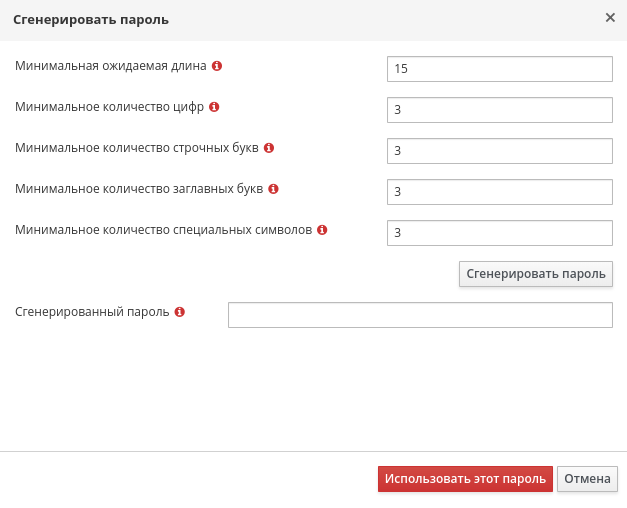
Рисунок 35 – Окно «Сгенерировать пароль»
В поле Сгенерированный пароль отобразится пароль, соответствующий установленной парольной политике (рисунок 36).
- При необходимости внесите изменения в пароль и нажмите кнопку Использовать этот пароль.
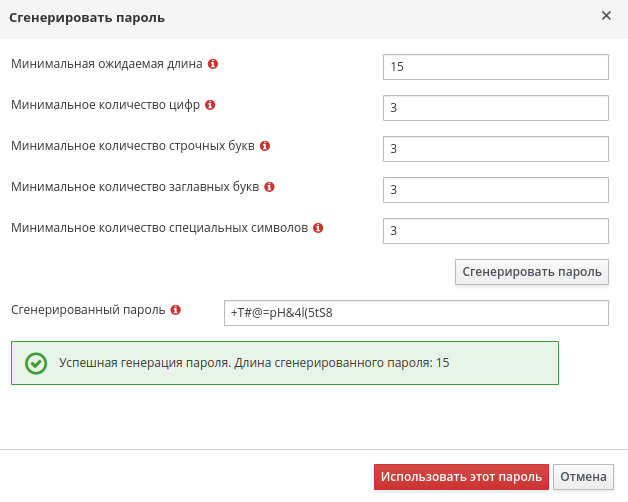
После внесения изменений сгенерированный пароль будет снова проверен на соответствие установленной парольной политике. Валидация происходит в этом же поле. В случае несоответствия нового пароля установленной парольной политике, во всплывающей подсказке будет указано причина несоответствия (рисунок 37).
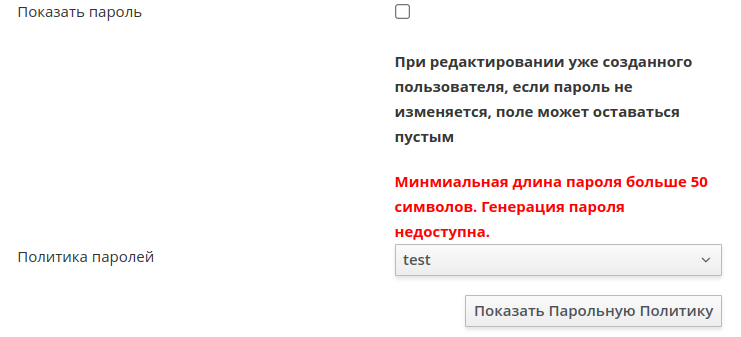
Если минимальная длина пароля, установленная в парольной политике превышает 50 символов, то кнопка Сгенерировать пароль недоступна. Будет выведено предупреждение (рисунок 38)
Использование встроенного генератора паролей на странице аутентификации
На странице аутентификации также доступна функция генерации пароля для пользователя с случае, если истёк срок действия пароля, либо была произведена смена парольной политики и пароль пользователя стал невалидным. В этом случае на странице входа будет выведено предупреждение (рисунок 39):
Невозможно войти, потому что срок действия пароля истёк. Измените пароль, чтобы продолжить.
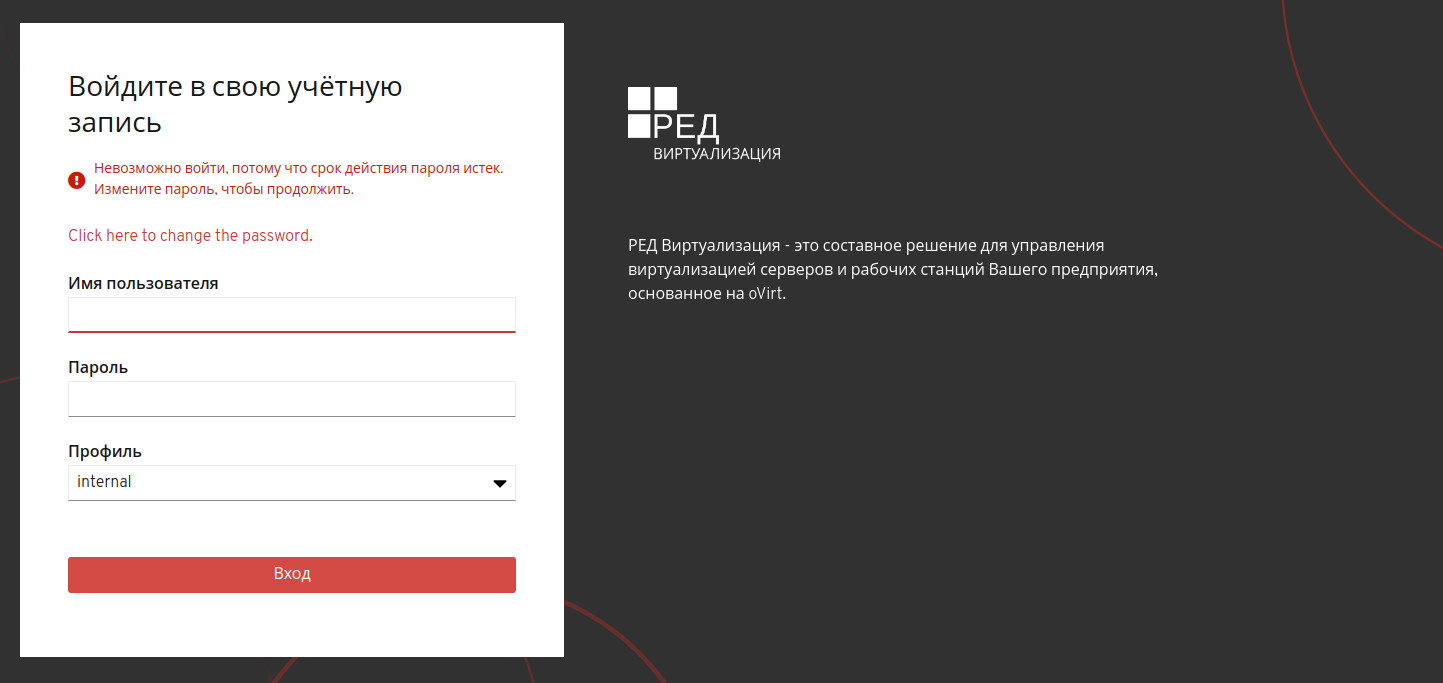
Чтобы изменить пароль на валидный, необходимо перейти на страницу изменения пароля. Для этого нажмите на ссылку с текстом:
Click here to change the password.
Пользователь самостоятельно может инициировать смену пароля. Для этого:
- На странице входа в веб-интерфейс нажмите на имя пользователя.
- В выпадающем списке выберите сменить пароль (рисунок 40).
- В поле Старый пароль (рисунок 41) введите свой ранее используемый пароль.
- Нажмите кнопку Generate Password.
- Скопируйте новый пароль из поля Новый пароль и вставьте в поле ПОВТОРИТЕ ПАРОЛЬ.
- Нажмите кнопку Изменить пароль.
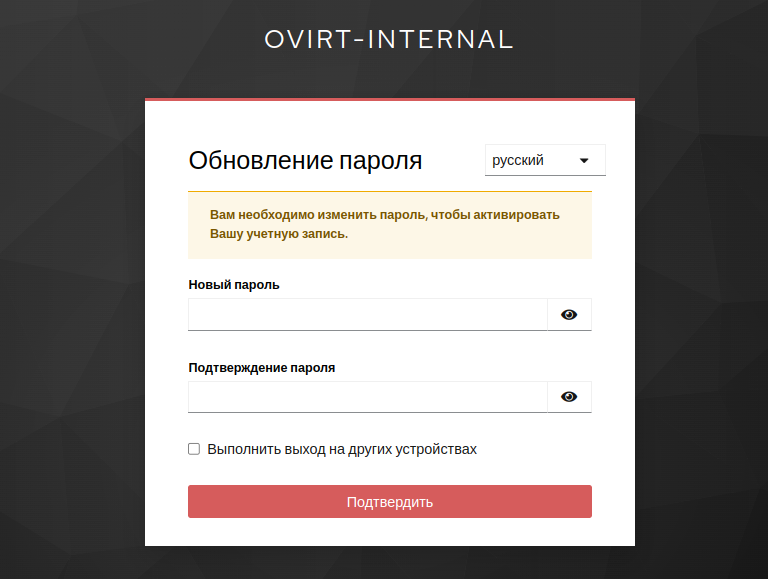
Если минимальная длина пароля в парольной политике установлена менее 15 символов, пароль будет сгенерирован длиной 15 символов.
Дата последнего изменения: 21.10.2026
Если вы нашли ошибку, пожалуйста, выделите текст и нажмите Ctrl+Enter.
