
1.15.2 Задачи дата-центра
 Скачать документ
Создание нового дата-центра
Описание параметров дата-центра
Повторная инициализация дата-центра: процедура восстановления
Удаление дата-центра
Принудительное удаление дата-центра
Изменение типа хранилища дата-центра
Изменение версии совместимости дата-центра
Просмотр подробных сведений о дата-центре
Создание нового дата-центра
Эта процедура создает дата-центр в вашей среде виртуализации. Для работы дата-центра требуется функционирующий кластер, хост и домен хранения.
Для создания нового дата-центра выполните следующие действия:
- Нажмите Виртуализация → Дата-центры.
- Нажмите кнопку Новый.
- Введите Имя и Описание дата-центра.
- В раскрывающемся меню выберите Тип, Версию совместимости и Режим квоты дата-центра.
- Нажмите кнопку ОК, чтобы создать дата-центр и откройте окно Дата-центр - направьте меня.
- В окне Дата-центр - направьте меня перечислены объекты, которые необходимо настроить для дата-центра. Настройте эти объекты или отложите настройку, нажав кнопку Настроить позже. Конфигурацию можно возобновить, выбрав дата-центр и нажав Дополнительные действия (⋮) → Дополнительные настройки.
Новый дата-центр добавляется в среду виртуализации. Он будет оставаться [Неинициализированным] до тех пор, пока для него не будут настроены кластер, хост и домен хранения. Используйте Направьте меня для настройки этих объектов.
Описание параметров дата-центра
В таблице 1 описаны параметры дата-центра, отображаемые в окнах Новый дата-центр и Редактировать дата-центр. Недопустимые записи выделяются оранжевым цветом при нажатии кнопки ОК , запрещая принятие изменений. Кроме того, в приглашениях полей указываются ожидаемые значения или диапазон значений.
Таблица 1 — Свойства дата-центра
|
Поле
|
Описание/Действие
|
|---|---|
| Имя | Название дата-центра. Это текстовое поле имеет ограничение в 40 символов и должно быть уникальным именем с любой комбинацией прописных (A..Z) и строчных букв (a..z), цифр (0..9), дефисов (–) и символов подчеркивания (_). |
| Описание | Описание дата-центра. Данное поле рекомендуется, но не обязательно. |
| Тип хранилища |
Тип хранилища. Выберите один из следующих вариантов:
|
| Версия совместимости | Версия РЕД ВИРТ. После обновления менеджера РЕД ВИРТ хосты, кластеры и дата-центры могут оставаться в более ранней версии. Перед обновлением версии совместимости дата-центра убедитесь, что вы обновили все хосты, а затем кластеры. |
| Режим квоты |
Квота – это инструмент ограничения ресурсов, поставляемый
вместе с РЕД ВИРТ. Выберите один из следующих вариантов:
|
| Комментарий | При необходимости добавьте простой текстовый комментарий о центре обработки данных. |
Повторная инициализация дата-центра: процедура восстановления
Процедура восстановления заменяет домен данных master вашего дата-центра новым доменом данных master ; это необходимо в случае повреждения данных вашего домена данных master. Повторная инициализация дата-центра позволяет восстановить все другие ресурсы, связанные с центром обработки данных, включая кластеры, хосты и проблемные домены хранения.
Вы можете импортировать любые резервные копии или экспортированные виртуальные машины или шаблоны в новый домен данных master.
Для повторной инициализации дата-центра выполните следующие действия:
- Нажмите Виртуализация → Дата-центры и выберите дата-центр для повторной инициализации.
- Убедитесь, что все домены хранения, подключенные к центру обработки данных, находятся в режиме обслуживания.
- Нажмите Дополнительные действия → Переинициализировать датацентр.
- В окне Переинициализировать дата-центр перечислены все доступные (отсоединенные/в режиме обслуживания) домены хранения. Нажмите на переключатель для домена хранения, добавляемого в дата-центр.
- Установите флажок Подтвердить операцию.
- Нажмите кнопку ОК.
Домен хранения присоединяется к центру обработки данных в качестве домена данных master и активируется. Теперь можно импортировать все резервные копии или экспортированные виртуальные машины или шаблоны в новый домен данных master.
Удаление дата-центра
Для удаления дата-центра требуется активный хост. Удаление дата-центра не приведет к удалению связанных ресурсов.
Для удаления дата-центра выполните следующие действия:
- Убедитесь, что домены хранения, подключенные к центру обработки данных, находятся в режиме обслуживания.
- Нажмите Виртуализация → Дата-центры и выберите дата-центр для удаления.
- Нажмите кнопку Удалить.
- Нажмите ОК.
Принудительное удаление дата-центра
Дата-центр Не отвечает на запросы, если присоединенный домен хранения поврежден или хост перестает реагировать. В таком случае вы не можете Удалить дата-центр ни при каких обстоятельствах.
Процедура Удалить принудительно не требует активного хоста. Также безвозвратно удаляется присоединенный домен хранения.
Перед принудительным удалением дата-центра может потребоваться уничтожить поврежденный домен хранения.
Для принудительного удаления дата-центра выполните следующие действия:
- Нажмите Виртуализация → Дата-центры и выберите дата-центр для удаления.
- Нажмите Дополнительные действия → Удалить принудительно.
- Установите флажок Подтвердить операцию.
- Нажмите кнопку ОК.
Дата-центр и присоединенный домен хранения будут навсегда удалены из РЕД ВИРТ.
Изменение типа хранилища дата-центра
Тип хранилища дата-центра можно изменить после его инициализации. Это полезно для доменов данных, которые используются для перемещения виртуальных машин или шаблонов.
Ограничения
Общий на Локальный – для дата-центра, который не содержит более одного хоста и более одного кластера, поскольку локальный дата-центр не поддерживает его.
Локальный на Общий – для дата-центра, который не содержит локального домена хранения.
Для изменения типа хранилища дата-центра выполните следующие действия:
- Нажмите Виртуализация → Дата-центры и выберите дата-центр для изменения.
- Нажмите кнопку Изменить.
- Измените Тип хранилища на нужное значение.
- Нажмите кнопку ОК.
Изменение версии совместимости дата-центра
Дата-центры РЕД ВИРТ имеют версию совместимости, указывающую версию РЕД ВИРТ, с которой должен быть совместим дата-центр. Все кластеры в центре обработки данных должны поддерживать требуемый уровень совместимости.
Чтобы изменить версию совместимости дата-центра, необходимо сначала обновить все кластеры в центре обработки данных до версии, соответствующей требуемой версии совместимости.
Для изменения версии совместимости дата-центра выполните следующие действия:
- На портале администрирования Виртуализация → Дата-центры.
- Из отображаемого списка выберите дата-центр для изменения.
- Нажмите кнопку Изменить.
- Измените Версию совместимости на требуемое значение.
- Нажмите кнопку ОК, чтобы открыть окно Изменить версии совместимости дата-центров.
- Нажмите кнопку ОК для подтверждения.
Вы обновили версию совместимости дата-центра.
Обновление совместимости также приведет к обновлению всех доменов хранения, принадлежащих центру обработки данных.
Просмотр подробных сведений о дата-центре
Для просмотра дополнительных сведений о дата-центре выполните следующие действия:
- Нажмите Виртуализация → Дата-центры.
- Нажмите на имя дата-центра, чтобы открыть подробное описание.
- Перейдите на вкладку Кластеры (рисунок 1).
- Перейдите на вкладку События (рисунок 2).
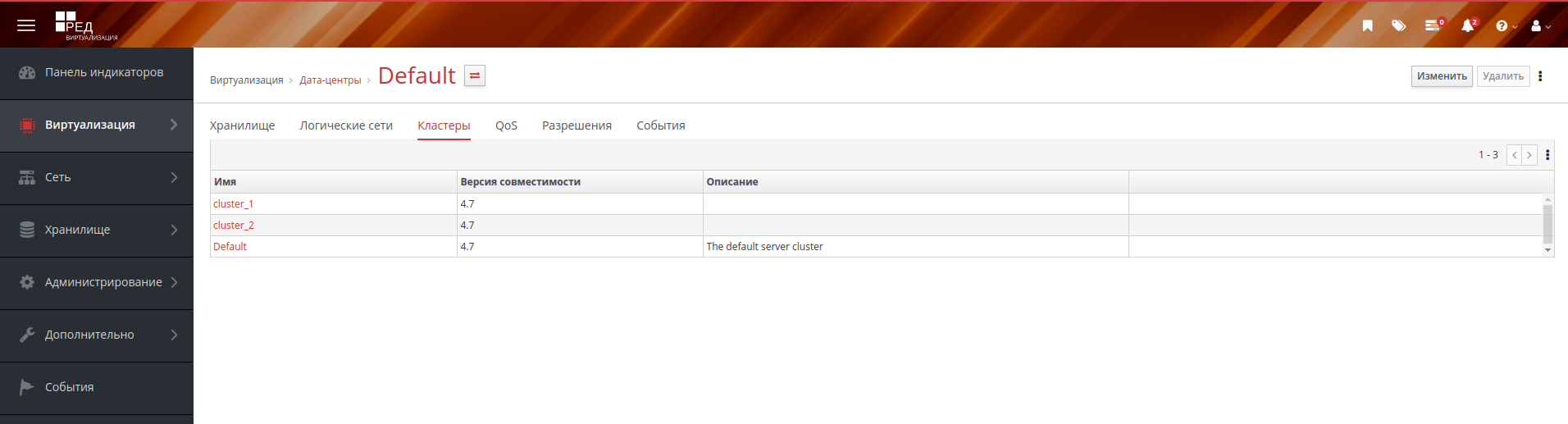
На странице будет выведен список кластеров в данном дата-центре, версия совместимости и описание кластера.
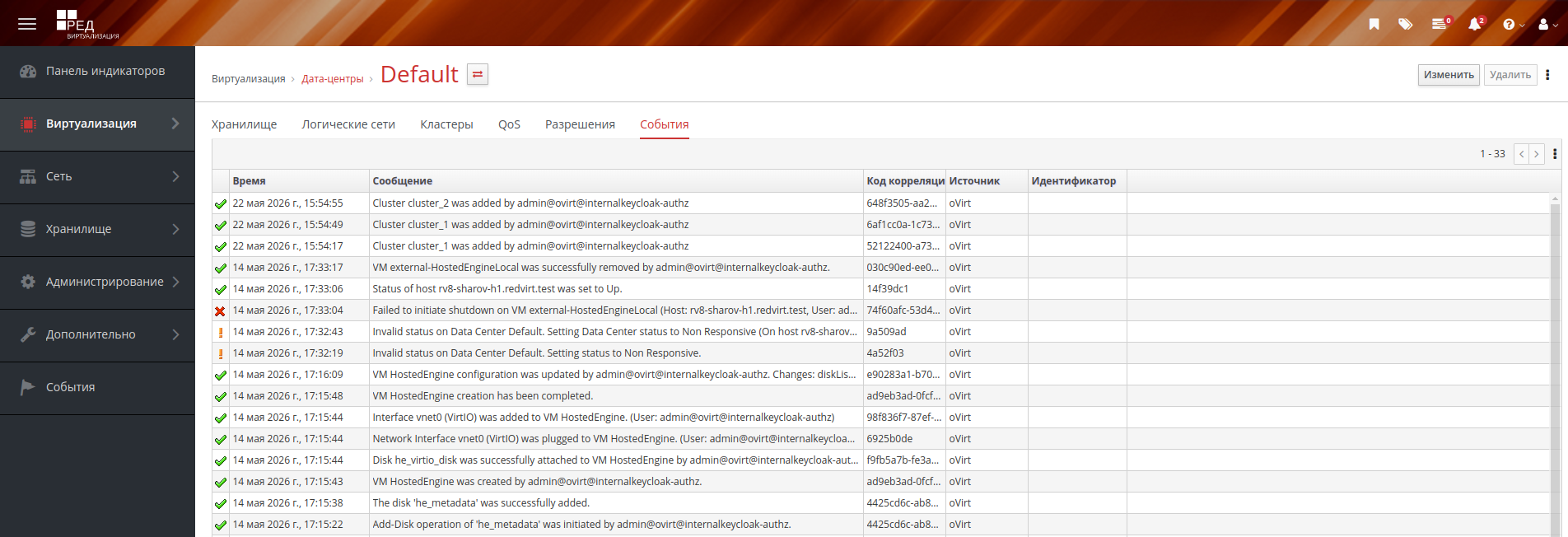
На странице будет выведен список всех событий данного дата-центра. Для просмотра подробной информации о событии, кликните по нему двойным щелчком.
Дата последнего изменения: 18.11.2026
Если вы нашли ошибку, пожалуйста, выделите текст и нажмите Ctrl+Enter.
