
1.16 Кластеры
 Скачать документ
Введение в кластеры
Задачи кластера
Введение в кластеры
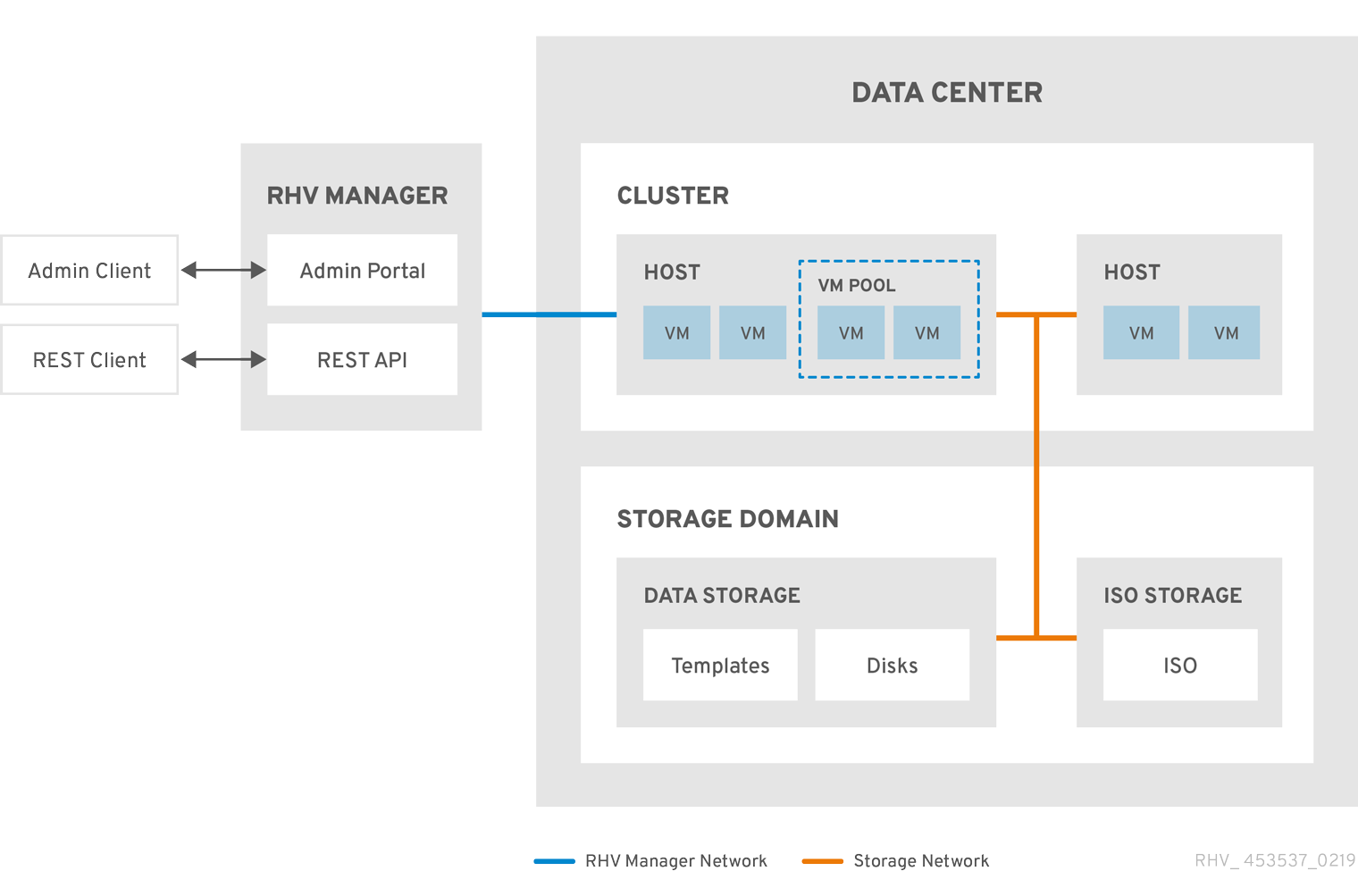
Кластер — это логическая группа хостов, которые совместно используют одни и те же домены хранения и имеют один и тот же тип процессора (Intel или AMD). Если хосты имеют разные поколения моделей ЦП, они используют только функции, присутствующие во всех моделях.
Каждый кластер в системе должен принадлежать центру обработки данных, и каждый хост в системе должен принадлежать кластеру. Виртуальные машины динамически выделяются любому хосту в кластере и могут быть перенесены между ними в соответствии с политиками, определенными в кластере, и параметрами виртуальных машин. Кластер — это самый высокий уровень, на котором можно определить политики распределения мощности и нагрузки.
Число хостов и число виртуальных машин, принадлежащих кластеру, отображаются в списке виртуальных машин в разделах Счётчик хостов и Количество ВМ соответственно.
РЕД ВИРТ создает кластер по умолчанию в центре обработки данных по умолчанию во время установки (рисунок 1).
Задачи кластера
Создание нового кластера
Дата-центр может содержать несколько кластеров, а кластер - несколько хостов. Все хосты в кластере должны иметь один и тот же тип процессора (Intel или AMD). Рекомендуется создать хосты перед созданием кластера, чтобы обеспечить оптимизацию типа ЦП. Однако вы можете настроить хосты позже, используя кнопку Направьте меня.
Для создания нового кластера выполните следующие действия:
- Нажмите Виртуализация → Кластеры.
- Нажмите кнопку Новый.
- В открывшемся окне Новый кластер из раскрывающегося списка Дата-центр выберите дата-центр, к которому будет принадлежать кластер.
- Введите Имя и Описание кластера.
- Выберите сеть из раскрывающегося списка Сеть управления, чтобы назначить роль сети управления.
- Выберите архитектуру CPU.
- Для Типа CPU выберите самое старое семейство процессоров CPU среди хостов, которые будут входить в этот кластер. Типы процессоров перечислены в порядке от самых старых до самых новых.
- В раскрывающемся списке выберите Версия совместимости кластера.
- Выберите Тип коммутатора из раскрывающегося списка: Мост Linux или OVS.
- Выберите Тип брандмауэра для хостов в кластере: iptables или firewalld.
- Установите переключатель Включить службу Virt или Включить службу Gluster, чтобы определить, будет ли кластер заполнен хостами виртуальных машин или хостами с поддержкой Gluster.
- При необходимости установите флаг /dev/hwrng (внешнее аппаратное устройство), чтобы указать устройство генератора случайных чисел, которое будут использовать все хосты кластера. /dev/urandom source (устройство, предоставляемое Linux) включен по умолчанию.
- Перейдите на вкладку Оптимизация, чтобы выбрать пороговое значение общего доступа к страницам памяти для кластера, а также при необходимости включить обработку потоков ЦП и увеличить объем памяти на хостах кластера.
- Перейдите на вкладку Политика миграции, чтобы определить политику миграции виртуальных машин для кластера.
- Минимальный простой – Политика, позволяющая виртуальной машине мигрировать в стандартных ситуациях. Виртуальная машина не должна испытывать значительных простоев. Если миграция не завершается в течение длительного времени, она будет прервана. Механизм перехвата гостевого агента включен. Используется по умолчанию.
- Миграция после копирования – Виртуальная машина не должна испытывать значительных простоев. Если миграция виртуальной машины не завершается в течение длительного времени, она будет переключена в режим post-copy. Механизм перехвата гостевого агента включен.
- Приостановить работу, если это необходимо – Политика, позволяющая виртуальной машине мигрировать в большинстве случаев, включая ВМ с высокой нагрузкой. Однако виртуальная машина может испытывать более значительный простой. Миграция все же может быть прервана при экстремальных нагрузках. Механизм перехвата гостевого агента включен.
- Большие ВМ – Виртуальная машина не может быть перенесена с использованием какой-либо другой политики. Принят рискованный механизм переноса, и нет необходимости его шифровать. В работе виртуальной машины может возникнуть значительный простой. Перенос все равно может быть прерван, если он не может быть согласован. Включен механизм перехвата гостевого агента.
- Перейдите на вкладку Политика планирования, чтобы дополнительно настроить политику планирования, настроить параметры оптимизации планировщика, включить доверенную службу для хостов в кластере, включить высокодоступное резервирование и добавить пользовательскую политику серийных номеров.
- Перейдите на вкладку Консоль, чтобы при необходимости переопределить глобальный прокси SPICE, если такой имеется, и укажите адрес прокси SPICE для хостов в кластере.
- Перейдите на вкладку Политика ограничения, чтобы включить или отключить ограничения в кластере, и выберите параметры ограничений.
- Перейдите на вкладку Пул MAC-адресов, чтобы указать пул MAC-адресов.
- Нажмите кнопку ОК, чтобы создать кластер, и откройте окно Кластер - направьте меня.
- В окне Направьте меня перечислены объекты, которые необходимо настроить для кластера. Настройте эти объекты или отложите настройку, нажав кнопку Настроить позже. Конфигурацию можно возобновить, выбрав кластер и щелкнув Дополнительные действия (⋮) → Дополнительные настройки.
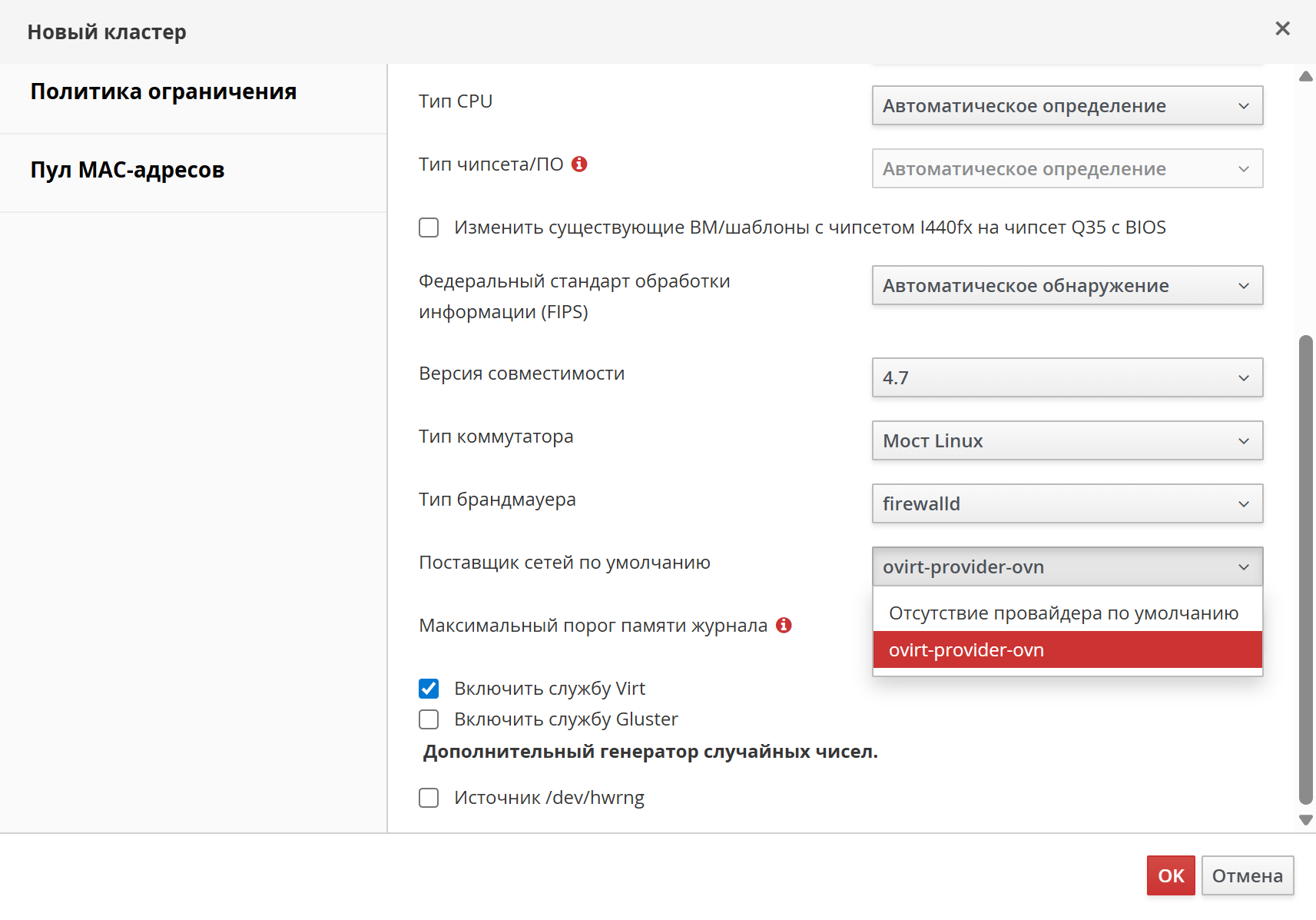
Важно! Убедитесь, что выбран ovirt-provider-ovn в раскрывающемся списке Поставщик сетей по умолчанию (рисунок 2)!
Политика миграции – это политика перемещения оперативной памяти между хостами виртуализации, при миграции между хостами. В зависимости от типа выбранной политики, память будет перемещена до или после запуска процесса виртуализации машины при миграции.
Дата последнего изменения: 19.11.2026
Если вы нашли ошибку, пожалуйста, выделите текст и нажмите Ctrl+Enter.
