2.6 Авторизация ssh на хостах по ключу
 Скачать документ
РЕД ОС
Сгенерируйте ключ утилитой ssh-keygen:
ssh-keygen -t rsa
Утилита информирует о каталоге размещения сгенерированных ключей. Каталог можно изменить, указав другой путь (не рекомендуется):
Generating public/private rsa key pair.
Enter file in which to save the key (/home/admin/.ssh/id_rsa):
Далее будет предложено установить пароль на ключ для защиты от несанкционированного доступа третьих лиц. Опция не является обязательной. Если оставить поле пустым, пароль не будет установлен:
Created directory '/home/admin/.ssh'.
Enter passphrase (empty for no passphrase):
После этого происходит генерация ключей. По завершении процесса генерации будут указаны каталоги хранения id_rsa (приватная часть ключа) и id_rsa.pub (публичная часть ключа).
Передача открытой части ключа на сервер
Открытую часть ключа передайте на сервер при помощи утилиты ssh-copy-id в формате вида:
ssh-copy-id -i <путь_до_ключа> root@<IP-адрес_сервера_или_FQDN>Например:
ssh-copy-id -i ~/.ssh/id_rsa.pub root@192.168.100.61При первом подключении к серверу будет предложено проверить отпечаток ключа fingerprint. Для подтверждения наберите yes. Отпечаток ключа будет сохранен в файл ~/.ssh/known_hosts.
/usr/bin/ssh-copy-id: INFO: Source of key(s) to be installed: "/home/admin/.ssh/id_rsa.pub"
The authenticity of host '192.168.100.61 (192.168.100.61)' can't be established.
ED25519 key fingerprint is SHA256:q3oeMFb4bpE4SMd39cH5QqShw3yFmMXi4Wh5VfS260g.
This key is not known by any other names.
Are you sure you want to continue connecting (yes/no/[fingerprint])? yes
Далее будет предложено ввести пароль пользователя root хоста:
root@192.168.100.61's password: <пароль_root>Выполните проверку подключения к серверу с помощью команды вида:
ssh root@<IP-адрес_сервера>
Настройка поведения клиента SSH
Для упрощения доступа к различным серверам можно настроить псевдонимы. Для этого создайте файл настроек:
touch ~/.ssh/configЗаполните файл, указав псевдоним (Alias) и параметры подключения, следующим образом:
Host <Alias>
	 Hostname <IP-адрес_или_FQDN_сервера>
	 User <Имя_пользователя>
	 IdentityFile <путь_до_закрытого_ключа>
Последовательно можно указать несколько псевдонимов. В дальнейшем можно будет подключаться только по Alias:
ssh <Alias>
Windows
Установка ssh
Чтобы убедиться, что клиент OpenSSH уже установлен, в Windows 10 выполните следующие действия:
Откройте Командную строку или PowerShell: нажмите Win + R, введите cmd (для командной строки) или powershell, и нажмите Enter.
В открывшемся окне выполните команду:
ssh -VЕсли в ответе будет отображена версия клиента, значит OpenSSH уже установлен.
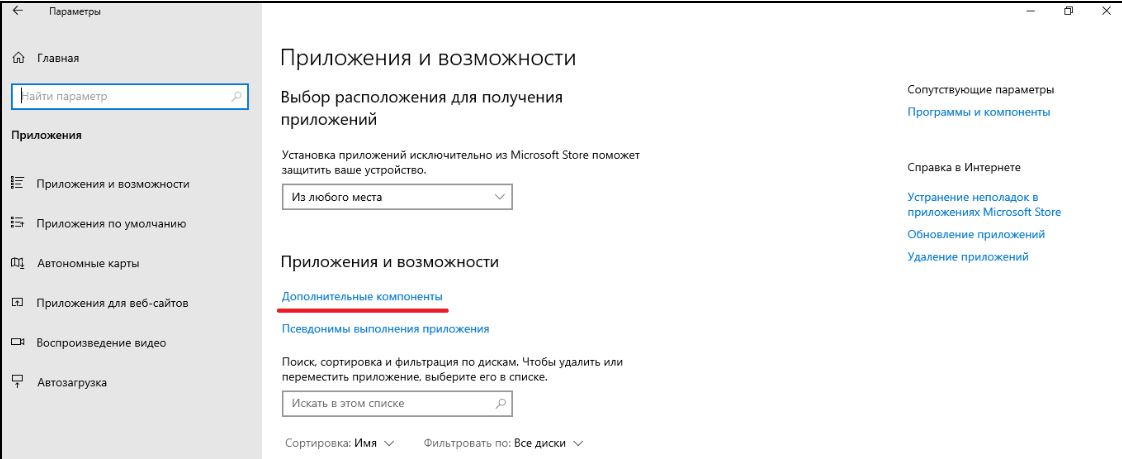
Если OpenSSH отсутствует, его можно добавить через настройки Windows. Для этого:
- Откройте Параметры Windows.
- Перейдите в раздел Приложения и Дополнительные компоненты.
- Нажмите на Добавить компонент и выберите OpenSSH Client.
Сгенерируйте ключ утилитой ssh-keygen:
ssh-keygen -t rsa
Утилита информирует о каталоге размещения сгенерированных ключей. Каталог можно изменить, указав другой путь (не рекомендуется):
Generating public/private rsa key pair.
Enter file in which to save the key (C:\Users\admin\.ssh\id_rsa):
Далее будет предложено установить пароль на ключ для защиты от несанкционированного доступа третьих лиц. Опция не является обязательной. Если оставить поле пустым, пароль не будет установлен:
Enter passphrase (empty for no passphrase):
После этого происходит генерация ключей. По завершении процесса генерации будут указаны каталоги хранения id_rsa (приватная часть ключа) и id_rsa.pub (публичная часть ключа).Передача открытой части ключа на сервер
Открытую часть ключа передайте на сервер при помощи утилиты ssh-copy-id в формате вида:
ssh-copy-id -i <путь_до_ключа> root@<IP-адрес_сервера_или_FQDN>
Например:ssh-copy-id -i C:\Users\admin\.ssh\id_rsa.pub root@192.168.100.61
При первом подключении к серверу будет предложено проверить отпечаток ключа fingerprint. Для подтверждения наберите yes. Отпечаток ключа будет сохранен в файл ~/.ssh/known_hosts.The authenticity of host '192.168.100.61 (192.168.100.61)' can't be established. ED25519 key fingerprint is SHA256:q3oeMFb4bpE4SMd39cH5QqShw3yFmMXi4Wh5VfS260g. This key is not known by any other names. Are you sure you want to continue connecting (yes/no/[fingerprint])? yes
Далее будет предложено ввести пароль пользователя root хоста:root@192.168.100.61's password: <пароль_root>
При недоступности утилиты ssh-copy-id, можно выполнить:type <путь_до_ключа> | plink.exe root@<IP-адрес_сервера_или_FQDN> -pw <Пароль_для_пользователя> "umask 077; test -d .ssh || mkdir .ssh ; cat >> .ssh/authorized_keys"
Выполните проверку подключения к серверу с помощью команды вида:ssh root@<IP-адрес_сервера>
PuTTY
Установка
Для начала загрузите PuTTY с официального сайта и установите его на свой ПК. PuTTYgen поставляется в комплекте с PuTTY.
Генерация SSH-ключа
Чтобы создать SSH-ключ с помощью PuTTYgen, нужно выполнить следующие шаги:
- Откройте программу PuTTYgen.
- В разделе Parameters выберите тип ключа (например, RSA), и задайте его длину.
- Нажмите кнопку Generate и перемещайте курсор мыши в пустом поле окна для создания случайных данных – это необходимо для усиления криптографической стойкости ключа.
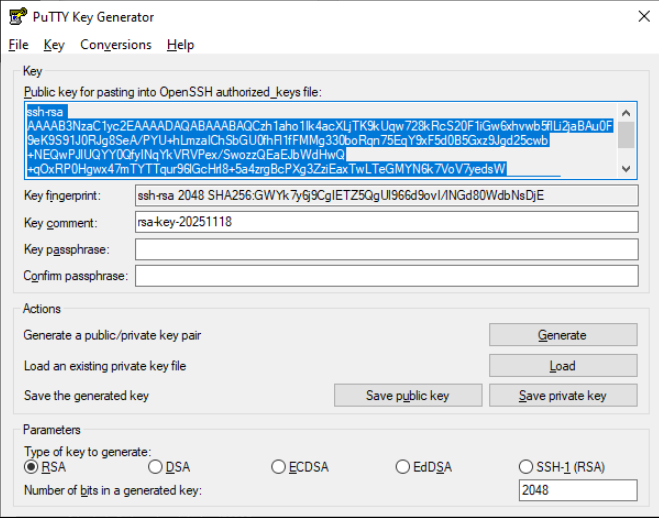
- Сохраненный ключ имеет другой формат. Скопируйте текстовую строку из поля Public key for pasting into OpenSSH authorized_key file.
- Создайте (или добавьте новую строку в существующий) файл authorized_keys на сервере в папке ~/.ssh, и вставьте содержимое одной строкой.
- Сохраните ключи с помощью кнопок Save private key (для закрытого ключа) и Save public key (для открытого ключа).
Использование SSH-ключа с PuTTY
Чтобы подключиться к серверу с помощью сгенерированного SSH-ключа, выполните следующие действия:
- Откройте PuTTY, в разделе Session введите адрес сервера в поле Host Name (or IP address).
- Перейдите в раздел Connection→SSH→Auth→Credentials и укажите путь к вашему закрытому ключу в поле Private key file for authentification: .
- Укажите имя пользователя, от имени которого будет производиться подключение. Для этого в разделе Connection→Data в поле Auto-login username пропишите имя пользователя.
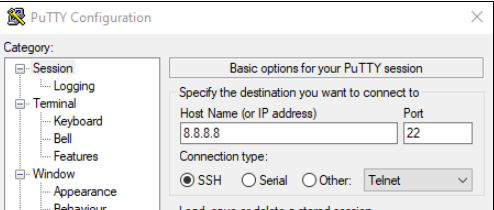
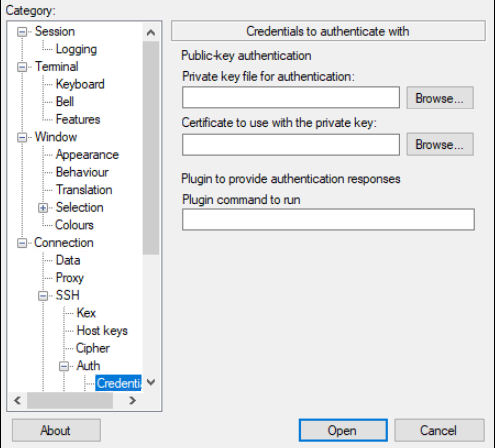
Для сохранения сессии перейдите в раздел Session, в поле Saved Sessions введите имя, которое будет отображаться в списке и нажмите кнопку Save.
Чтобы открыть необходимую сессию, выделите её в списке и нажмите кнопку Load, затем кнопку Open или сделайте двойной клик по имени сессии в списке.
Дата последнего изменения: 19.02.2026
Если вы нашли ошибку, пожалуйста, выделите текст и нажмите Ctrl+Enter.