
1.8.10 Группы виртуальных машин
 Скачать документ
Создание группы ВМ
Назначение прав доступа группе ВМ
Добавление новой виртуальной машины в группу ВМ
Добавление существующей виртуальной машины в группу ВМ
Перемещение нескольких виртуальных машин в группу ВМ
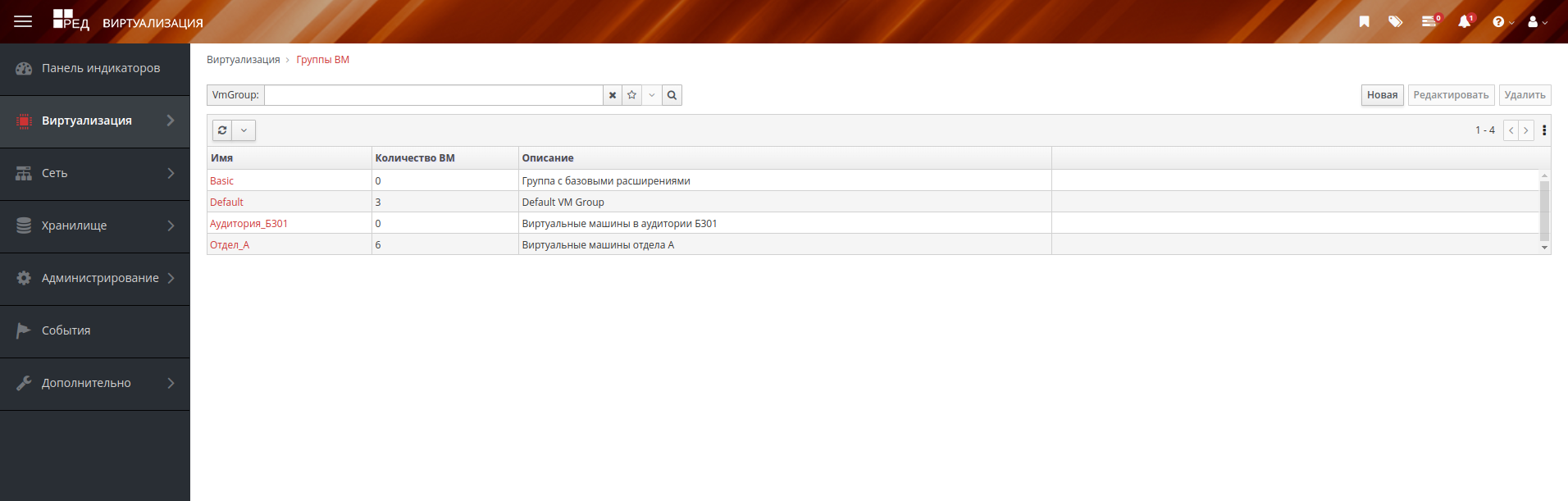
РЕД ВИРТ предоставляет возможность объединять виртуальные машины в группы, а также назначать права доступа группе ВМ через Портал администратора. Все виртуальные машины группы наследуют её разрешения. Это упрощает управление доступом и снижает вероятность ошибок при назначении прав вручную каждой отдельной машине. На рисунке 1 представлена страница «Группы ВМ».
Создание группы ВМ
Для создания новой группы ВМ выполните следующие действия:
- На портале администрирования перейдите в Виртуализация → Группы ВМ.
- Нажмите кнопку Новая.
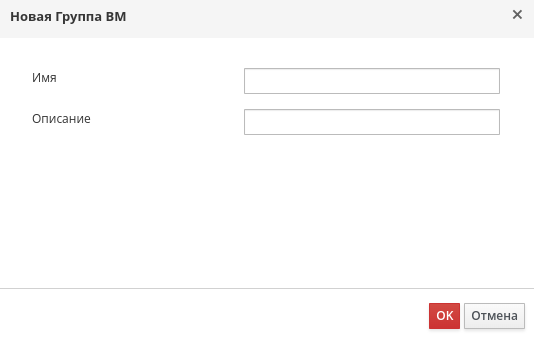
- В открывшемся окне Новая Группа ВМ (рисунок 2) в поле Имя укажите имя новой группы ВМ, в поле Описание при необходимости добавьте описание.
- Нажмите кнопку ОК.
Назначение прав доступа группе ВМ
Для назначения прав доступа для группы выполните следующие действия:
- На странице Группы ВМ выберите нужную группу ВМ, нажав по её имени.
- На вкладке Права (рисунок 3) нажмите кнопку Добавить.
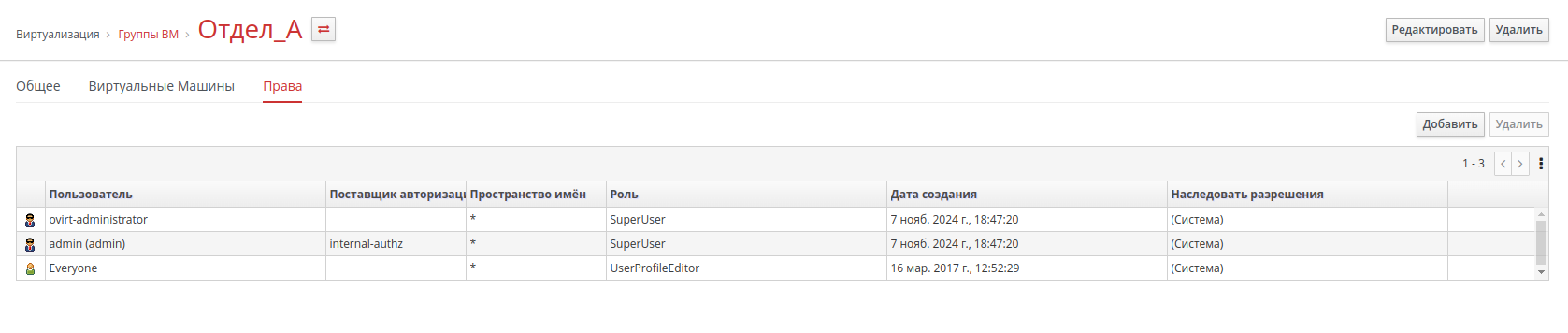
Рисунок 3 – Вкладка «Права» - В открывшемся окне Добавить разрешение пользователю (рисунок 4) выберите радиокнопку Пользователь или Группа, далее в поле Поиск введите имя пользователя или группы пользователей, нажмите кнопку Вперёд. Найденные пользователи или группы пользователей будут отражены в списке.
- Выберите пользователя или группу пользователей, установив галочку рядом с именем пользователя или группы пользователей.
- В выпадающем списке Роль для связи определите выбранному пользователю или группе пользователей соответствующие разрешения/роли.
- Нажмите кнопку OK.
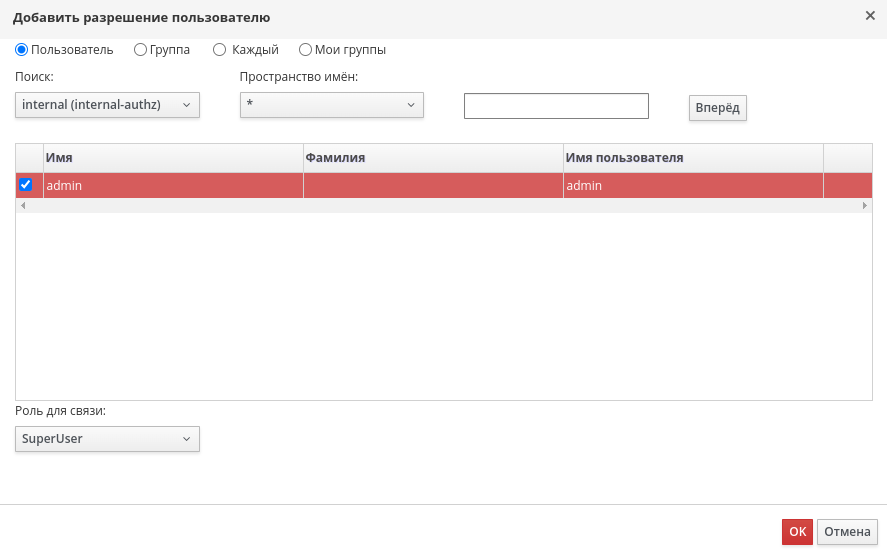
Рисунок 4 – Окно «Добавить разрешение пользователю»
Добавление новой виртуальной машины в группу ВМ
По умолчанию, все виртуальные машины добавляются в группу Default.
При создании новой ВМ можно выбрать для нее группу ВМ. Для этого:
- На портале администрирования перейдите в Виртуализация → Виртуальные машины.
- Нажмите кнопку Новый.
- В открывшемся окне Новая виртуальная машина (рисунок 5) из выпадающего списка Группа ВМ выберите нужную группу.
- Нажмите кнопку ОК.
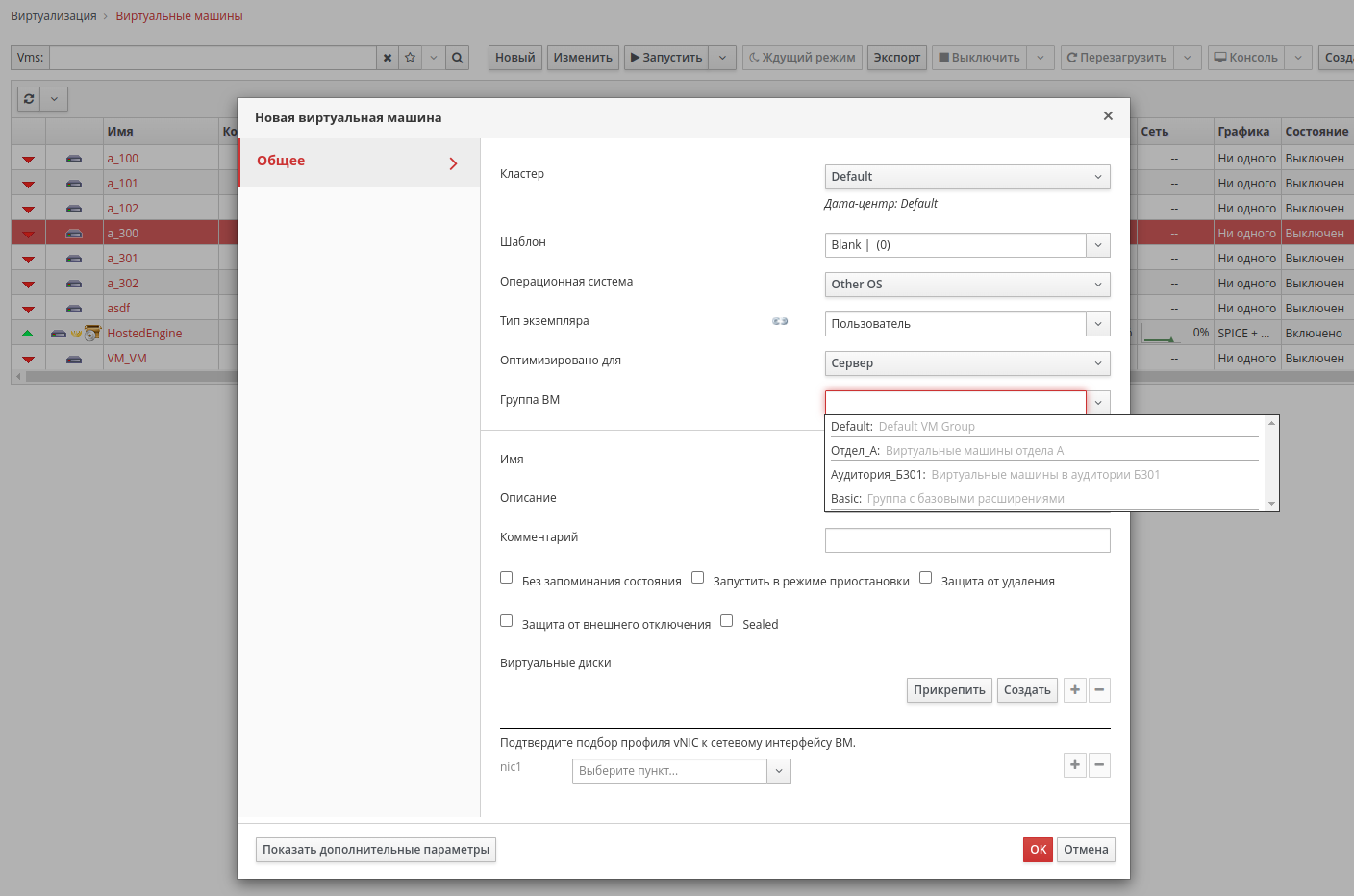
Рисунок 5 – Окно «Новая виртуальная машина»
Добавление существующей виртуальной машины в группу ВМ
Также можно поменять группу ВМ при редактировании виртуальной машины. Для этого:
- На странице Виртуальные машины выберите нужную ВМ и нажмите кнопку Изменить.
- В открывшемся окне Редактировать виртуальную машину (рисунок 6) из выпадающего списка Группа ВМ выберите нужную группу.
- Нажмите кнопку ОК.
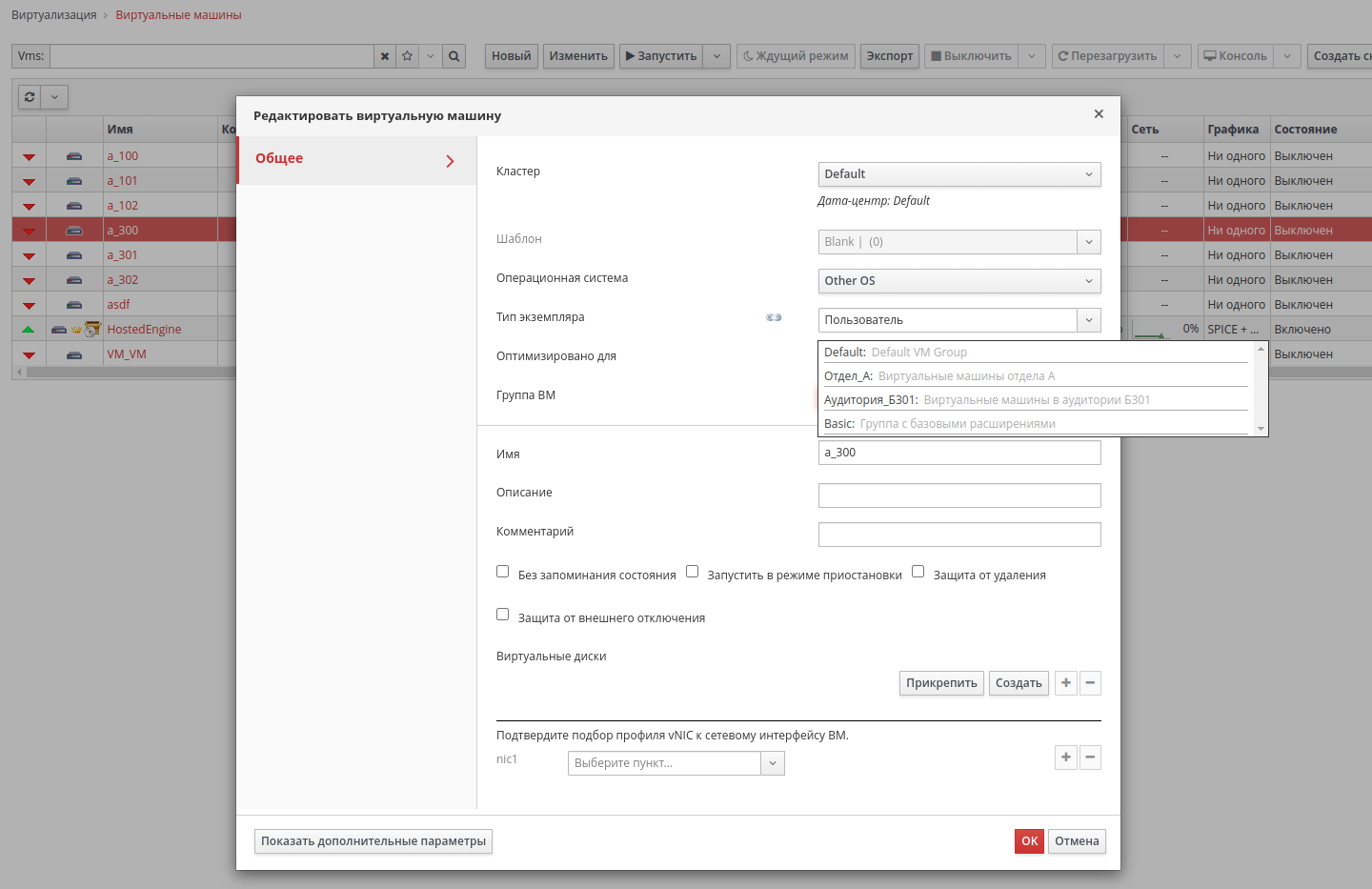
Рисунок 6 – Окно «Редактировать виртуальную машину»
Перемещение нескольких виртуальных машин в группу ВМ
РЕД ВИРТ также предоставляет возможность переместить в другую группу ВМ одновременно несколько виртуальных машин. Для этого выполните следующие действия:
- На странице Виртуальные машины, удерживая нажатой клавишу CTRL, выберите несколько виртуальных машин (рисунок 7).
- На панели команд нажмите кнопку Переместить в группу ВМ.
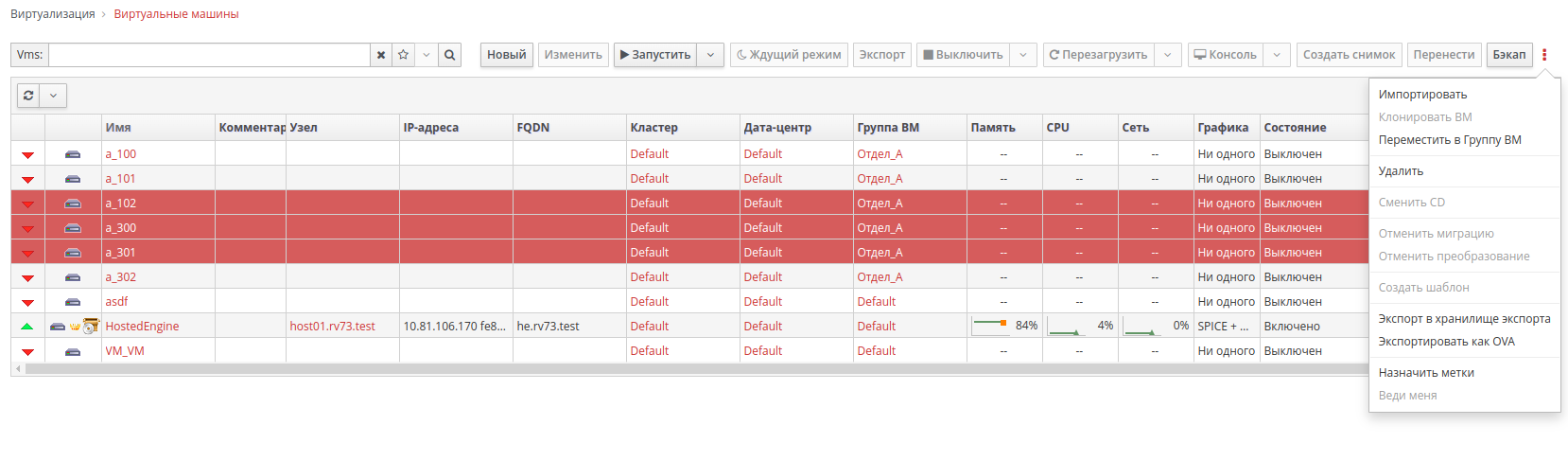
Рисунок 7 – Переместить в группу ВМ - В открывшемся окне Переместить ВМ в группу ВМ (рисунок 8) из выпадающего списка Группа ВМ выберите группу, в которую необходимо перенести виртуальные машины.
- Нажмите кнопку ОК.
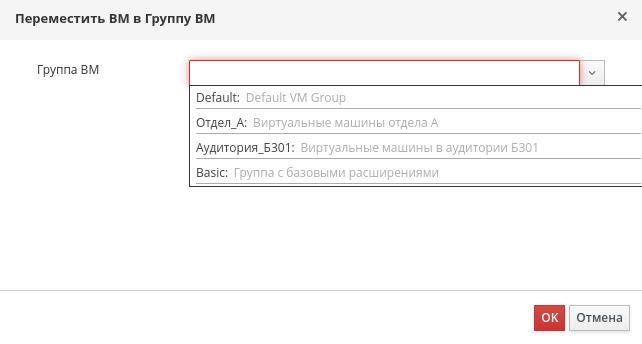
Рисунок 8 – Окно «Переместить ВМ в группу ВМ»
Дата последнего изменения: 24.09.2026
Если вы нашли ошибку, пожалуйста, выделите текст и нажмите Ctrl+Enter.
